 Billing Bazaar
Vyapar માં પાર્ટી પ્રમાણે નફો કેવી રીતે જોવો
દરેક ગ્રાહકથી એકસરખો નફો થતો નથી. Vyapar નો પાર્ટી પ્રમાણે નફો-નુકસાન રિપોર્ટ દરેક ગ્રાહકનું કુલ સેલ અને નફો બતાવે છે, જે તમે તેને વેચેલા માલના પરચેઝ પ્રાઇસ પરથી ગણાય છે.
| લાગતો સમય | 1 મિનિટ |
|---|---|
| સ્ટેપ | 3, દરેક સ્ક્રીનશોટ સાથે |
| આના પર ટેસ્ટ કર્યું | Vyapar Desktop for Mac, October 2026 |
| છેલ્લે અપડેટ | 11 ઑક્ટોબર 2026 |
શરૂ કરતાં પહેલાં
- Vyapar માં થોડા સેલ અને પરચેઝ નોંધાયેલા હોય.
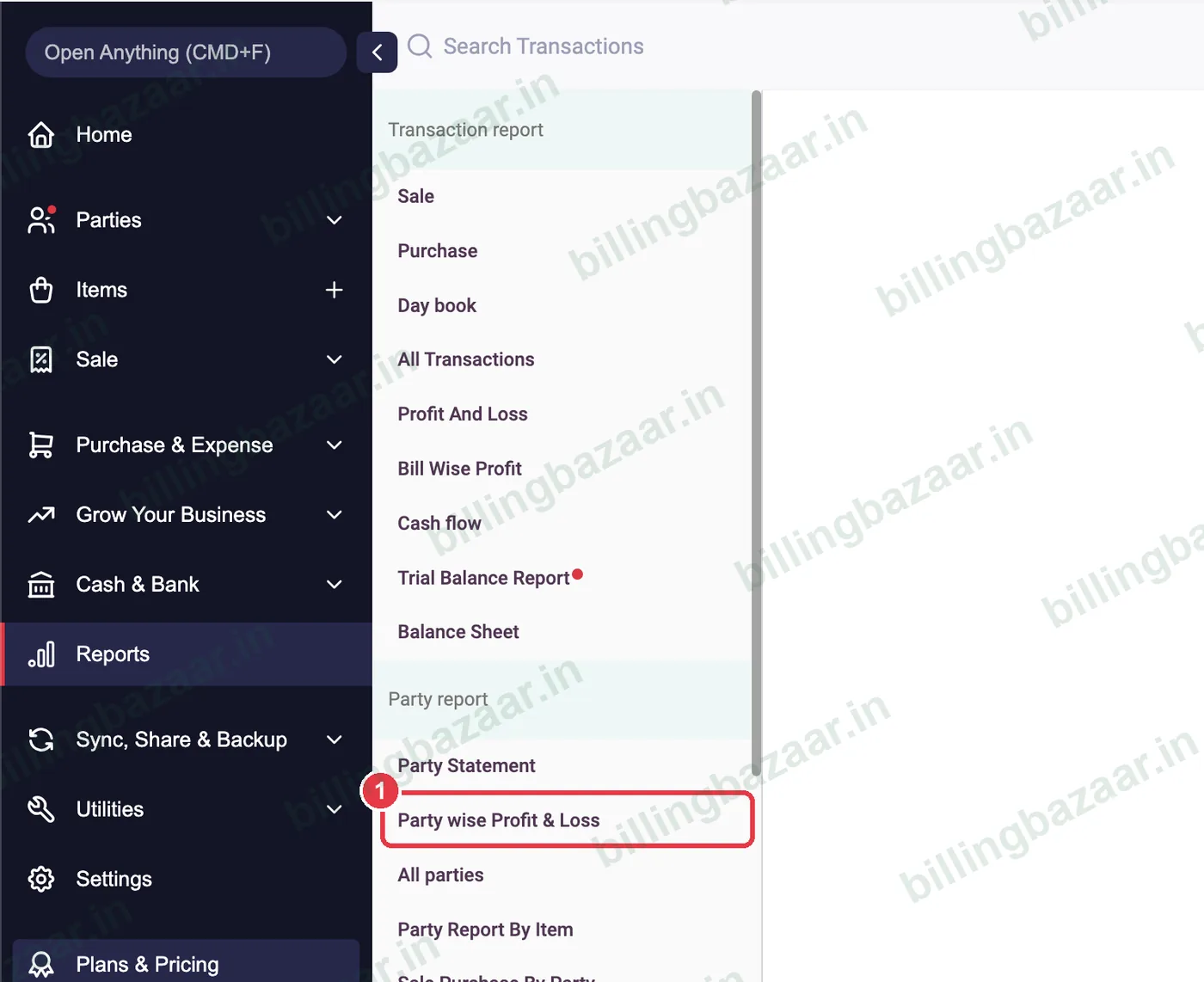
1Party wise Profit & Loss ખોલો
Reports પર ક્લિક કરો, પછી Party wise Profit & Loss પર.
2સમયગાળો અને પાર્ટી પસંદ કરો
સમયગાળો સેટ કરો અને All Parties રાખો કે કોઈ એક પસંદ કરો. દરેક લાઇનમાં પાર્ટી, ફોન નંબર, Total Sale Amount અને Profit (+) / Loss (-) દેખાય છે.
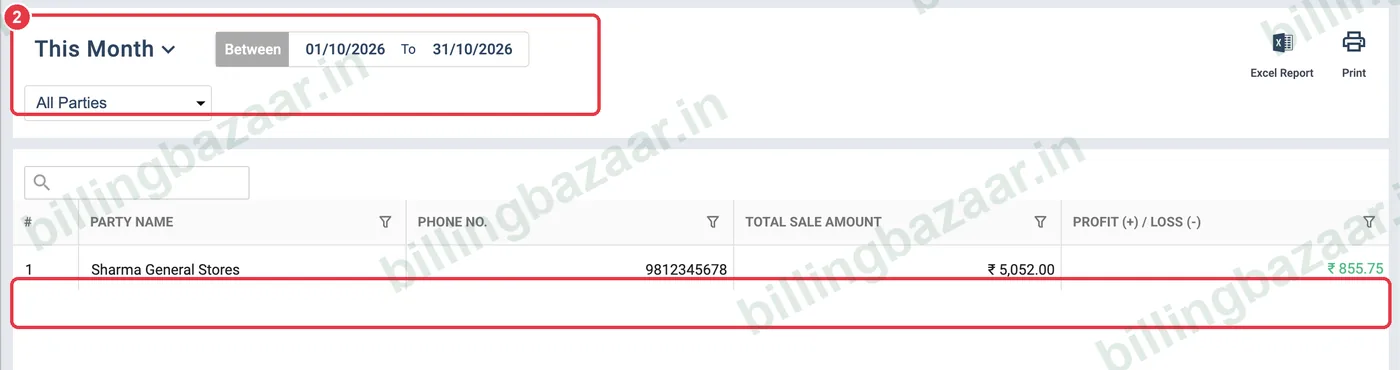
3ટોટલ ચેક કરો
નીચે તે સમયગાળામાં બધી પાર્ટીનું કુલ સેલ અને કુલ નફો કે નુકસાન દેખાય છે.

જાણવા જેવું
- નફો આઇટમના પરચેઝ પ્રાઇસ પરથી ગણાય છે, એટલે પરચેઝ પ્રાઇસ સાચા રાખો.
- કોને ડિસ્કાઉન્ટ કે ઉધાર આપવું તે નક્કી કરવા આ રિપોર્ટ વાપરો.
- પાર્ટી પ્રમાણે નફો-નુકસાન Vyapar ના પેઇડ પ્લાનમાં આવે છે.
લોકો પૂછે છે એ સવાલો
Vyapar માં દરેક ગ્રાહકનો નફો કેવી રીતે જોવો?
Reports > Party wise Profit & Loss ખોલો અને સમયગાળો પસંદ કરો.
Vyapar પાર્ટીનો નફો કેવી રીતે ગણે છે?
સેલની રકમમાંથી તે પાર્ટીને વેચેલા આઇટમની ખરીદ કિંમત બાદ કરીને.
શું તેના બદલે દરેક આઇટમનો નફો જોઈ શકાય?
હા. Item/Stock report નીચે Item Wise Profit And Loss વાપરો.
સંબંધિત ગાઇડ
- Vyapar માં નફો-નુકસાન રિપોર્ટ કેવી રીતે જોવો
- Vyapar માં પાર્ટી સ્ટેટમેન્ટ (ખાતાવહી) કેવી રીતે જોવું અને શેર કરવું
- Vyapar માં આઇટમ અને ઇન્વૉઇસ પર ડિસ્કાઉન્ટ કેવી રીતે આપવું
આ બિઝનેસ માટે ઉપયોગી
- સુપરમાર્કેટ માટે Vyapar
- ઇલેક્ટ્રોનિક્સની દુકાનો માટે Vyapar
- ફૂટવેરની દુકાનો માટે Vyapar
- ફર્નિચરની દુકાનો માટે Vyapar
- મીઠાઈની દુકાનો માટે Vyapar
- નાના મેન્યુફેક્ચરર માટે Vyapar
Vyapar વિશે વધુ
સ્ક્રીનશોટ Vyapar Desktop for Mac, October 2026 ની ડેમો કંપનીના છે. ઍપના વર્ઝન પ્રમાણે મેનુ થોડાં ખસી શકે છે. ગાઇડ: Billing Bazaar, Vyapar પાર્ટનર.