 Billing Bazaar
Vyapar में पार्टी के हिसाब से प्रॉफ़िट कैसे देखें
हर ग्राहक से एक जैसा प्रॉफ़िट नहीं होता। Vyapar की पार्टी वाइज़ प्रॉफ़िट और लॉस रिपोर्ट हर ग्राहक की कुल सेल और प्रॉफ़िट दिखाती है, जो आपने उसे बेचे माल की खरीद कीमत के आधार पर निकलता है।
| लगने वाला समय | 1 मिनट |
|---|---|
| स्टेप | 3, हर एक के साथ स्क्रीनशॉट |
| इस पर टेस्ट किया | Vyapar Desktop for Mac, October 2026 |
| आखिरी अपडेट | 11 अक्टूबर 2026 |
शुरू करने से पहले
- Vyapar में कुछ सेल और खरीद दर्ज हों।
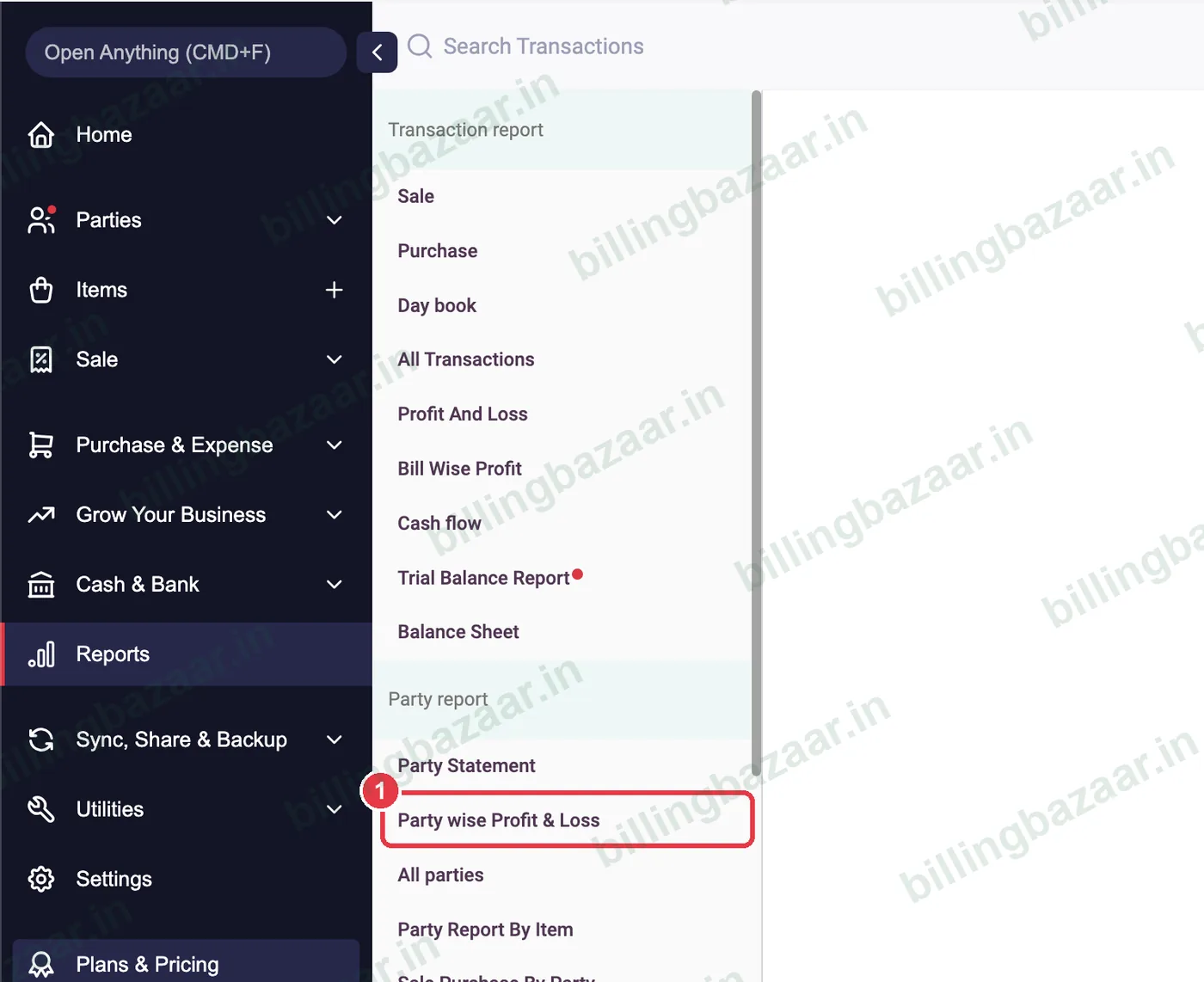
1Party wise Profit & Loss खोलें
Reports पर क्लिक करें, फिर Party wise Profit & Loss पर।
2पीरियड और पार्टी चुनें
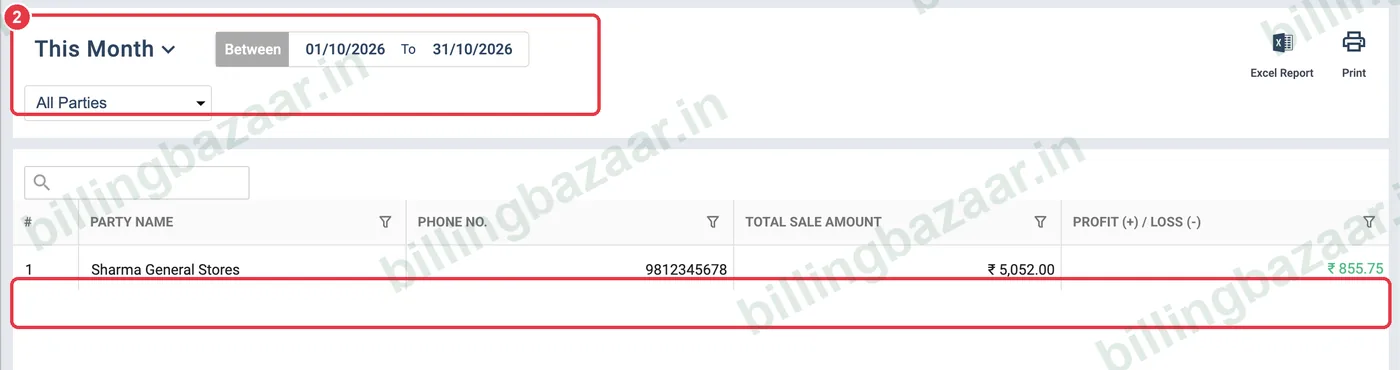
पीरियड सेट करें और All Parties रहने दें या कोई एक चुनें। हर लाइन में पार्टी, फ़ोन नंबर, Total Sale Amount और Profit (+) / Loss (-) दिखता है।
3टोटल चेक करें
नीचे पीरियड में सारी पार्टियों की कुल सेल रकम और कुल प्रॉफ़िट या लॉस दिखता है।

जानने लायक
- प्रॉफ़िट आइटम की खरीद कीमत से निकलता है, इसलिए खरीद कीमतें सही रखें।
- किसे डिस्काउंट या उधार देना है, यह तय करने के लिए इस रिपोर्ट का इस्तेमाल करें।
- पार्टी वाइज़ प्रॉफ़िट और लॉस Vyapar के पेड प्लान में मिलता है।
लोग जो सवाल पूछते हैं
Vyapar में हर ग्राहक का प्रॉफ़िट कैसे देखें?
Reports > Party wise Profit & Loss खोलें और पीरियड चुनें।
Vyapar पार्टी का प्रॉफ़िट कैसे निकालता है?
सेल वैल्यू में से उस पार्टी को बेचे गए आइटम की खरीद लागत घटाकर।
क्या इसकी जगह हर आइटम का प्रॉफ़िट देख सकते हैं?
हां। Item/Stock report के नीचे Item Wise Profit And Loss इस्तेमाल करें।
इससे जुड़ी गाइड
- Vyapar में प्रॉफ़िट और लॉस रिपोर्ट कैसे देखें
- Vyapar में पार्टी स्टेटमेंट (लेजर) कैसे देखें और शेयर करें
- Vyapar में आइटम और इनवॉइस पर डिस्काउंट कैसे दें
इन बिज़नेस के लिए काम का
- सुपरमार्केट के लिए Vyapar
- इलेक्ट्रॉनिक्स शॉप के लिए Vyapar
- फुटवियर शॉप के लिए Vyapar
- फर्नीचर शॉप के लिए Vyapar
- मिठाई की दुकानें के लिए Vyapar
- छोटे मैन्युफैक्चरर के लिए Vyapar
Vyapar के बारे में और
स्क्रीनशॉट Vyapar Desktop for Mac, October 2026 की एक डेमो कंपनी के हैं। ऐप के वर्ज़न के साथ मेन्यू थोड़े बदल सकते हैं। गाइड: Billing Bazaar, एक Vyapar पार्टनर।