 Billing Bazaar
Vyapar માં પાર્ટી સ્ટેટમેન્ટ (ખાતાવહી) કેવી રીતે જોવું અને શેર કરવું
પાર્ટી સ્ટેટમેન્ટ એટલે એક ગ્રાહક કે સપ્લાયરની આખી ખાતાવહી: ઓપનિંગ બેલેન્સ, દરેક સેલ કે પરચેઝ, પેમેન્ટ અને રિટર્ન, અને દરેક એન્ટ્રી પછીનું બેલેન્સ. ગ્રાહક પૂછે કે તેના કેટલા બાકી છે, ત્યારે આ શેર કરો.
| લાગતો સમય | 1 મિનિટ |
|---|---|
| સ્ટેપ | 5, દરેક સ્ક્રીનશોટ સાથે |
| આના પર ટેસ્ટ કર્યું | Vyapar Desktop for Mac, October 2026 |
| છેલ્લે અપડેટ | 11 ઑક્ટોબર 2026 |
શરૂ કરતાં પહેલાં
- Vyapar માં થોડા સેલ અને પરચેઝ નોંધાયેલા હોય.
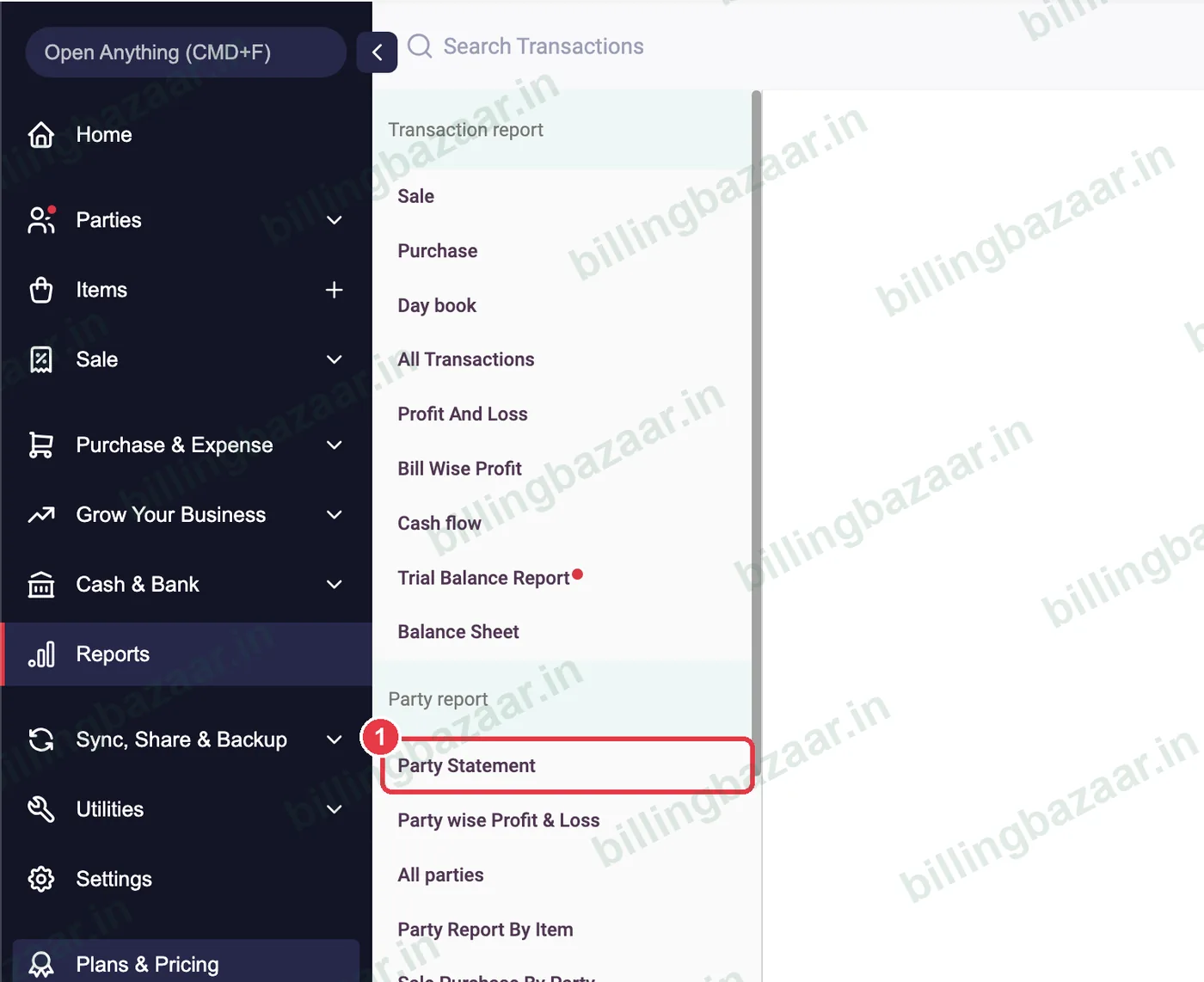
1Reports > Party Statement ખોલો
Reports પર ક્લિક કરો, પછી Party report નીચે Party Statement પર.
2પાર્ટી પસંદ કરો
Select Party માં નામ લખો અને ગ્રાહક કે સપ્લાયર પસંદ કરો. ડાબી બાજુ સમયગાળો સેટ કરો.

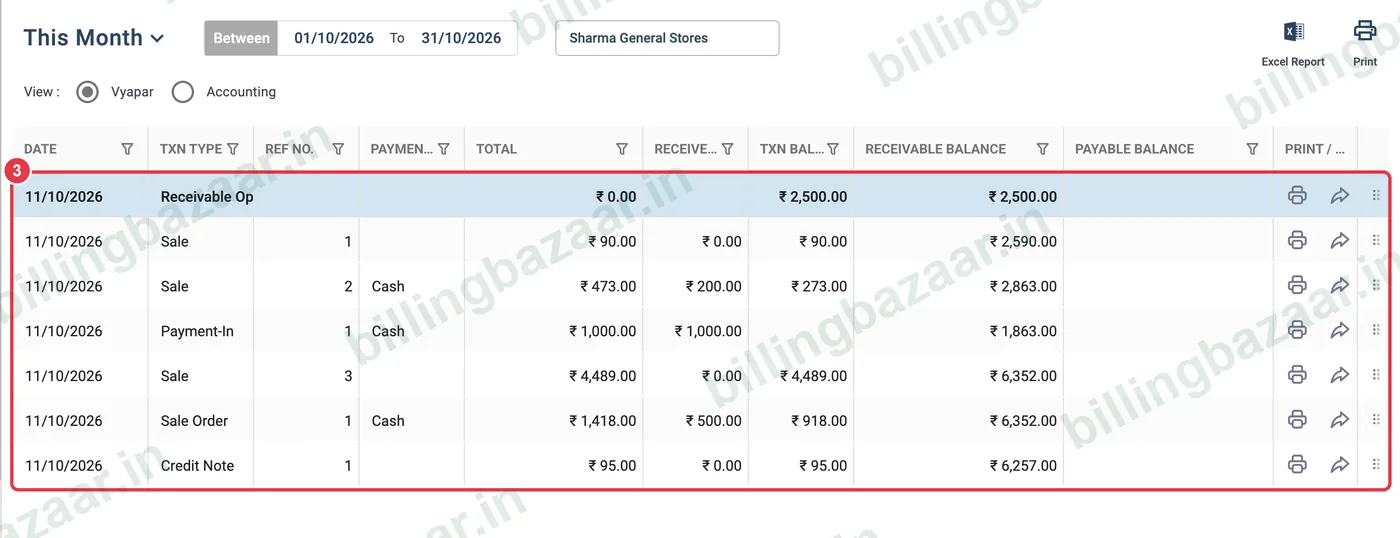
3ચાલુ બેલેન્સ વાંચો
ઓપનિંગ બેલેન્સથી શરૂ કરીને, દરેક લાઇનમાં તારીખ, ટ્રાન્ઝેક્શન ટાઇપ, રેફરન્સ નંબર, ટોટલ, મળેલી રકમ અને તે એન્ટ્રી પછીનું Receivable Balance દેખાય છે.
4સમરી ચેક કરો
નીચે Party Statement Summary માં કુલ સેલ, પરચેઝ, ખર્ચ, આવેલા અને ગયેલા પૈસા, અને Total Receivable (કે ચૂકવવાની રકમ) દેખાય છે.

5પ્રિન્ટ કે એક્સપોર્ટ કરો
સ્ટેટમેન્ટ પાર્ટીને મોકલવા ઉપર જમણી બાજુ Excel Report કે Print વાપરો.

જાણવા જેવું
- ડેબિટ/ક્રેડિટ ખાતાવહી ફોર્મેટ માટે Accounting વ્યૂ વાપરો.
- પેમેન્ટ માગતા પહેલાં સ્ટેટમેન્ટ મોકલો; તેનાથી ઝઘડા ટળે છે.
- સેલ ઓર્ડર સ્ટેટમેન્ટમાં દેખાય છે, પણ કન્વર્ટ ન થાય ત્યાં સુધી બેલેન્સ બદલાતું નથી.
લોકો પૂછે છે એ સવાલો
Vyapar માં ગ્રાહકની ખાતાવહી કેવી રીતે જોવી?
Reports > Party Statement, પછી પાર્ટી પસંદ કરો.
શું પાર્ટી સ્ટેટમેન્ટ શેર કરી શકાય?
હા. તેને Excel માં એક્સપોર્ટ કરો કે PDF માં પ્રિન્ટ કરીને શેર કરો.
Total Receivable એટલે શું?
પસંદ કરેલા સમયગાળાના અંતે પાર્ટીએ તમને આપવાની રકમ.
સંબંધિત ગાઇડ
- Vyapar માં પાર્ટીનું ઓપનિંગ બેલેન્સ અને ક્રેડિટ લિમિટ કેવી રીતે ઉમેરવી
- Vyapar માં મળેલું પેમેન્ટ (Payment In) કેવી રીતે નોંધવું
- Vyapar માં પેમેન્ટ રિમાઇન્ડર કેવી રીતે મોકલવું
Vyapar વિશે વધુ
સ્ક્રીનશોટ Vyapar Desktop for Mac, October 2026 ની ડેમો કંપનીના છે. ઍપના વર્ઝન પ્રમાણે મેનુ થોડાં ખસી શકે છે. ગાઇડ: Billing Bazaar, Vyapar પાર્ટનર.