 Billing Bazaar
Vyapar मध्ये पार्टीनुसार नफा कसा पाहायचा
प्रत्येक ग्राहकाकडून सारखाच नफा मिळत नाही. Vyapar चा पार्टीनुसार नफा-तोटा रिपोर्ट प्रत्येक ग्राहकाची एकूण विक्री आणि नफा दाखवतो, त्याला विकलेल्या मालाच्या खरेदी किमतीवरून.
| लागणारा वेळ | 1 मिनिट |
|---|---|
| स्टेप्स | 3, प्रत्येकासोबत स्क्रीनशॉट |
| यावर तपासले | Vyapar Desktop for Mac, October 2026 |
| शेवटचे अपडेट | 11 ऑक्टोबर 2026 |
सुरू करण्याआधी
- Vyapar मध्ये काही विक्री आणि खरेदी नोंदवलेली आहे.
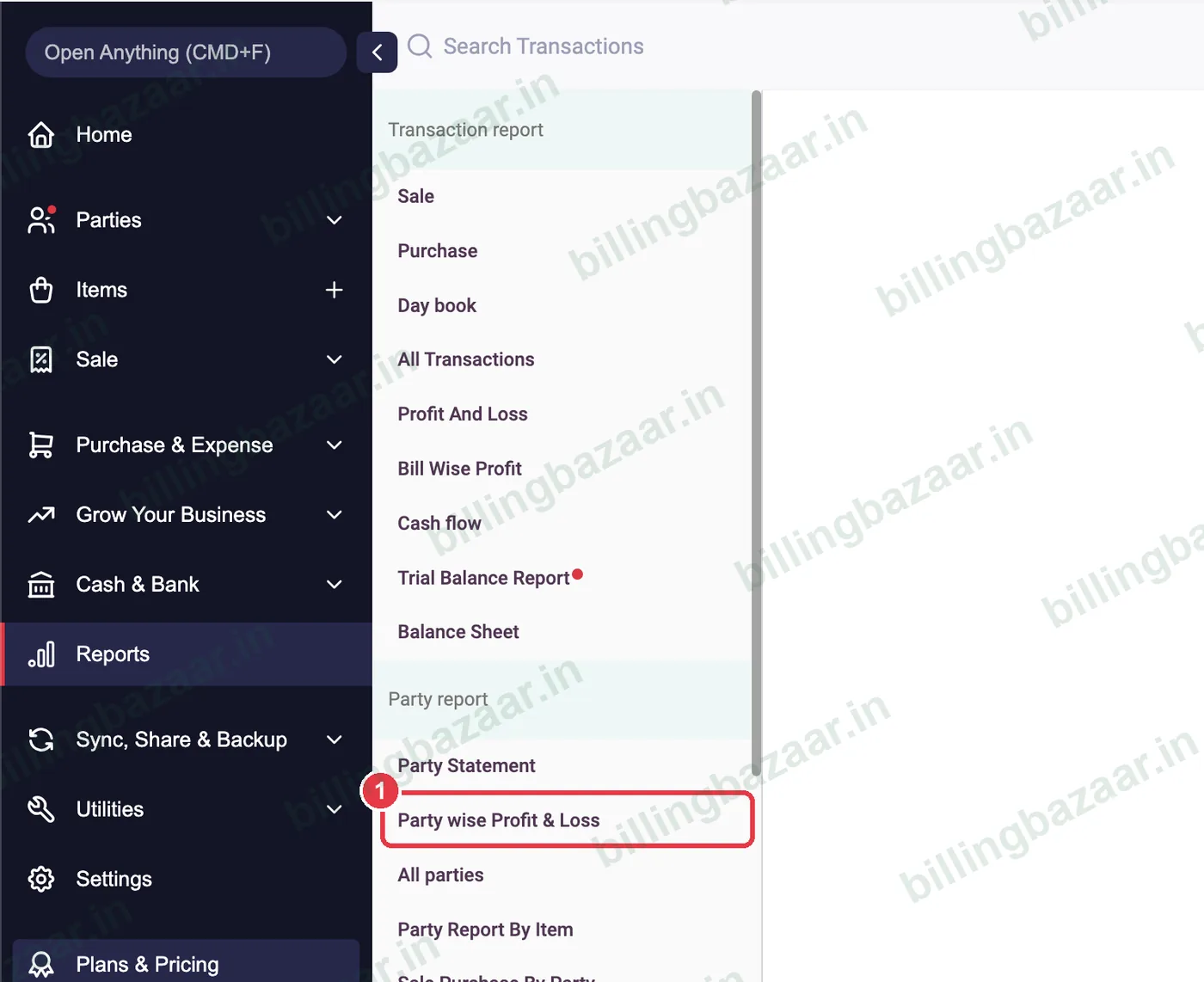
1Party wise Profit & Loss उघडा
Reports वर क्लिक करा, मग Party wise Profit & Loss वर.
2कालावधी आणि पार्टी निवडा
कालावधी सेट करा आणि All Parties ठेवा किंवा एक पार्टी निवडा. प्रत्येक ओळीत पार्टी, फोन नंबर, Total Sale Amount आणि Profit (+) / Loss (-) दिसते.
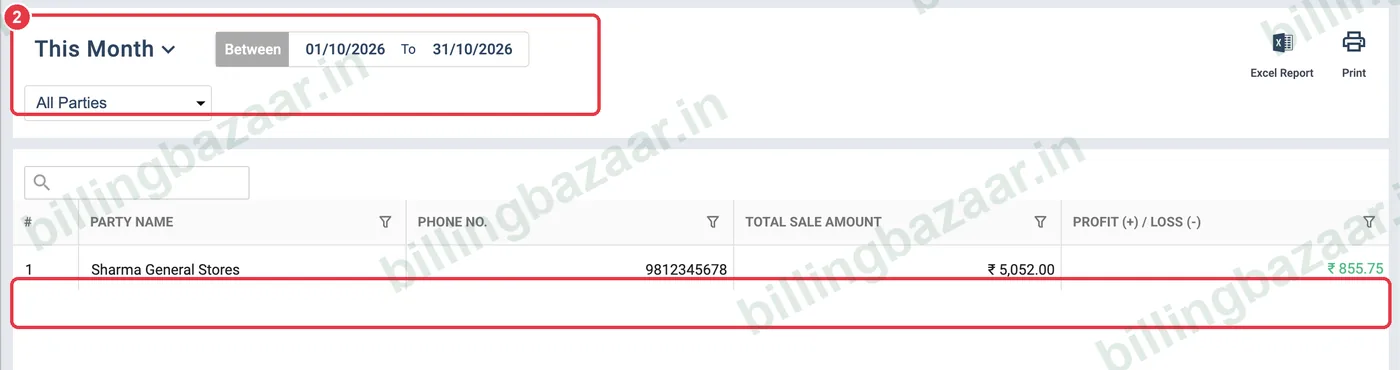
3टोटल तपासा
खाली त्या कालावधीतील सगळ्या पार्टींची एकूण विक्री रक्कम आणि एकूण नफा किंवा तोटा दिसतो.

हे माहीत असू द्या
- नफा आयटमच्या खरेदी किमतीवरून मोजला जातो, म्हणून खरेदी किंमती बरोबर ठेवा.
- कोणाला डिस्काउंट किंवा उधारी द्यायची हे ठरवण्यासाठी हा रिपोर्ट वापरा.
- पार्टीनुसार नफा-तोटा Vyapar च्या पेड प्लॅनमध्ये आहे.
लोक विचारत असलेले प्रश्न
Vyapar मध्ये प्रत्येक ग्राहकाचा नफा कसा पाहायचा?
Reports > Party wise Profit & Loss उघडा आणि कालावधी निवडा.
Vyapar पार्टीचा नफा कसा मोजते?
विक्रीच्या रकमेतून त्या पार्टीला विकलेल्या आयटमची खरेदी किंमत वजा करून.
त्याऐवजी आयटमनुसार नफा पाहता येतो का?
हो. Item/Stock report खाली Item Wise Profit And Loss वापरा.
संबंधित गाइड
- Vyapar मध्ये नफा-तोटा रिपोर्ट कसा पाहायचा
- Vyapar मध्ये पार्टी स्टेटमेंट (लेजर) कसे पाहायचे आणि शेअर करायचे
- Vyapar मध्ये आयटम आणि इनवॉइसवर डिस्काउंट कसा द्यायचा
या व्यवसायांसाठी उपयोगी
- सुपरमार्केट्स साठी Vyapar
- इलेक्ट्रॉनिक्स शॉप्स साठी Vyapar
- फुटवेअर शॉप्स साठी Vyapar
- फर्निचर शॉप्स साठी Vyapar
- मिठाई शॉप्स साठी Vyapar
- लघु उत्पादक साठी Vyapar
Vyapar बद्दल अधिक
स्क्रीनशॉट Vyapar Desktop for Mac, October 2026 मधील डेमो कंपनीचे आहेत. ॲपच्या व्हर्जननुसार मेनू थोडे इकडेतिकडे असू शकतात. गाइड: Billing Bazaar, Vyapar पार्टनर.