 Billing Bazaar
Vyapar ನಲ್ಲಿ ಪಾರ್ಟಿ-ವೈಸ್ ಲಾಭ ನೋಡುವುದು ಹೇಗೆ
ಎಲ್ಲಾ ಗ್ರಾಹಕರಿಂದ ಒಂದೇ ರೀತಿ ಲಾಭ ಬರುವುದಿಲ್ಲ. ನೀವು ಅವರಿಗೆ ಮಾರಿದ ಐಟಂಗಳ ಪರ್ಚೇಸ್ ಬೆಲೆಯ ಆಧಾರದ ಮೇಲೆ, Vyapar ನ ಪಾರ್ಟಿ-ವೈಸ್ ಪ್ರಾಫಿಟ್ ಅಂಡ್ ಲಾಸ್ ರಿಪೋರ್ಟ್ ಪ್ರತಿ ಗ್ರಾಹಕರ ಒಟ್ಟು ಸೇಲ್ ಮತ್ತು ಲಾಭ ತೋರಿಸುತ್ತದೆ.
| ಬೇಕಾಗುವ ಸಮಯ | 1 ನಿಮಿಷ |
|---|---|
| ಹಂತಗಳು | 3, ಪ್ರತಿಯೊಂದಕ್ಕೂ ಸ್ಕ್ರೀನ್ಶಾಟ್ |
| ಪರೀಕ್ಷಿಸಿದ್ದು | Vyapar Desktop for Mac, October 2026 |
| ಕೊನೆಯ ಅಪ್ಡೇಟ್ | 11 ಅಕ್ಟೋಬರ್ 2026 |
ಶುರು ಮಾಡುವ ಮೊದಲು
- Vyapar ನಲ್ಲಿ ಕೆಲವು ಸೇಲ್ ಮತ್ತು ಪರ್ಚೇಸ್ ಎಂಟ್ರಿ ಮಾಡಿರಬೇಕು.
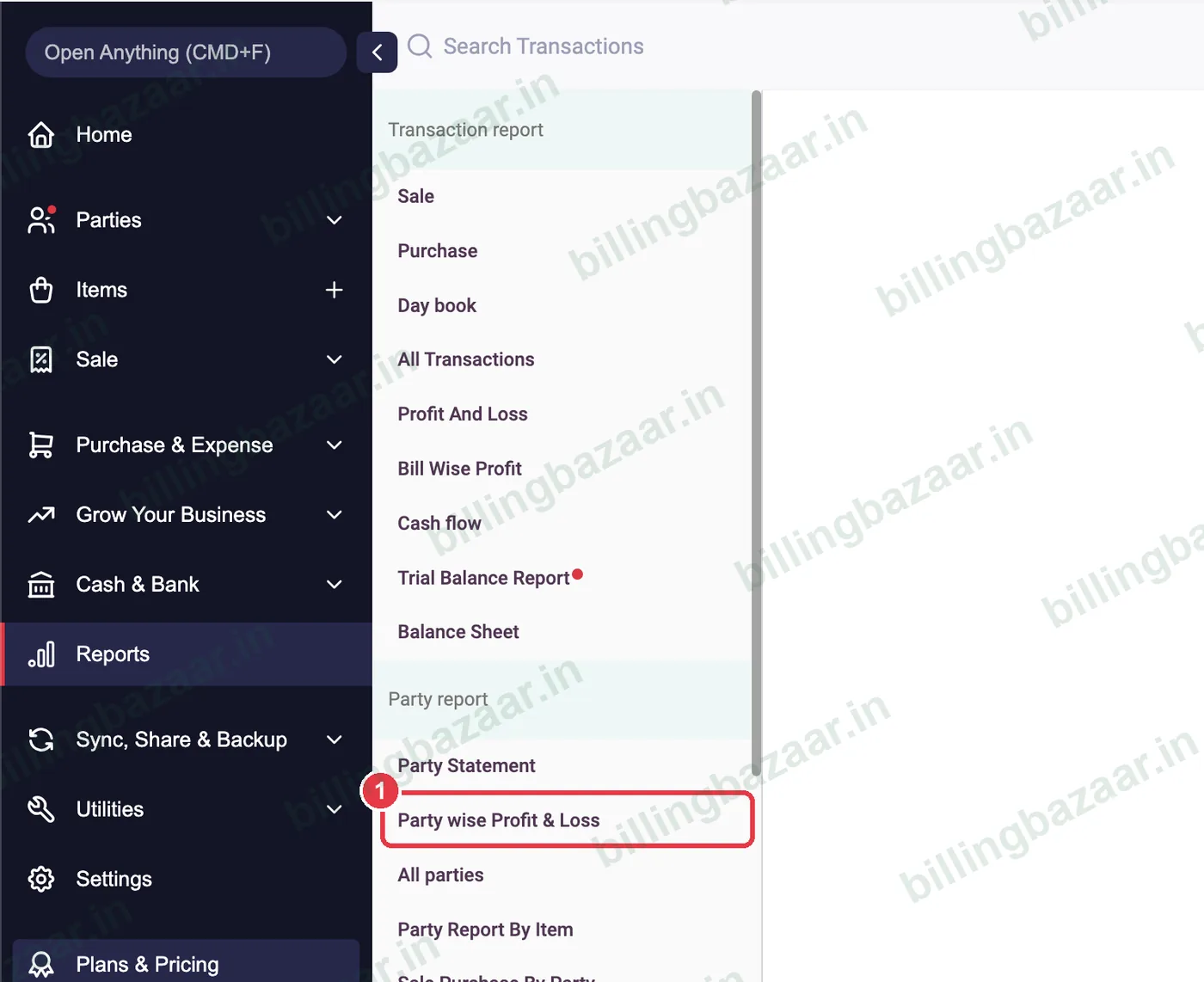
1Party wise Profit & Loss ತೆರೆಯಿರಿ
Reports ಕ್ಲಿಕ್ ಮಾಡಿ, ನಂತರ Party wise Profit & Loss.
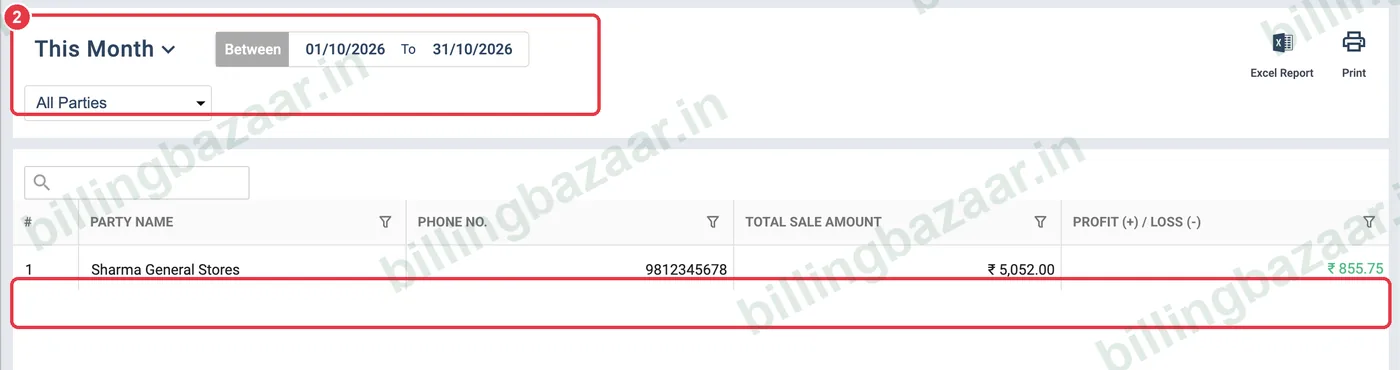
2ಅವಧಿ ಮತ್ತು ಪಾರ್ಟಿ ಆಯ್ಕೆಮಾಡಿ
ಅವಧಿ ಸೆಟ್ ಮಾಡಿ ಮತ್ತು All Parties ಹಾಗೇ ಇಡಿ ಅಥವಾ ಒಂದು ಪಾರ್ಟಿ ಆಯ್ಕೆಮಾಡಿ. ಪ್ರತಿ ಸಾಲಿನಲ್ಲಿ ಪಾರ್ಟಿ, ಫೋನ್ ನಂಬರ್, Total Sale Amount ಮತ್ತು Profit (+) / Loss (-) ಕಾಣಿಸುತ್ತದೆ.
3ಒಟ್ಟು ಮೊತ್ತ ಚೆಕ್ ಮಾಡಿ
ಕೆಳಭಾಗದಲ್ಲಿ ಆ ಅವಧಿಯ ಎಲ್ಲಾ ಪಾರ್ಟಿಗಳ ಒಟ್ಟು ಸೇಲ್ ಮೊತ್ತ ಮತ್ತು ಒಟ್ಟು ಲಾಭ ಅಥವಾ ನಷ್ಟ ಕಾಣಿಸುತ್ತದೆ.

ತಿಳಿದಿರಬೇಕಾದದ್ದು
- ಲಾಭವನ್ನು ಐಟಂನ ಪರ್ಚೇಸ್ ಬೆಲೆಯಿಂದ ಲೆಕ್ಕ ಮಾಡಲಾಗುತ್ತದೆ, ಹಾಗಾಗಿ ಪರ್ಚೇಸ್ ಬೆಲೆಗಳನ್ನು ಸರಿಯಾಗಿ ಇಡಿ.
- ಯಾರಿಗೆ ಡಿಸ್ಕೌಂಟ್ ಅಥವಾ ಉದ್ರಿ ಕೊಡಬೇಕು ಎಂದು ತೀರ್ಮಾನಿಸಲು ಈ ರಿಪೋರ್ಟ್ ಬಳಸಿ.
- ಪಾರ್ಟಿ-ವೈಸ್ ಪ್ರಾಫಿಟ್ ಅಂಡ್ ಲಾಸ್ Vyapar ನ ಪೇಯ್ಡ್ ಪ್ಲಾನ್ಗಳಲ್ಲಿ ಮಾತ್ರ ಇದೆ.
ಜನರು ಕೇಳುವ ಪ್ರಶ್ನೆಗಳು
Vyapar ನಲ್ಲಿ ಪ್ರತಿ ಗ್ರಾಹಕರ ಲಾಭ ಹೇಗೆ ನೋಡುವುದು?
Reports > Party wise Profit & Loss ತೆರೆಯಿರಿ ಮತ್ತು ಅವಧಿ ಆಯ್ಕೆಮಾಡಿ.
Vyapar ಪಾರ್ಟಿಯ ಲಾಭವನ್ನು ಹೇಗೆ ಲೆಕ್ಕ ಮಾಡುತ್ತದೆ?
ಸೇಲ್ ಮೊತ್ತದಿಂದ ಆ ಪಾರ್ಟಿಗೆ ಮಾರಿದ ಐಟಂಗಳ ಪರ್ಚೇಸ್ ಖರ್ಚು ಕಳೆದು.
ಬದಲಿಗೆ ಪ್ರತಿ ಐಟಂನ ಲಾಭ ನೋಡಬಹುದೇ?
ಹೌದು. Item/Stock report ಕೆಳಗಿನ Item Wise Profit And Loss ಬಳಸಿ.
ಸಂಬಂಧಿತ ಗೈಡ್ಗಳು
- Vyapar ನಲ್ಲಿ ಪ್ರಾಫಿಟ್ ಅಂಡ್ ಲಾಸ್ ರಿಪೋರ್ಟ್ ನೋಡುವುದು ಹೇಗೆ
- Vyapar ನಲ್ಲಿ ಪಾರ್ಟಿ ಸ್ಟೇಟ್ಮೆಂಟ್ (ಲೆಡ್ಜರ್) ನೋಡುವುದು ಮತ್ತು ಶೇರ್ ಮಾಡುವುದು ಹೇಗೆ
- Vyapar ನಲ್ಲಿ ಐಟಂ ಮತ್ತು ಇನ್ವಾಯ್ಸ್ ಮೇಲೆ ಡಿಸ್ಕೌಂಟ್ ಕೊಡುವುದು ಹೇಗೆ
ಈ ಬಿಸಿನೆಸ್ಗಳಿಗೆ ಉಪಯುಕ್ತ
- ಸೂಪರ್ಮಾರ್ಕೆಟ್ಗಳಿಗೆ Vyapar
- ಎಲೆಕ್ಟ್ರಾನಿಕ್ಸ್ ಅಂಗಡಿಗಳಿಗೆ Vyapar
- ಚಪ್ಪಲಿ ಅಂಗಡಿಗಳಿಗೆ Vyapar
- ಫರ್ನಿಚರ್ ಅಂಗಡಿಗಳಿಗೆ Vyapar
- ಸ್ವೀಟ್ ಅಂಗಡಿಗಳಿಗೆ Vyapar
- ಸಣ್ಣ ಮ್ಯಾನುಫ್ಯಾಕ್ಚರರ್ಗಳಿಗೆ Vyapar
Vyapar ಬಗ್ಗೆ ಇನ್ನಷ್ಟು
ಸ್ಕ್ರೀನ್ಶಾಟ್ಗಳು Vyapar Desktop for Mac, October 2026 ನ ಡೆಮೊ ಕಂಪನಿಯಿಂದ. ಆ್ಯಪ್ ವರ್ಷನ್ಗಳ ನಡುವೆ ಮೆನುಗಳು ಸ್ವಲ್ಪ ಬದಲಾಗಬಹುದು. ಗೈಡ್: Billing Bazaar, ಒಂದು Vyapar ಪಾರ್ಟ್ನರ್.