 Billing Bazaar
Vyapar में बैंक अकाउंट कैसे जोड़ें (इनवॉइस पर UPI QR के साथ)
बैंक अकाउंट जोड़ने से आप बैंक से मिले और दिए गए पेमेंट दर्ज कर सकते हैं, बैंक बैलेंस देख सकते हैं, और इनवॉइस पर अपनी बैंक डिटेल्स और UPI QR कोड प्रिंट कर सकते हैं ताकि ग्राहक जल्दी पेमेंट कर सकें।
| लगने वाला समय | 2 मिनट |
|---|---|
| स्टेप | 6, हर एक के साथ स्क्रीनशॉट |
| इस पर टेस्ट किया | Vyapar Desktop for Mac, October 2026 |
| आखिरी अपडेट | 11 अक्टूबर 2026 |
शुरू करने से पहले
- आपका अकाउंट नंबर, IFSC कोड और UPI ID।
- जिस दिन से आप Vyapar इस्तेमाल करना शुरू कर रहे हैं, उस दिन का बैंक बैलेंस।
1Cash & Bank > Bank Accounts खोलें
साइडबार में Cash & Bank पर क्लिक करें, फिर Bank Accounts पर।

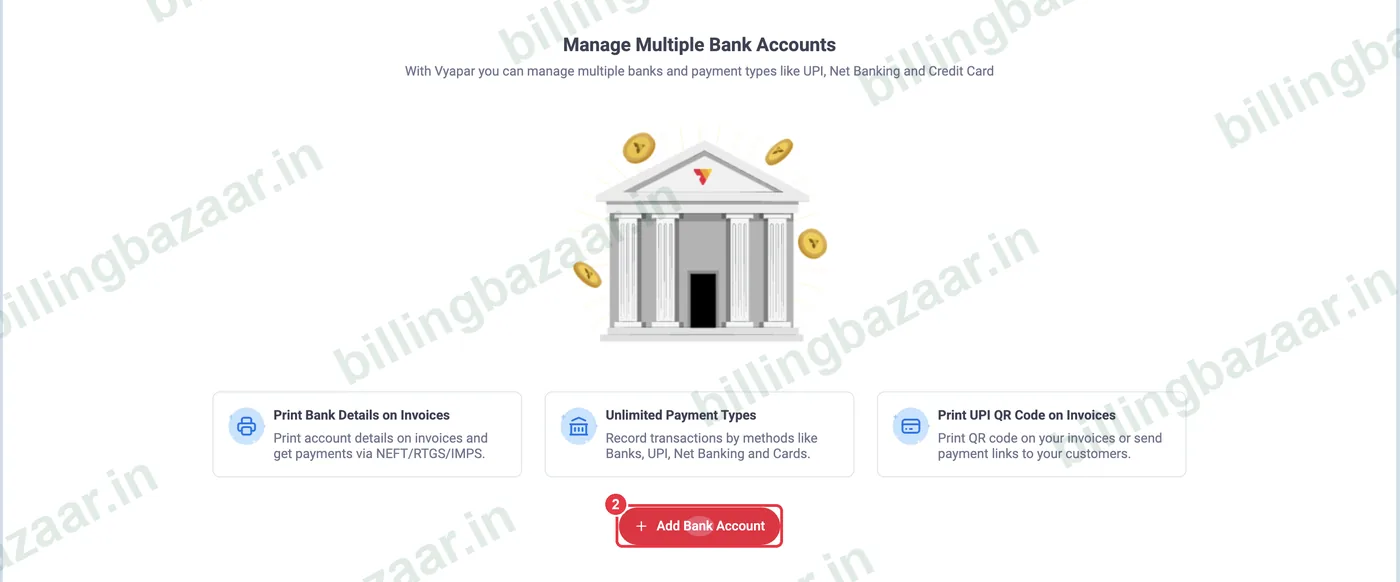
2Add Bank Account पर क्लिक करें
Banks स्क्रीन पर लाल + Add Bank Account बटन पर क्लिक करें। Vyapar में कई अकाउंट, UPI और कार्ड संभाल सकते हैं।
3नाम और ओपनिंग बैलेंस डालें
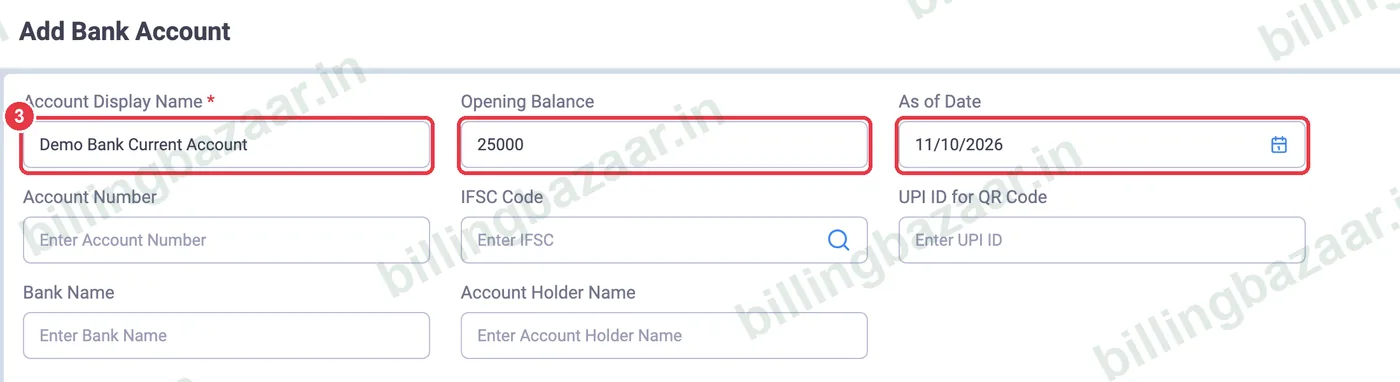
ऐसा Account Display Name लिखें जिसे आप पहचान सकें, फिर Opening Balance और As of Date डालें। बैंक डिटेल्स के लिए + Add more fields पर क्लिक करें।
4बैंक डिटेल्स और UPI ID डालें
Account Number, IFSC Code (सर्च आइकन से ब्रांच मिल जाती है), UPI ID for QR Code, Bank Name और Account Holder Name डालें।

5इनवॉइस पर UPI QR और बैंक डिटेल्स प्रिंट करें
अपनी UPI ID वाला स्कैन करके पेमेंट करने का QR प्रिंट करने के लिए Print offline UPI QR on Invoices पर टिक करें, और NEFT/RTGS पेमेंट के लिए Print Bank Details on Invoices पर। Save Details पर क्लिक करें।

6अकाउंट चेक करें
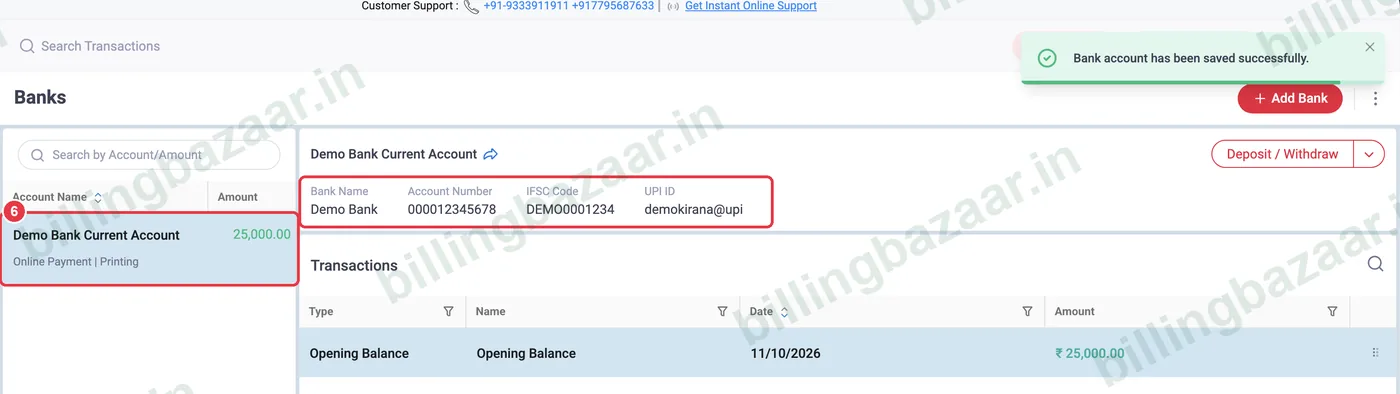
Vyapar Bank account has been saved successfully दिखाता है। अकाउंट अपने बैलेंस, बैंक डिटेल्स और ट्रांजैक्शन के साथ दिखता है। कैश जमा करने या निकालने के लिए Deposit / Withdraw इस्तेमाल करें।
जानने लायक
- इनवॉइस और पेमेंट में Payment Type के रूप में बैंक अकाउंट चुनें, ताकि उसका बैलेंस अपडेट हो।
- ऑफलाइन UPI QR किसी भी UPI ऐप से चलता है; यह पेमेंट का मिलान अपने आप नहीं करता। अपने आप मिलान के लिए Accept Payments Online इस्तेमाल करें।
- अगर एक से ज़्यादा बैंक अकाउंट हैं, तो हर अकाउंट अलग से जोड़ें।
लोग जो सवाल पूछते हैं
Vyapar में बैंक अकाउंट कैसे जोड़ें?
Cash & Bank > Bank Accounts > Add Bank Account में जाएं, नाम, ओपनिंग बैलेंस और बैंक डिटेल्स डालें, और Save Details पर क्लिक करें।
Vyapar इनवॉइस पर UPI QR कोड कैसे दिखाएं?
बैंक अकाउंट में अपनी UPI ID डालें और Print offline UPI QR on Invoices पर टिक करें।
क्या इनवॉइस पर बैंक डिटेल्स प्रिंट कर सकते हैं?
हां। बैंक अकाउंट में Print Bank Details on Invoices पर टिक करें।
क्या एक से ज़्यादा बैंक अकाउंट जोड़ सकते हैं?
हां। Vyapar में कई बैंक अकाउंट और पेमेंट टाइप रख सकते हैं।
इससे जुड़ी गाइड
- Vyapar में कैश इन हैंड कैसे एडजस्ट करें
- Vyapar में मिला हुआ पेमेंट (पेमेंट-इन) कैसे दर्ज करें
- Vyapar में इनवॉइस पर UPI QR कोड कैसे लगाएं
- Vyapar में GST इनवॉइस कैसे बनाएं
Vyapar के बारे में और
स्क्रीनशॉट Vyapar Desktop for Mac, October 2026 की एक डेमो कंपनी के हैं। ऐप के वर्ज़न के साथ मेन्यू थोड़े बदल सकते हैं। गाइड: Billing Bazaar, एक Vyapar पार्टनर।