 Billing Bazaar
Vyapar में मिला हुआ पेमेंट (पेमेंट-इन) कैसे दर्ज करें
जब कोई ग्राहक पुराना बिल भरता है या उधार चुकाता है, तो उसे Vyapar में पेमेंट-इन के रूप में दर्ज करें। उसका बैलेंस घटता है, कैश या बैंक बढ़ता है, और Vyapar एक पेमेंट रसीद बनाता है जिसे आप WhatsApp पर भेज सकते हैं।
| लगने वाला समय | 1 मिनट |
|---|---|
| स्टेप | 6, हर एक के साथ स्क्रीनशॉट |
| इस पर टेस्ट किया | Vyapar Desktop for Mac, October 2026 |
| आखिरी अपडेट | 11 अक्टूबर 2026 |
शुरू करने से पहले
- ग्राहक पार्टी के रूप में सेव हो और उससे बैलेंस लेना बाकी हो।
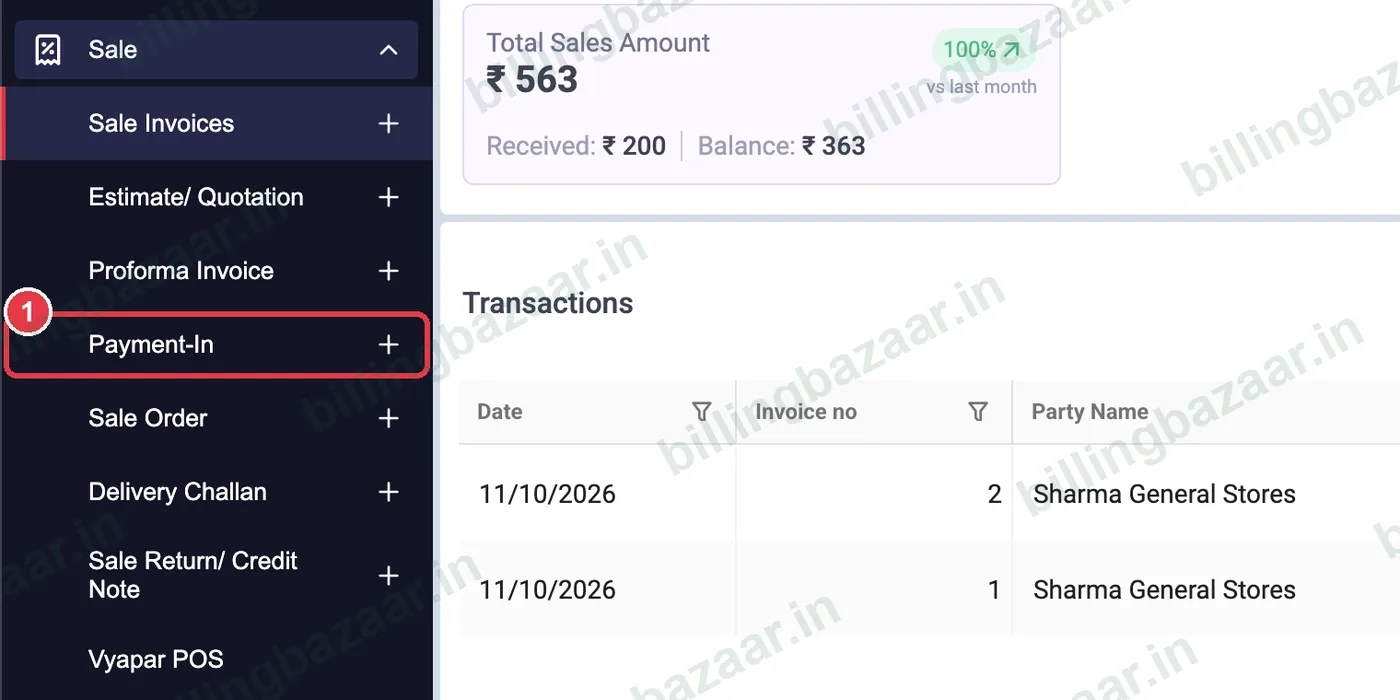
1Sale > Payment-In खोलें
साइडबार में Sale पर क्लिक करें, फिर Payment-In के बगल वाले + पर।
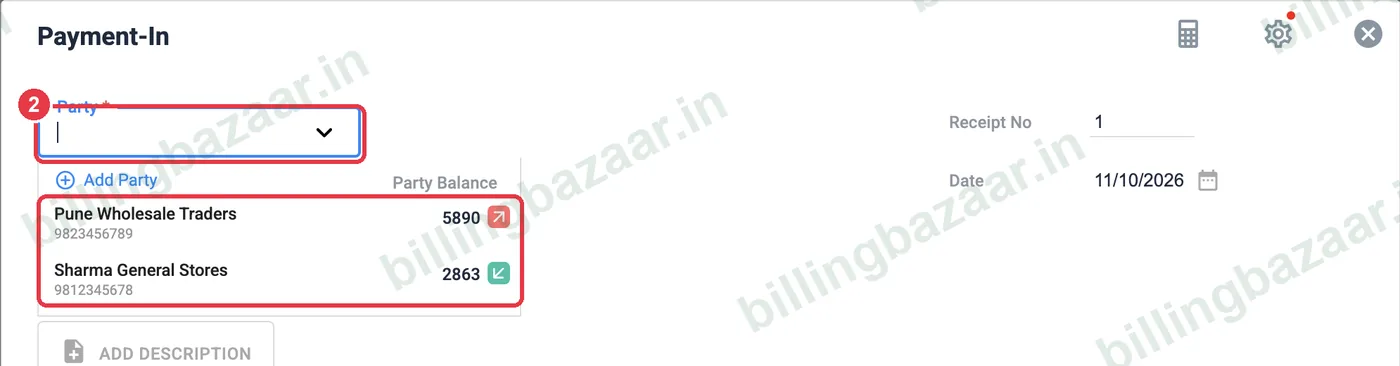
2पार्टी चुनें
Party पर क्लिक करें और ग्राहक चुनें। लिस्ट में हर पार्टी का बैलेंस दिखता है; हरा मतलब उसे आपको पैसे देने हैं।
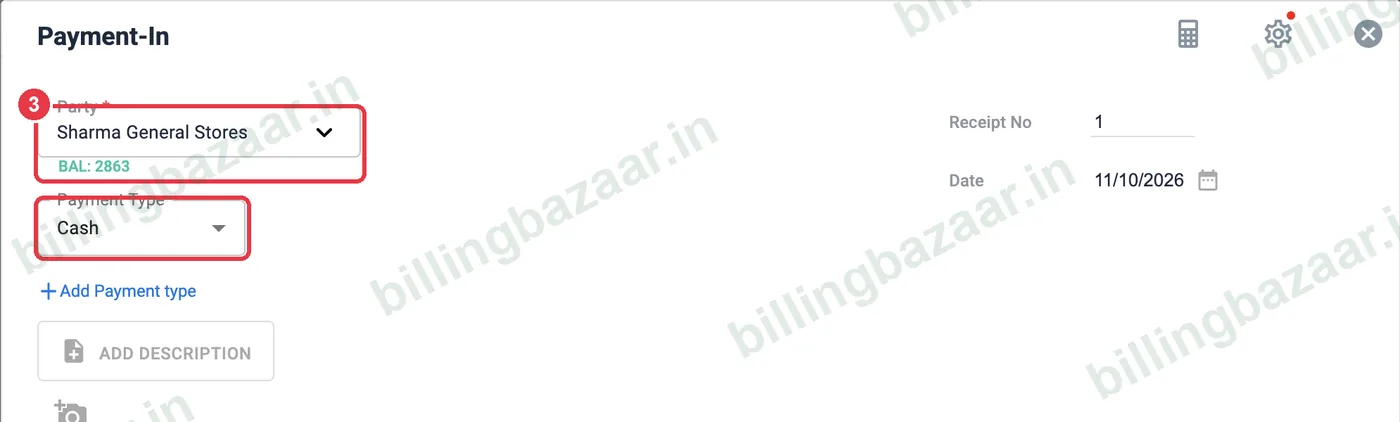
3बैलेंस और पेमेंट टाइप चेक करें
Vyapar ग्राहक के नाम के नीचे उसका मौजूदा बैलेंस (BAL) दिखाता है। Payment Type में चुनें कि पैसा कैसे मिला: Cash, Cheque या कोई बैंक अकाउंट। कैश और बैंक में बांटने के लिए Add Payment type इस्तेमाल करें।
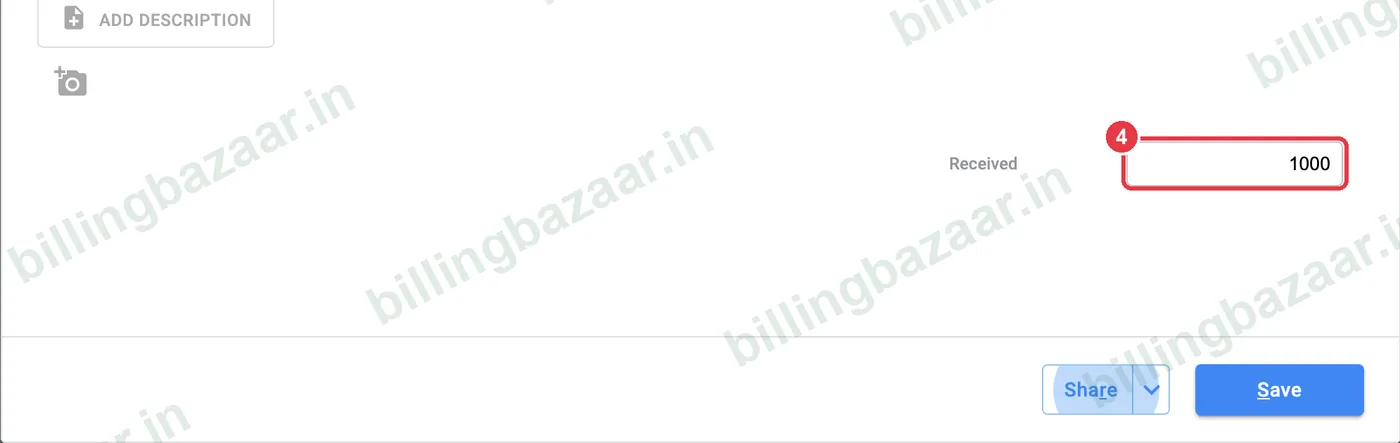
4मिली रकम डालें
Received में रकम टाइप करें। रसीद नंबर और तारीख अपने आप भर जाते हैं; अगर पेमेंट किसी और दिन मिला था तो तारीख बदल दें।
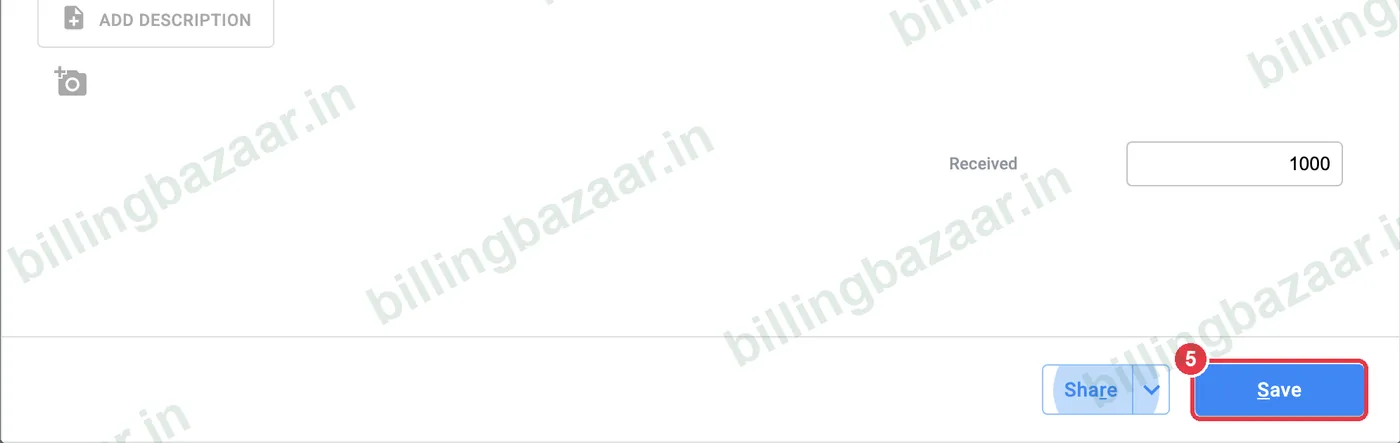
5Save पर क्लिक करें
Save पर क्लिक करें। एक ही बार में सेव और शेयर करने के लिए Share के बगल वाला तीर इस्तेमाल करें।
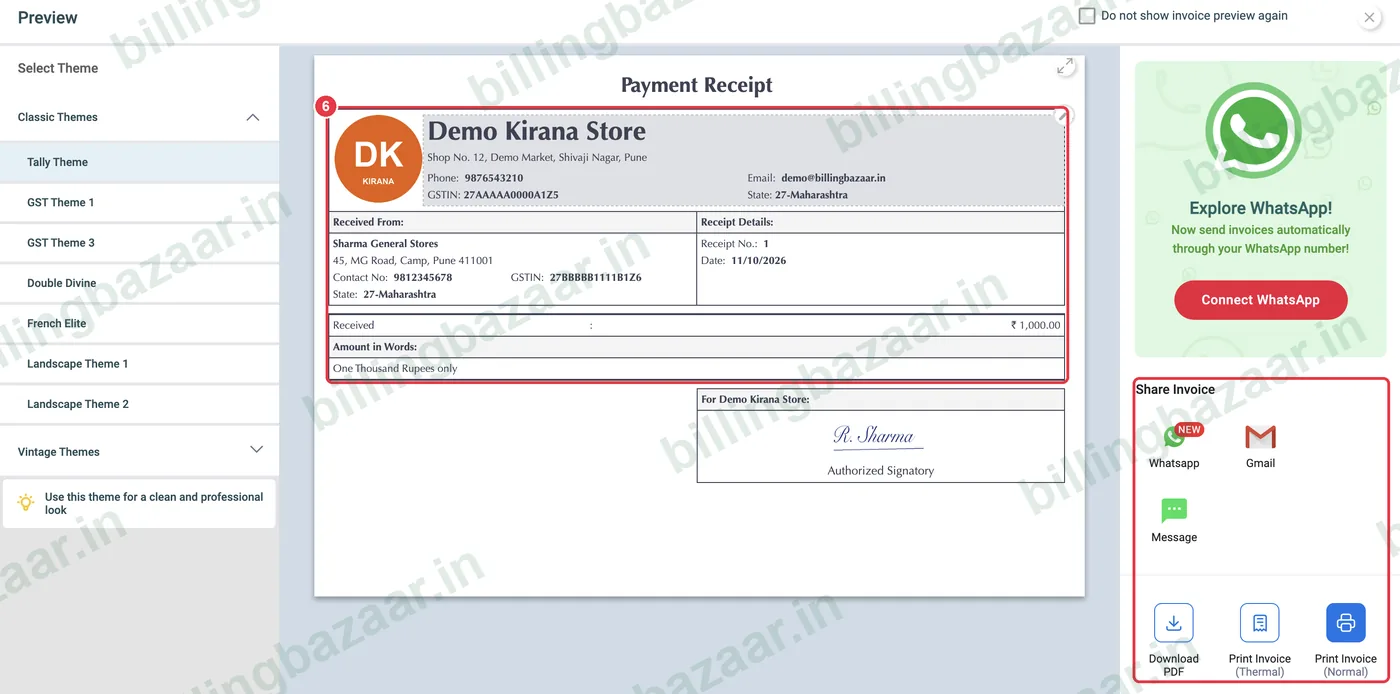
6पेमेंट रसीद शेयर करें
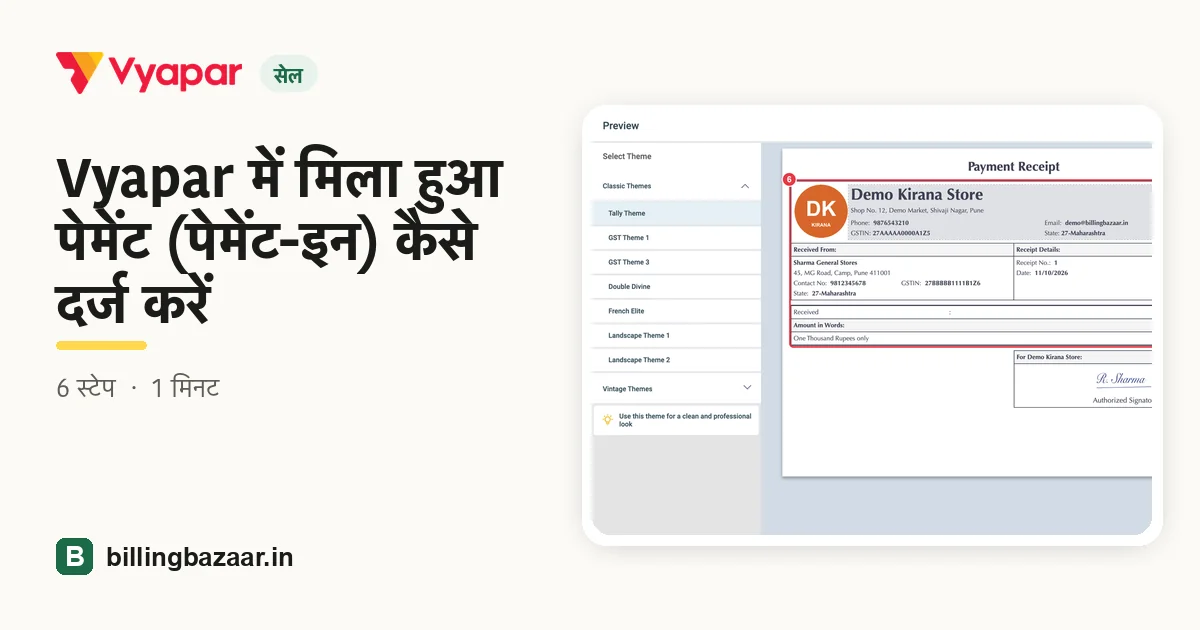
Vyapar शब्दों में रकम और आपके सिग्नेचर के साथ Payment Receipt दिखाता है। इसे WhatsApp, Gmail या SMS से भेजें, PDF डाउनलोड करें या प्रिंट करें। ग्राहक का बैलेंस मिली रकम जितना घट जाता है।
जानने लायक
- पेमेंट को खास बकाया इनवॉइस से जोड़ें ताकि सेल लिस्ट में वे Paid दिखें।
- एडवांस पेमेंट के लिए भी यही पेमेंट-इन स्क्रीन इस्तेमाल करें; बिल बनने तक बैलेंस माइनस में रहता है।
- सेल के समय मिला पेमेंट सीधे इनवॉइस के Received बॉक्स में डाला जा सकता है।
लोग जो सवाल पूछते हैं
Vyapar में ग्राहक का पेमेंट कैसे दर्ज करें?
Sale > Payment-In में जाएं, पार्टी चुनें, मिली रकम और पेमेंट टाइप डालें, और Save पर क्लिक करें।
क्या पेमेंट-इन से ग्राहक का बैलेंस घटता है?
हां। रकम उस पैसे में से घट जाती है जो पार्टी को आपको देना है।
क्या ग्राहक को रसीद दे सकते हैं?
हां। सेव करने के बाद Vyapar पेमेंट रसीद दिखाता है जिसे WhatsApp, ईमेल पर भेज सकते हैं या प्रिंट कर सकते हैं।
पेमेंट-इन और पेमेंट-आउट में क्या फ़र्क है?
पेमेंट-इन वह पैसा है जो आपको ग्राहक से मिलता है। पेमेंट-आउट वह पैसा है जो आप सप्लायर को देते हैं।
इससे जुड़ी गाइड
- Vyapar में GST इनवॉइस कैसे बनाएं
- Vyapar में पार्टी का ओपनिंग बैलेंस और क्रेडिट लिमिट कैसे डालें
- Vyapar में पेमेंट रिमाइंडर कैसे भेजें
- Vyapar में दिया हुआ पेमेंट (पेमेंट-आउट) कैसे दर्ज करें
इन बिज़नेस के लिए काम का
- किराना स्टोर के लिए Vyapar
- मेडिकल स्टोर के लिए Vyapar
- फार्मा डिस्ट्रीब्यूटर के लिए Vyapar
- कपड़ा व्यापारी के लिए Vyapar
- हार्डवेयर स्टोर के लिए Vyapar
- बिल्डिंग मटीरियल शॉप के लिए Vyapar
Vyapar के बारे में और
स्क्रीनशॉट Vyapar Desktop for Mac, October 2026 की एक डेमो कंपनी के हैं। ऐप के वर्ज़न के साथ मेन्यू थोड़े बदल सकते हैं। गाइड: Billing Bazaar, एक Vyapar पार्टनर।