 Billing Bazaar
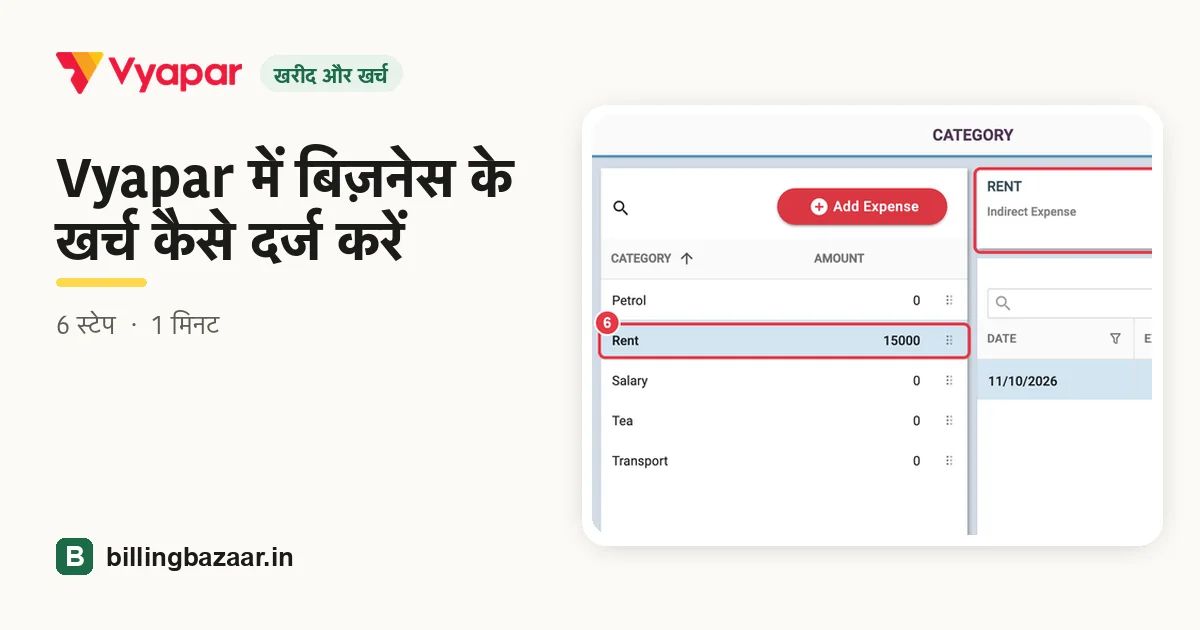
Vyapar में बिज़नेस के खर्च कैसे दर्ज करें
दुकान का किराया, सैलरी, बिजली और ट्रांसपोर्ट जैसे खर्च स्टॉक की खरीद नहीं हैं, लेकिन इनसे आपका मुनाफा घटता है। इन्हें Vyapar में Expenses में कैटेगरी के हिसाब से दर्ज करें, ताकि आपकी प्रॉफिट और लॉस रिपोर्ट सही तस्वीर दिखाए।
| लगने वाला समय | 1 मिनट |
|---|---|
| स्टेप | 6, हर एक के साथ स्क्रीनशॉट |
| इस पर टेस्ट किया | Vyapar Desktop for Mac, October 2026 |
| आखिरी अपडेट | 11 अक्टूबर 2026 |
शुरू करने से पहले
- खर्च की रकम और आपने उसे कैसे चुकाया (कैश या बैंक)।
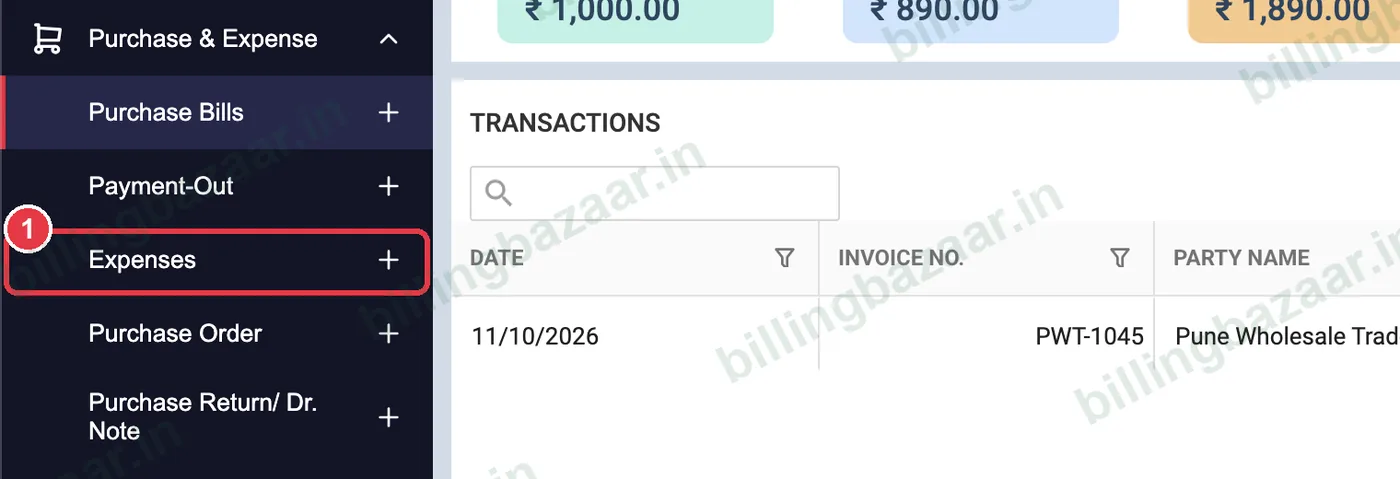
1Purchase & Expense > Expenses खोलें
साइडबार में Purchase & Expense पर क्लिक करें, फिर Expenses के पास वाले + पर।
2खर्च की कैटेगरी चुनें
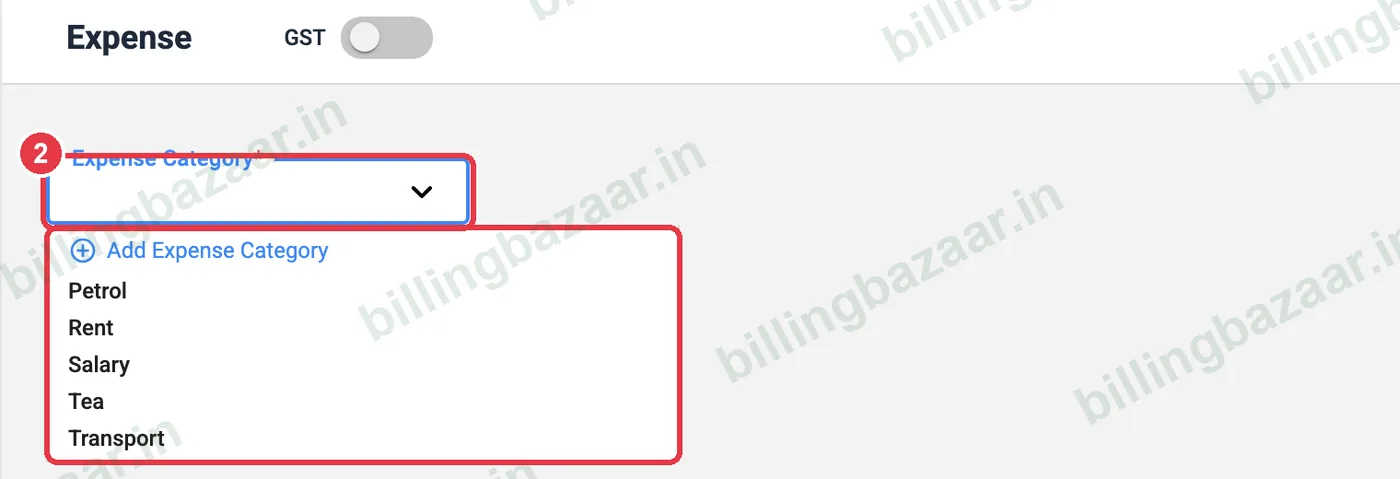
Expense Category खोलें। Vyapar में Petrol, Rent, Salary, Tea और Transport पहले से हैं; बिजली या इंटरनेट जैसी दूसरी कैटेगरी के लिए Add Expense Category इस्तेमाल करें।
3टैक्स वाला बिल हो तो GST चालू करें
अगर खर्च का GST इनवॉइस है (जैसे रजिस्टर्ड मकान-मालिक से किराया), तो सबसे ऊपर GST चालू करें। इससे पार्टी और टैक्स जुड़ जाते हैं ताकि आप इनपुट टैक्स क्रेडिट ले सकें।

4डिटेल्स डालें
ITEM में खर्च लिखें (जैसे Shop rent - October), फिर QTY और PRICE/UNIT डालें।

5पेमेंट टाइप चुनें और सेव करें
Payment Type (कैश या बैंक) चुनें और Total चेक करें। Save पर क्लिक करें।

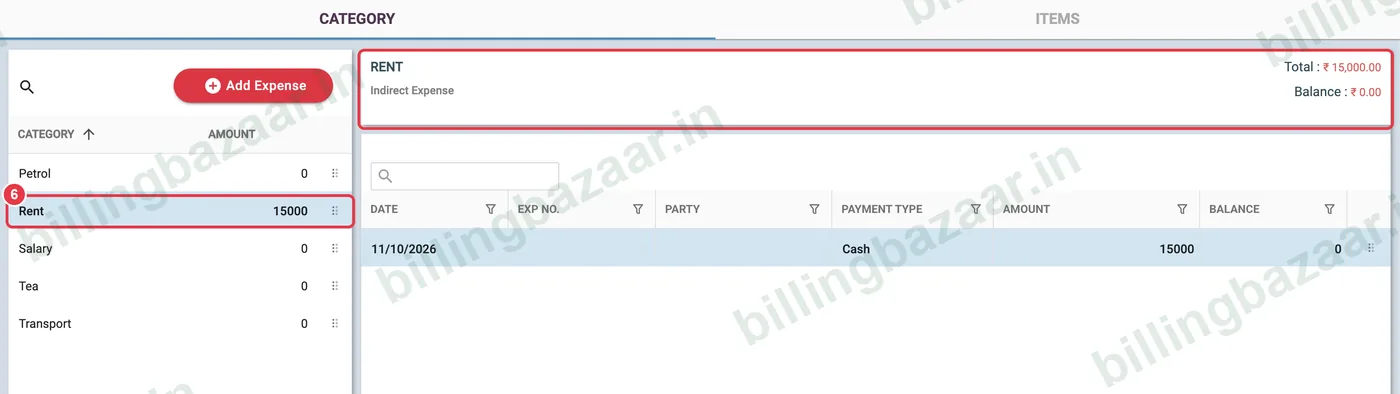
6कैटेगरी के हिसाब से खर्च देखें
Purchase & Expense > Expenses में हर कैटेगरी का कुल खर्च दिखता है। किसी कैटेगरी पर क्लिक करके उसके ट्रांजैक्शन देखें।
जानने लायक
- खर्च प्रॉफिट और लॉस रिपोर्ट में इनडायरेक्ट या डायरेक्ट खर्च के रूप में दिखते हैं।
- हर महीने दोहराए जाने वाले खर्च आइटम सेव करने के लिए Expenses का ITEMS टैब इस्तेमाल करें।
- ADD IMAGE से बिल की फोटो लगाएं।
लोग जो सवाल पूछते हैं
Vyapar में खर्च कैसे जोड़ें?
Purchase & Expense > Expenses में जाएं, कैटेगरी चुनें, विवरण और रकम डालें, पेमेंट टाइप चुनें और Save पर क्लिक करें।
क्या खर्च पर GST जोड़ सकते हैं?
हां। सप्लायर और टैक्स जोड़ने के लिए खर्च में सबसे ऊपर GST टॉगल चालू करें।
कुल खर्च कहां देखें?
Purchase & Expense > Expenses में कैटेगरी के हिसाब से, और प्रॉफिट और लॉस रिपोर्ट में।
नई खर्च कैटेगरी कैसे जोड़ें?
Expense Category लिस्ट खोलें और Add Expense Category पर क्लिक करें।
इससे जुड़ी गाइड
- Vyapar में प्रॉफ़िट और लॉस रिपोर्ट कैसे देखें
- Vyapar में परचेज बिल कैसे दर्ज करें
- Vyapar में दिया हुआ पेमेंट (पेमेंट-आउट) कैसे दर्ज करें
इन बिज़नेस के लिए काम का
Vyapar के बारे में और
स्क्रीनशॉट Vyapar Desktop for Mac, October 2026 की एक डेमो कंपनी के हैं। ऐप के वर्ज़न के साथ मेन्यू थोड़े बदल सकते हैं। गाइड: Billing Bazaar, एक Vyapar पार्टनर।