 Billing Bazaar
Vyapar में रिपोर्ट Excel और PDF में कैसे एक्सपोर्ट करें
आपके CA, पार्टनर या बैंक को रिपोर्ट Excel में चाहिए हो सकती है। Vyapar की हर रिपोर्ट में ऊपर दाईं ओर एक्सपोर्ट और प्रिंट के आइकन होते हैं।
| लगने वाला समय | 2 मिनट |
|---|---|
| स्टेप | 3, हर एक के साथ स्क्रीनशॉट |
| इस पर टेस्ट किया | Vyapar Desktop for Mac, October 2026 |
| आखिरी अपडेट | 11 अक्टूबर 2026 |
शुरू करने से पहले
- सही समय चुनकर रिपोर्ट खुली हो।
1किसी भी रिपोर्ट पर Excel आइकन इस्तेमाल करें
रिपोर्ट खोलें (जैसे Profit And Loss) और समय सेट करें। डाउनलोड करने के लिए ऊपर दाईं ओर Excel आइकन पर क्लिक करें; प्रिंटर आइकन से प्रिंट करें या PDF में सेव करें।

2पार्टी स्टेटमेंट: Excel Report
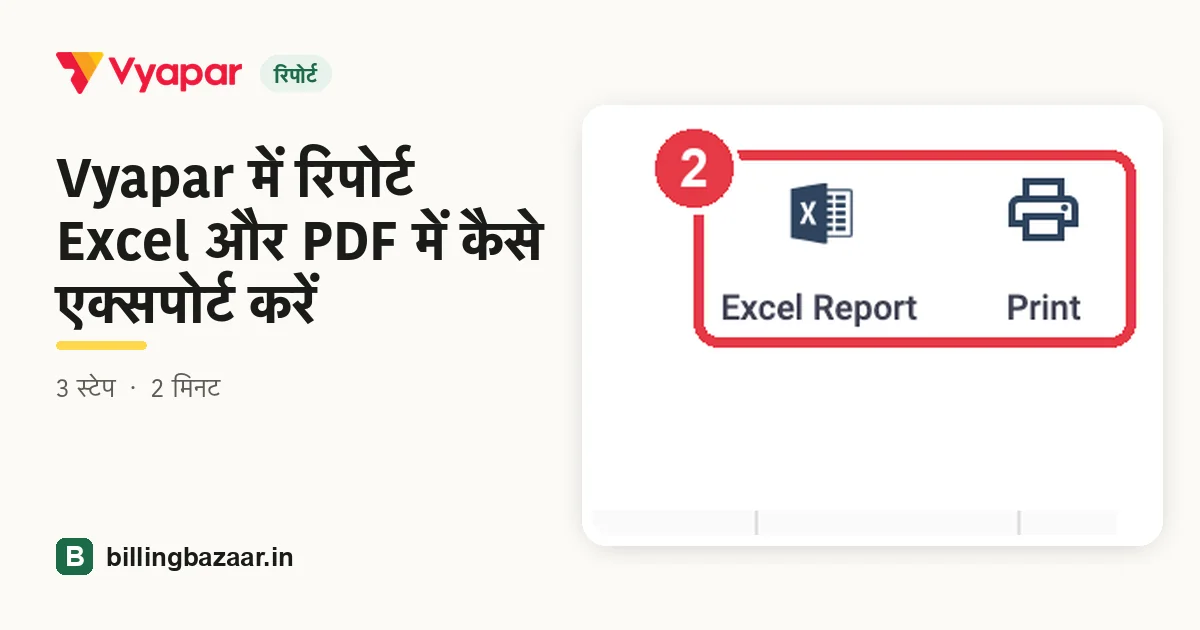
Party Statement पर बटन के नाम Excel Report और Print हैं।

3GSTR-1: JSON और Excel
GSTR 1 रिपोर्ट में GST पोर्टल पर अपलोड करने के लिए JSON एक्सपोर्ट भी मिलता है, साथ में Excel और प्रिंट।

जानने लायक
- PDF पाने के लिए प्रिंट विंडो में Save as PDF चुनें।
- एक्सपोर्ट में वही डेटा आता है जो आपके फ़िल्टर से दिखता है, इसलिए पहले समय चेक करें।
- एक बार में एक महीने का एक्सपोर्ट करने से बड़ी Excel फाइलें जल्दी खुलती हैं।
लोग जो सवाल पूछते हैं
Vyapar रिपोर्ट Excel में कैसे एक्सपोर्ट करें?
रिपोर्ट खोलें और ऊपर दाईं ओर Excel आइकन पर क्लिक करें।
क्या रिपोर्ट PDF में सेव कर सकते हैं?
हां। प्रिंट पर क्लिक करें और Save as PDF चुनें।
क्या GST पोर्टल के लिए GSTR-1 एक्सपोर्ट कर सकते हैं?
हां। GSTR 1 रिपोर्ट में JSON एक्सपोर्ट इस्तेमाल करें।
इससे जुड़ी गाइड
- Vyapar में प्रॉफ़िट और लॉस रिपोर्ट कैसे देखें
- Vyapar में पार्टी स्टेटमेंट (लेजर) कैसे देखें और शेयर करें
- Vyapar में GSTR-1 रिपोर्ट कैसे निकालें
- Vyapar से Tally में डेटा कैसे एक्सपोर्ट करें
Vyapar के बारे में और
स्क्रीनशॉट Vyapar Desktop for Mac, October 2026 की एक डेमो कंपनी के हैं। ऐप के वर्ज़न के साथ मेन्यू थोड़े बदल सकते हैं। गाइड: Billing Bazaar, एक Vyapar पार्टनर।