 Billing Bazaar
Vyapar ನಲ್ಲಿ ಇನ್ವಾಯ್ಸ್ಗೆ ಶಿಪ್ಪಿಂಗ್ ಮತ್ತು ಇತರ ಚಾರ್ಜ್ ಸೇರಿಸುವುದು ಹೇಗೆ
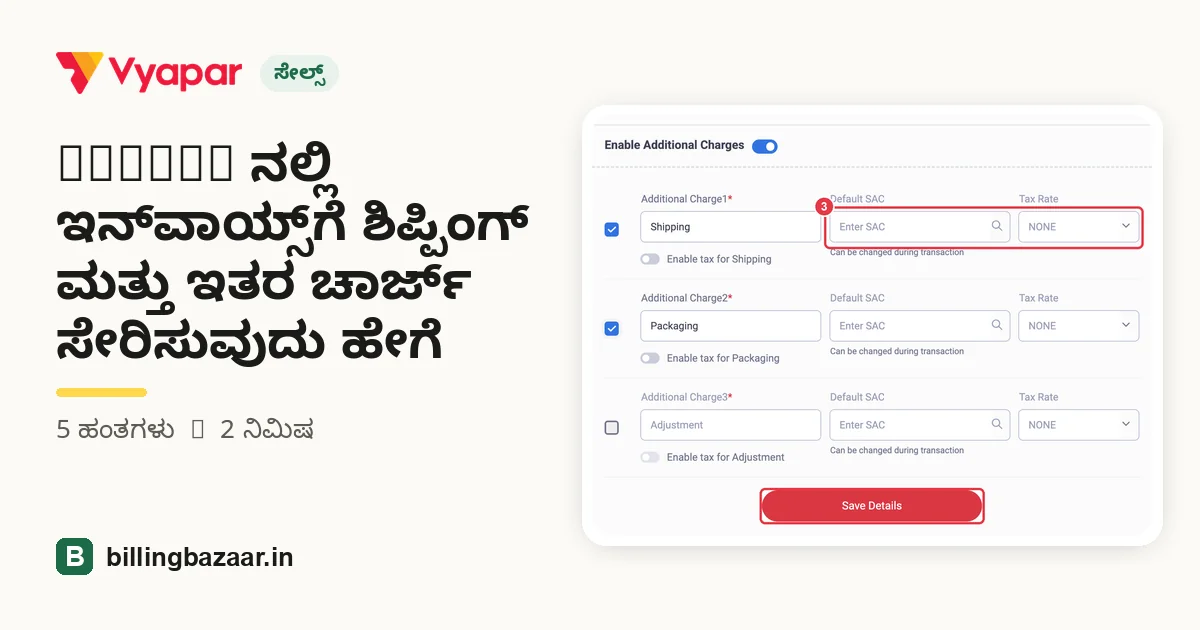
ಡೆಲಿವರಿ, ಪ್ಯಾಕಿಂಗ್ ಮತ್ತು ಹ್ಯಾಂಡ್ಲಿಂಗ್ ಚಾರ್ಜ್ಗಳನ್ನು ಹೆಚ್ಚಾಗಿ ಸಾಮಾನಿನಿಂದ ಬೇರೆಯಾಗಿ ಬಿಲ್ ಮಾಡಲಾಗುತ್ತದೆ. Vyapar ಪ್ರತಿ ಇನ್ವಾಯ್ಸ್ನ ಕೆಳಭಾಗದಲ್ಲಿ ಹೆಸರಿರುವ ಮೂರು ಚಾರ್ಜ್ಗಳವರೆಗೆ ಸೇರಿಸಬಹುದು, ಪ್ರತಿಯೊಂದಕ್ಕೂ ಬೇರೆ SAC ಕೋಡ್ ಮತ್ತು ಟ್ಯಾಕ್ಸ್ ರೇಟ್ ಜೊತೆಗೆ.
| ಬೇಕಾಗುವ ಸಮಯ | 2 ನಿಮಿಷ |
|---|---|
| ಹಂತಗಳು | 5, ಪ್ರತಿಯೊಂದಕ್ಕೂ ಸ್ಕ್ರೀನ್ಶಾಟ್ |
| ಪರೀಕ್ಷಿಸಿದ್ದು | Vyapar Desktop for Mac, October 2026 |
| ಕೊನೆಯ ಅಪ್ಡೇಟ್ | 11 ಅಕ್ಟೋಬರ್ 2026 |
ಶುರು ಮಾಡುವ ಮೊದಲು
- ನೀವು ಯಾವ ಚಾರ್ಜ್ಗಳನ್ನು ಬಿಲ್ ಮಾಡುತ್ತೀರಿ (ಉದಾಹರಣೆಗೆ Shipping ಮತ್ತು Packaging) ಮತ್ತು ಅವುಗಳಿಗೆ GST ಅನ್ವಯಿಸುತ್ತದೆಯೇ ಎಂದು ಮೊದಲೇ ನಿರ್ಧರಿಸಿ.
1Additional Charges ಸೆಟ್ಟಿಂಗ್ಸ್ ತೆರೆಯಿರಿ
Settings > TRANSACTION ಗೆ ಹೋಗಿ, ಕೆಳಗೆ ಸ್ಕ್ರೋಲ್ ಮಾಡಿ ಮತ್ತು Additional Charges > ಮೇಲೆ ಕ್ಲಿಕ್ ಮಾಡಿ.

2ಚಾರ್ಜ್ಗಳನ್ನು ಆನ್ ಮಾಡಿ
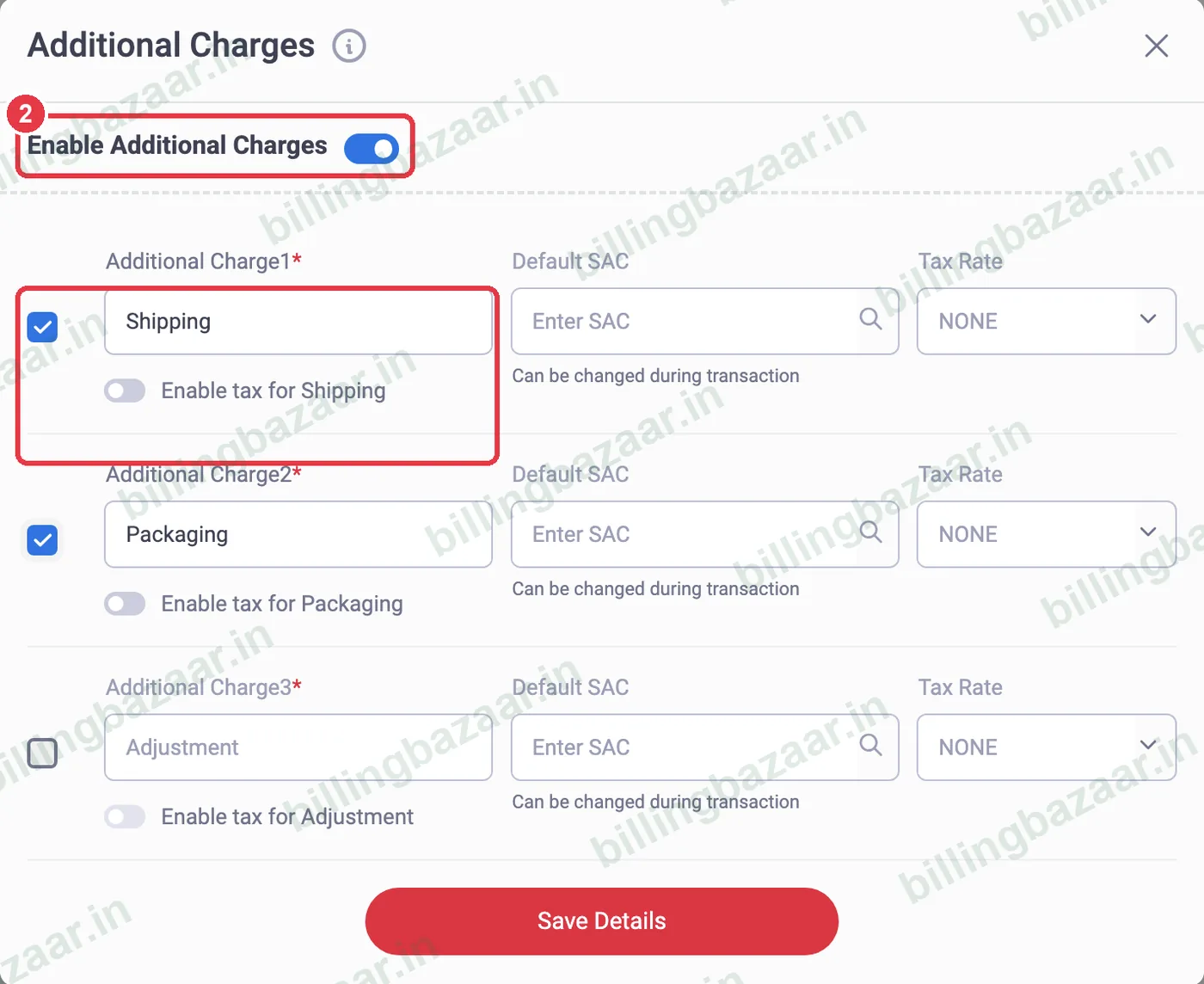
Enable Additional Charges ಆನ್ ಮಾಡಿ ಮತ್ತು ನೀವು ಬಳಸುವ ಚಾರ್ಜ್ಗಳಿಗೆ ಟಿಕ್ ಮಾಡಿ. ಬೇಕಿದ್ದರೆ ಅವುಗಳ ಹೆಸರು ಬದಲಾಯಿಸಿ (ಡೀಫಾಲ್ಟ್ ಆಗಿ Shipping, Packaging, Adjustment).
3SAC ಮತ್ತು ಟ್ಯಾಕ್ಸ್ ಹಾಕಿ, ನಂತರ ಸೇವ್ ಮಾಡಿ
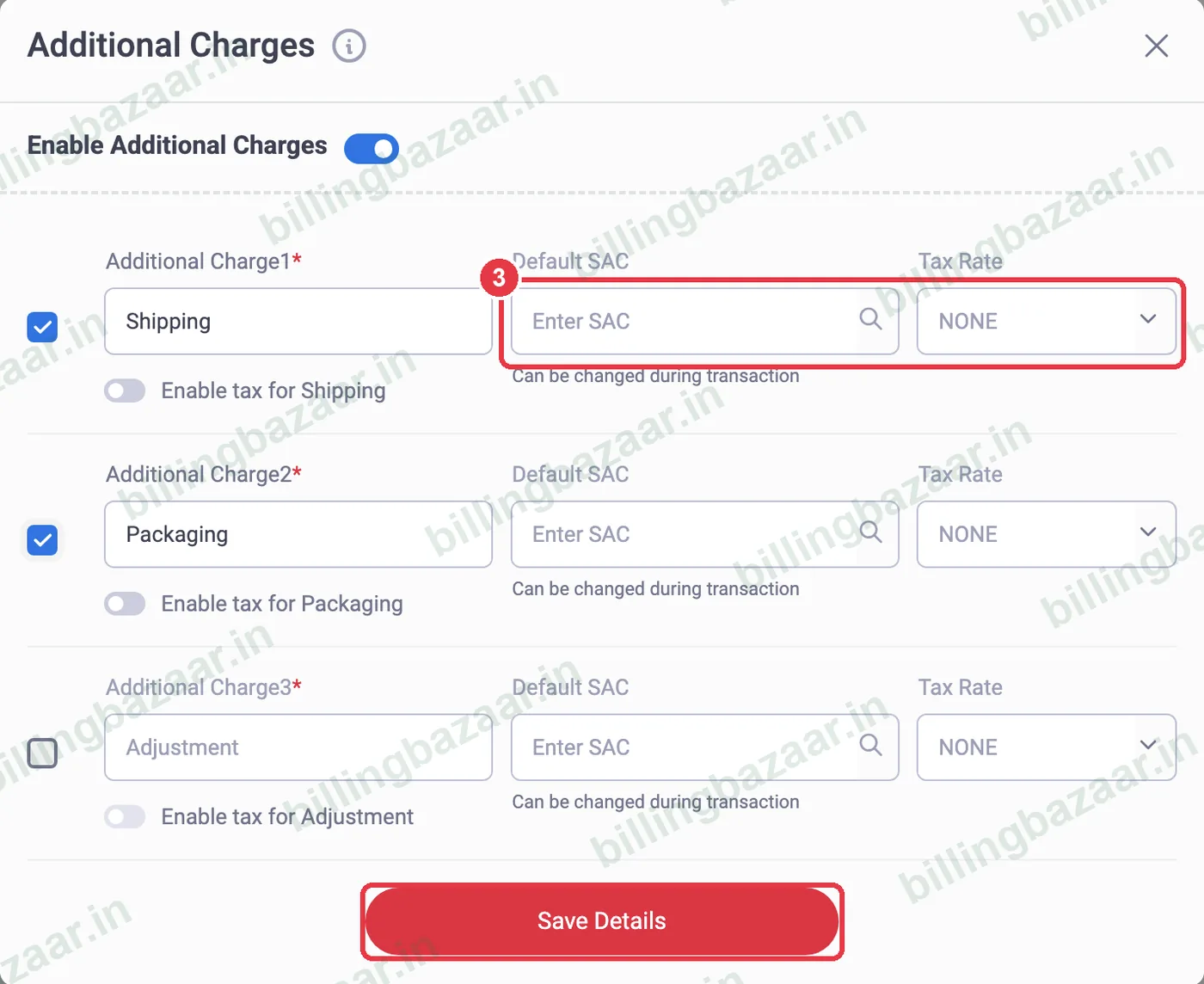
ಟ್ಯಾಕ್ಸ್ ಇರುವ ಚಾರ್ಜ್ಗಳಿಗೆ Enable tax ಆನ್ ಮಾಡಿ, Default SAC ಮತ್ತು Tax Rate ಹಾಕಿ. Save Details ಮೇಲೆ ಕ್ಲಿಕ್ ಮಾಡಿ.
4ಇನ್ವಾಯ್ಸ್ನಲ್ಲಿ ಚಾರ್ಜ್ ಹಾಕಿ
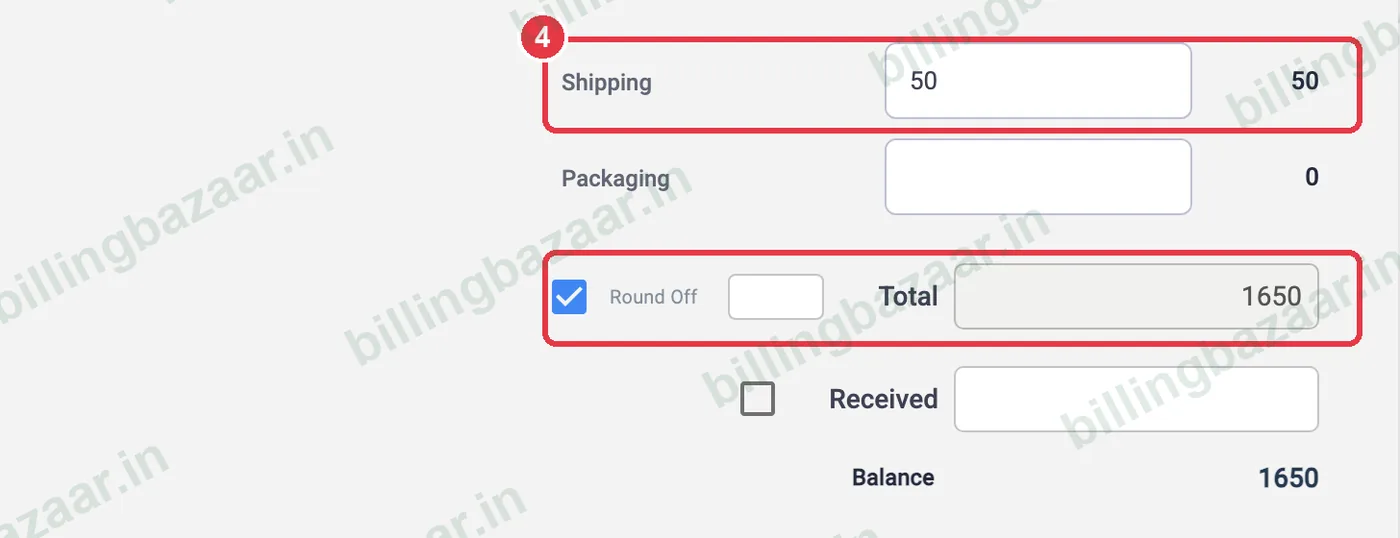
ಸೇಲ್ ಮಾಡುವಾಗ, ಚಾರ್ಜ್ಗಳು Total ಮೇಲೆ ಕಾಣಿಸುತ್ತವೆ. ಮೊತ್ತ ಟೈಪ್ ಮಾಡಿ, ಉದಾಹರಣೆಗೆ ಶಿಪ್ಪಿಂಗ್ಗೆ 50; ಒಟ್ಟು ಮೊತ್ತ ತಾನಾಗಿ ಬದಲಾಗುತ್ತದೆ.
5ಪ್ರಿಂಟ್ ಆದ ಇನ್ವಾಯ್ಸ್ ಚೆಕ್ ಮಾಡಿ
ಇನ್ವಾಯ್ಸ್ನ ಟೋಟಲ್ ಬಾಕ್ಸ್ನಲ್ಲಿ (Sub Total, Shipping, Total) ಚಾರ್ಜ್ ಕಾಣಿಸುತ್ತದೆ.

ತಿಳಿದಿರಬೇಕಾದದ್ದು
- ಸಾಮಾನಿನ ಜೊತೆಗೇ ಬಿಲ್ ಮಾಡಿದಾಗ ಸಾಗಣೆ ಚಾರ್ಜ್ ಮೇಲಿನ GST ಸಾಮಾನ್ಯವಾಗಿ ಮುಖ್ಯ ಸಪ್ಲೈಯ ರೇಟ್ ಅನ್ನೇ ಅನುಸರಿಸುತ್ತದೆ; ಖಚಿತವಿಲ್ಲದಿದ್ದರೆ ನಿಮ್ಮ CA ಅವರನ್ನು ಕೇಳಿ.
- ಯಾವ ಇನ್ವಾಯ್ಸ್ಗೆ ಚಾರ್ಜ್ ಅನ್ವಯಿಸುವುದಿಲ್ಲವೋ ಅಲ್ಲಿ ಅದನ್ನು ಖಾಲಿ ಬಿಡಿ.
- ಬೇರೆ ಸರ್ವೀಸ್ ಸಾಲು ಬೇಕಿದ್ದರೆ, ಚಾರ್ಜ್ ಅನ್ನು ಸರ್ವೀಸ್ ಐಟಂ ಆಗಿ ಸೇರಿಸಿ.
ಜನರು ಕೇಳುವ ಪ್ರಶ್ನೆಗಳು
Vyapar ನಲ್ಲಿ ಡೆಲಿವರಿ ಚಾರ್ಜ್ ಸೇರಿಸುವುದು ಹೇಗೆ?
Settings > Transaction ನಲ್ಲಿ Additional Charges ಆನ್ ಮಾಡಿ, ನಂತರ ಇನ್ವಾಯ್ಸ್ನಲ್ಲಿ Shipping ಮೊತ್ತ ಹಾಕಿ.
ಶಿಪ್ಪಿಂಗ್ ಮೇಲೆ GST ಹಾಕಬಹುದೇ?
ಹೌದು. ಆ ಚಾರ್ಜ್ಗೆ Enable tax ಆನ್ ಮಾಡಿ ಮತ್ತು ಟ್ಯಾಕ್ಸ್ ರೇಟ್ ಆಯ್ಕೆ ಮಾಡಿ.
ಎಷ್ಟು ಹೆಚ್ಚುವರಿ ಚಾರ್ಜ್ಗಳನ್ನು ಸೇರಿಸಬಹುದು?
ಮೂರರವರೆಗೆ, ಅವುಗಳ ಹೆಸರನ್ನು ನೀವು ಬದಲಾಯಿಸಬಹುದು.
ಸಂಬಂಧಿತ ಗೈಡ್ಗಳು
- Vyapar ನಲ್ಲಿ GST ಇನ್ವಾಯ್ಸ್ ಮಾಡುವುದು ಹೇಗೆ
- Vyapar ನಲ್ಲಿ SAC ಕೋಡ್ ಜೊತೆ ಸರ್ವೀಸ್ ಸೇರಿಸುವುದು ಹೇಗೆ
- Vyapar ನಲ್ಲಿ ಐಟಂ ಮತ್ತು ಇನ್ವಾಯ್ಸ್ ಮೇಲೆ ಡಿಸ್ಕೌಂಟ್ ಕೊಡುವುದು ಹೇಗೆ
Vyapar ಬಗ್ಗೆ ಇನ್ನಷ್ಟು
ಸ್ಕ್ರೀನ್ಶಾಟ್ಗಳು Vyapar Desktop for Mac, October 2026 ನ ಡೆಮೊ ಕಂಪನಿಯಿಂದ. ಆ್ಯಪ್ ವರ್ಷನ್ಗಳ ನಡುವೆ ಮೆನುಗಳು ಸ್ವಲ್ಪ ಬದಲಾಗಬಹುದು. ಗೈಡ್: Billing Bazaar, ಒಂದು Vyapar ಪಾರ್ಟ್ನರ್.