 Billing Bazaar
Vyapar-ൽ ഇൻവോയ്സിൽ ഷിപ്പിംഗ് ചാർജും മറ്റ് ചാർജുകളും എങ്ങനെ ചേർക്കാം
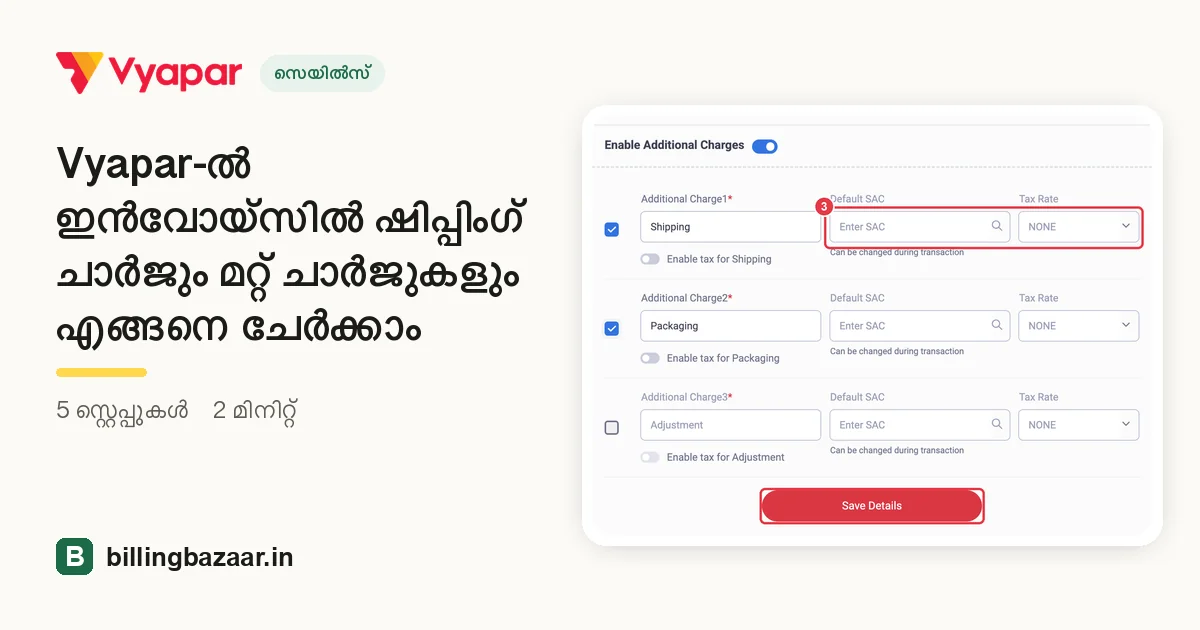
ഡെലിവറി, പാക്കിംഗ്, ഹാൻഡ്ലിംഗ് ചാർജുകൾ പലപ്പോഴും സാധനങ്ങളിൽ നിന്ന് വേറെയായാണ് ബില്ല് ചെയ്യുന്നത്. Vyapar-ൽ ഓരോ ഇൻവോയ്സിന്റെയും താഴെ പേരിട്ട മൂന്ന് ചാർജുകൾ വരെ ചേർക്കാം, ഓരോന്നിനും സ്വന്തം SAC കോഡും ടാക്സ് റേറ്റും.
| വേണ്ട സമയം | 2 മിനിറ്റ് |
|---|---|
| സ്റ്റെപ്പുകൾ | 5, ഓരോന്നിനും സ്ക്രീൻഷോട്ടോടെ |
| പരീക്ഷിച്ചത് | Vyapar Desktop for Mac, October 2026 |
| അവസാനം അപ്ഡേറ്റ് ചെയ്തത് | 11 ഒക്ടോബർ 2026 |
തുടങ്ങുന്നതിന് മുമ്പ്
- ഏതൊക്കെ ചാർജുകളാണ് നിങ്ങൾ ബില്ല് ചെയ്യുന്നത് (ഉദാഹരണത്തിന് Shipping, Packaging) എന്നും അവയ്ക്ക് GST ബാധകമാണോ എന്നും തീരുമാനിക്കുക.
1Additional Charges സെറ്റിംഗ്സ് തുറക്കുക
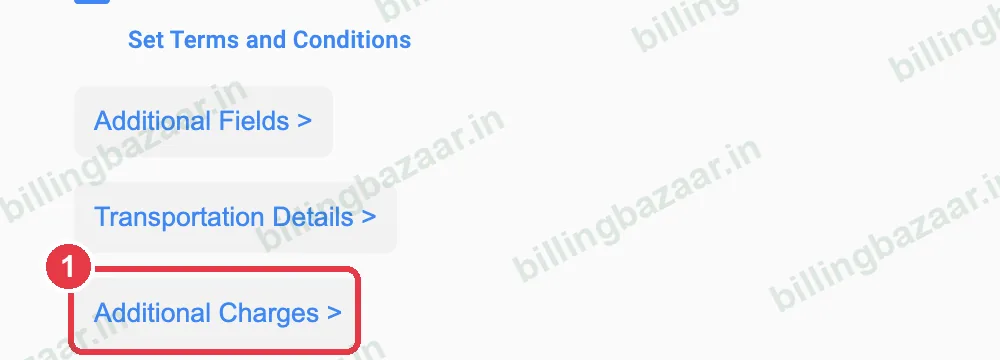
Settings > TRANSACTION-ലേക്ക് പോകുക, താഴേക്ക് സ്ക്രോൾ ചെയ്ത് Additional Charges >-ൽ ക്ലിക്ക് ചെയ്യുക.
2ചാർജുകൾ ഓൺ ചെയ്യുക
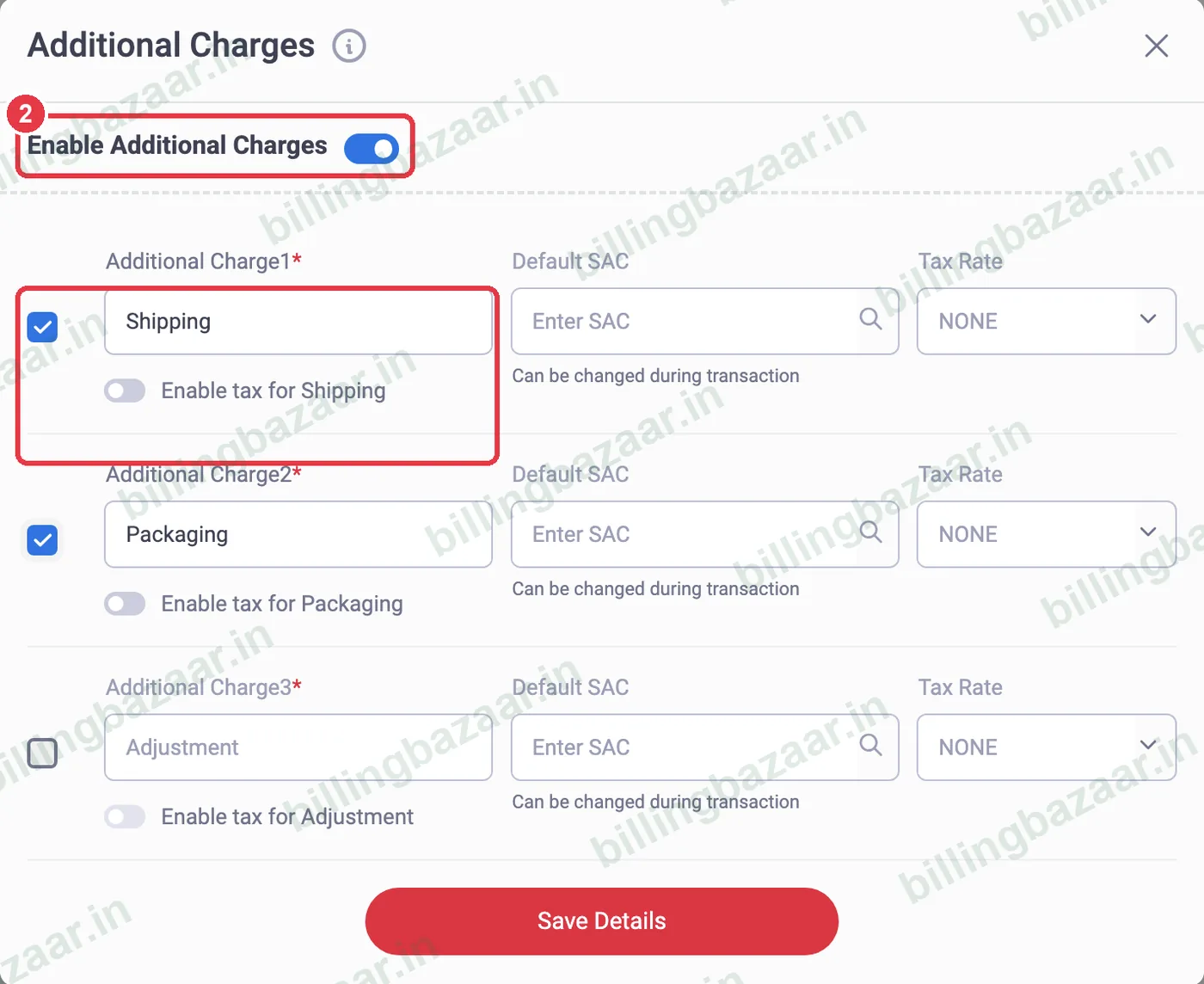
Enable Additional Charges ഓൺ ചെയ്ത് നിങ്ങൾ ഉപയോഗിക്കുന്ന ചാർജുകൾ ടിക്ക് ചെയ്യുക. വേണമെങ്കിൽ അവയുടെ പേര് മാറ്റാം (ഡിഫോൾട്ടായി Shipping, Packaging, Adjustment).
3SAC-ഉം ടാക്സും സെറ്റ് ചെയ്ത് സേവ് ചെയ്യുക
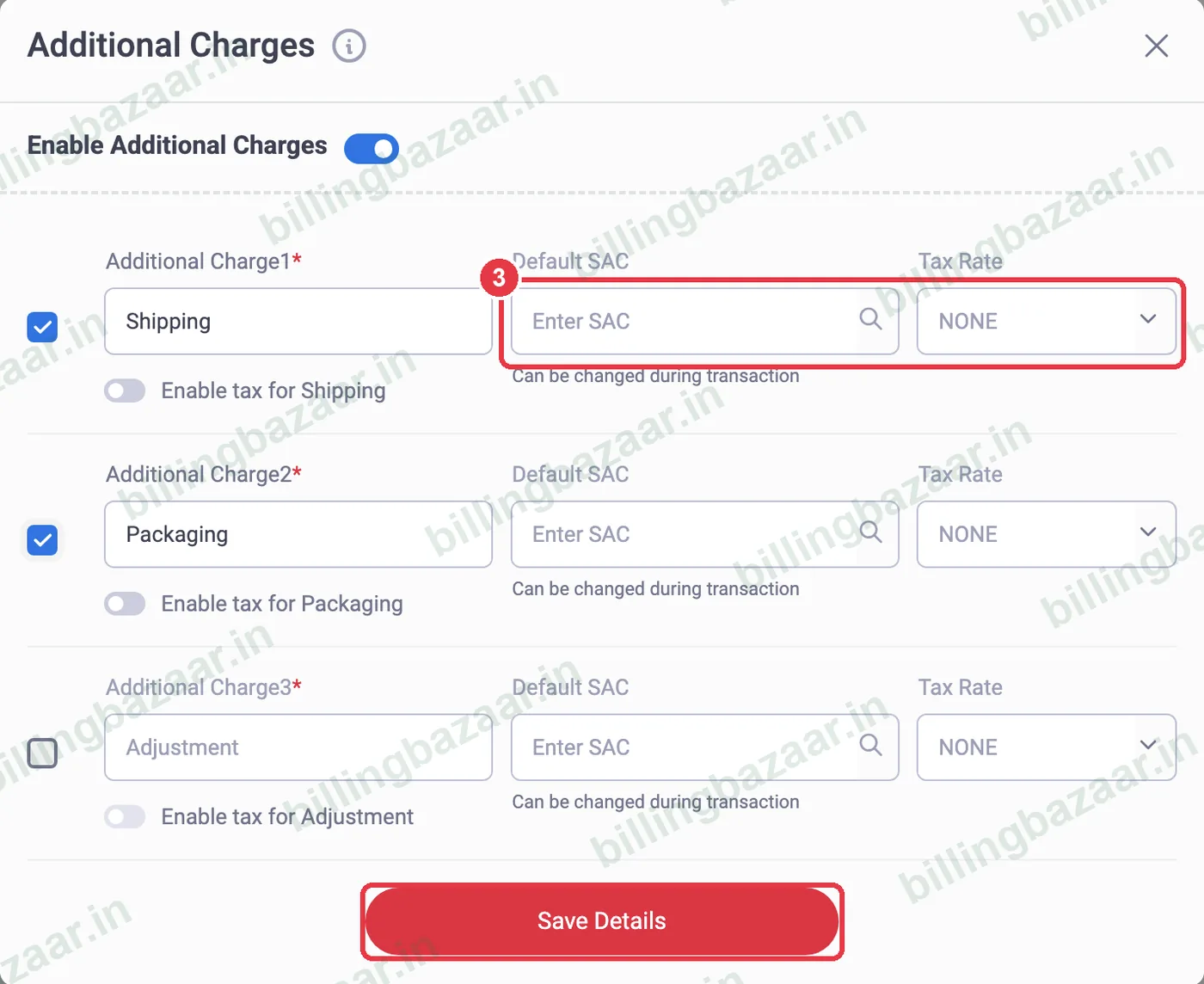
ടാക്സ് ബാധകമായ ചാർജുകൾക്ക് Enable tax ഓൺ ചെയ്യുക, Default SAC-ഉം Tax Rate-ഉം നൽകുക. Save Details-ൽ ക്ലിക്ക് ചെയ്യുക.
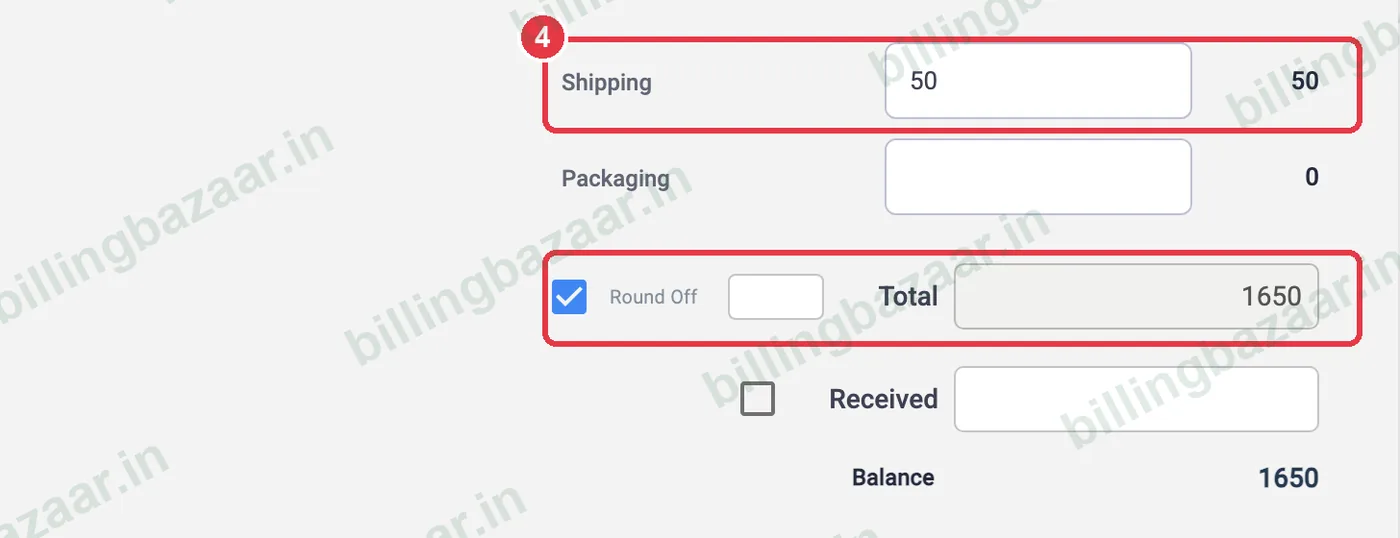
4ഇൻവോയ്സിൽ ചാർജ് നൽകുക
സെയിൽ ഉണ്ടാക്കുമ്പോൾ ചാർജുകൾ Total-ന് മുകളിൽ കാണാം. തുക ടൈപ്പ് ചെയ്യുക, ഉദാഹരണത്തിന് ഷിപ്പിംഗിന് 50; ടോട്ടൽ തനിയെ മാറും.
5പ്രിന്റ് ചെയ്ത ഇൻവോയ്സ് പരിശോധിക്കുക
ഇൻവോയ്സിലെ ടോട്ടൽ ബോക്സിൽ ചാർജ് കാണാം (Sub Total, Shipping, Total).

അറിഞ്ഞിരിക്കേണ്ടത്
- ഒരുമിച്ച് ബില്ല് ചെയ്യുമ്പോൾ ഫ്രൈറ്റിന്റെ GST സാധാരണയായി പ്രധാന സാധനത്തിന്റെ റേറ്റ് തന്നെ പിന്തുടരും; സംശയമുണ്ടെങ്കിൽ നിങ്ങളുടെ CA-യോട് ചോദിക്കുക.
- ചാർജ് ബാധകമല്ലാത്ത ഇൻവോയ്സുകളിൽ അത് ശൂന്യമായി വിടുക.
- വേറെ ഒരു സർവീസ് ലൈൻ വേണമെങ്കിൽ, ചാർജിനെ ഒരു സർവീസ് ഐറ്റമായി ചേർക്കുക.
ആളുകൾ ചോദിക്കുന്ന ചോദ്യങ്ങൾ
Vyapar-ൽ ഡെലിവറി ചാർജ് എങ്ങനെ ചേർക്കാം?
Settings > Transaction-ൽ Additional Charges ഓൺ ചെയ്യുക, എന്നിട്ട് ഇൻവോയ്സിൽ Shipping തുക നൽകുക.
ഷിപ്പിംഗിന് GST ഈടാക്കാമോ?
അതെ. ആ ചാർജിന് Enable tax ഓൺ ചെയ്ത് ടാക്സ് റേറ്റ് തിരഞ്ഞെടുക്കുക.
എത്ര അധിക ചാർജുകൾ ചേർക്കാം?
മൂന്ന് വരെ, അവയുടെ പേര് നിങ്ങൾക്ക് മാറ്റാം.
ബന്ധപ്പെട്ട ഗൈഡുകൾ
- Vyapar-ൽ GST ഇൻവോയ്സ് എങ്ങനെ ഉണ്ടാക്കാം
- Vyapar-ൽ SAC കോഡ് സഹിതം സർവീസുകൾ എങ്ങനെ ചേർക്കാം
- Vyapar-ൽ ഐറ്റത്തിനും ഇൻവോയ്സിനും ഡിസ്കൗണ്ട് എങ്ങനെ നൽകാം
Vyapar-നെ കുറിച്ച് കൂടുതൽ
സ്ക്രീൻഷോട്ടുകൾ Vyapar Desktop for Mac, October 2026-ലെ ഒരു ഡെമോ കമ്പനിയിൽ നിന്നുള്ളതാണ്. ആപ്പ് വേർഷനുകൾ മാറുമ്പോൾ മെനുകൾ അൽപ്പം മാറിയേക്കാം. ഗൈഡ് തയ്യാറാക്കിയത് Billing Bazaar, ഒരു Vyapar പാർട്ണർ.