 Billing Bazaar
Vyapar లో ఇన్వాయిస్కు షిప్పింగ్ మరియు ఇతర చార్జీలు ఎలా యాడ్ చేయాలి
డెలివరీ, ప్యాకింగ్, హ్యాండ్లింగ్ చార్జీలను చాలాసార్లు సరుకు నుండి వేరుగా బిల్ చేస్తారు. Vyapar లో ప్రతి ఇన్వాయిస్ కింద పేరుతో మూడు వరకు చార్జీలు యాడ్ చేయవచ్చు, ఒక్కోదానికి సొంత SAC కోడ్ మరియు టాక్స్ రేట్ ఉంటాయి.
| పట్టే సమయం | 2 నిమిషాలు |
|---|---|
| స్టెప్స్ | 5, ప్రతి దానికి స్క్రీన్షాట్తో |
| టెస్ట్ చేసింది | Vyapar Desktop for Mac, October 2026 |
| చివరిగా అప్డేట్ చేసింది | 11 అక్టోబర్ 2026 |
మొదలుపెట్టే ముందు
- మీరు ఏ చార్జీలు బిల్ చేస్తారో (ఉదాహరణకు Shipping, Packaging) మరియు వాటిపై GST పడుతుందో లేదో ముందే నిర్ణయించుకోండి.
1Additional Charges సెట్టింగ్స్ ఓపెన్ చేయండి
Settings > TRANSACTION కి వెళ్ళి, కిందకు స్క్రోల్ చేసి Additional Charges > పై క్లిక్ చేయండి.

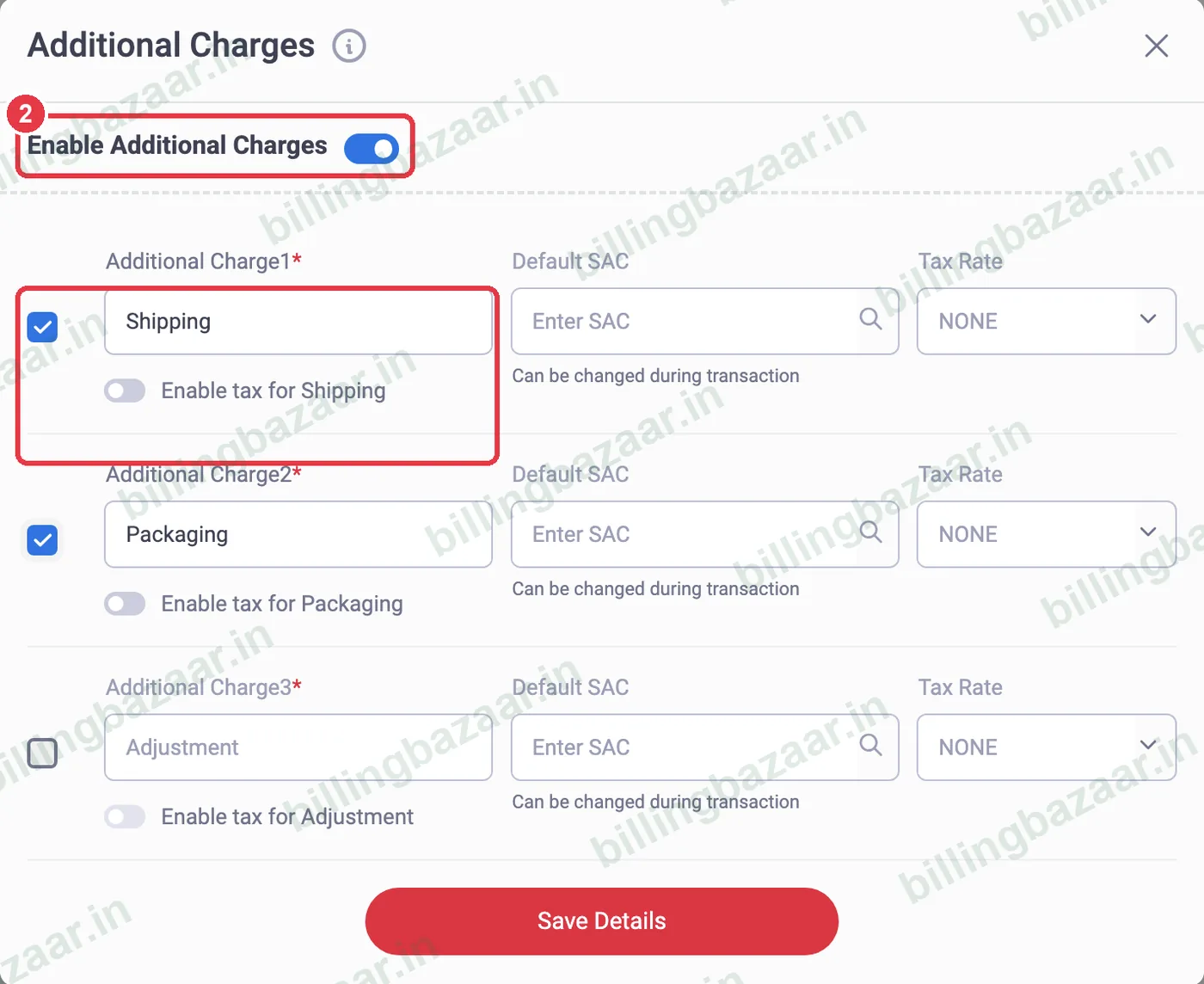
2చార్జీలను ఆన్ చేయండి
Enable Additional Charges ఆన్ చేసి, మీరు వాడే చార్జీలను టిక్ చేయండి. కావాలంటే వాటి పేర్లు మార్చుకోండి (డిఫాల్ట్గా Shipping, Packaging, Adjustment ఉంటాయి).
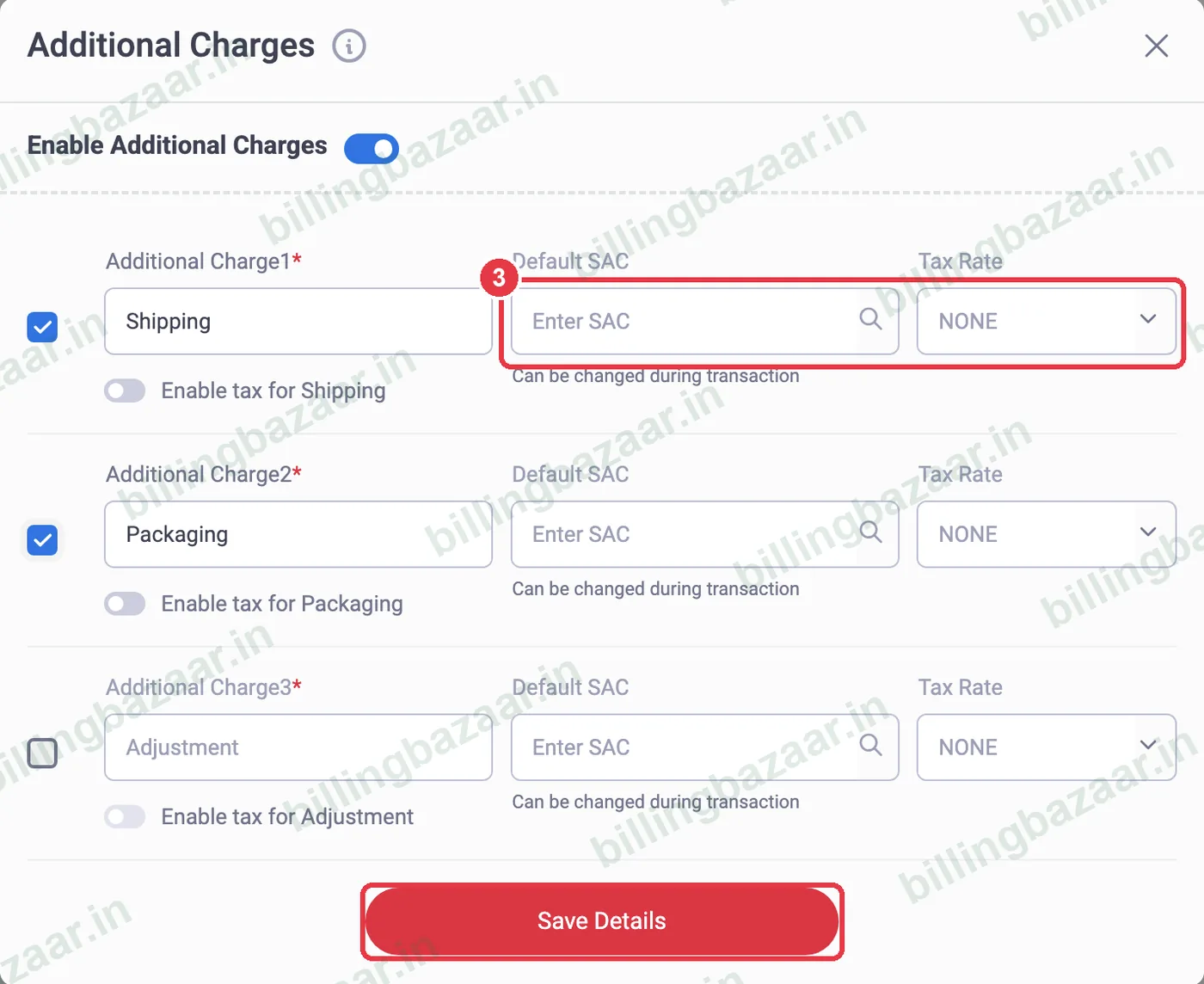
3SAC మరియు టాక్స్ సెట్ చేసి సేవ్ చేయండి
టాక్స్ పడే చార్జీలకు Enable tax ఆన్ చేసి, Default SAC మరియు Tax Rate ఇవ్వండి. Save Details పై క్లిక్ చేయండి.
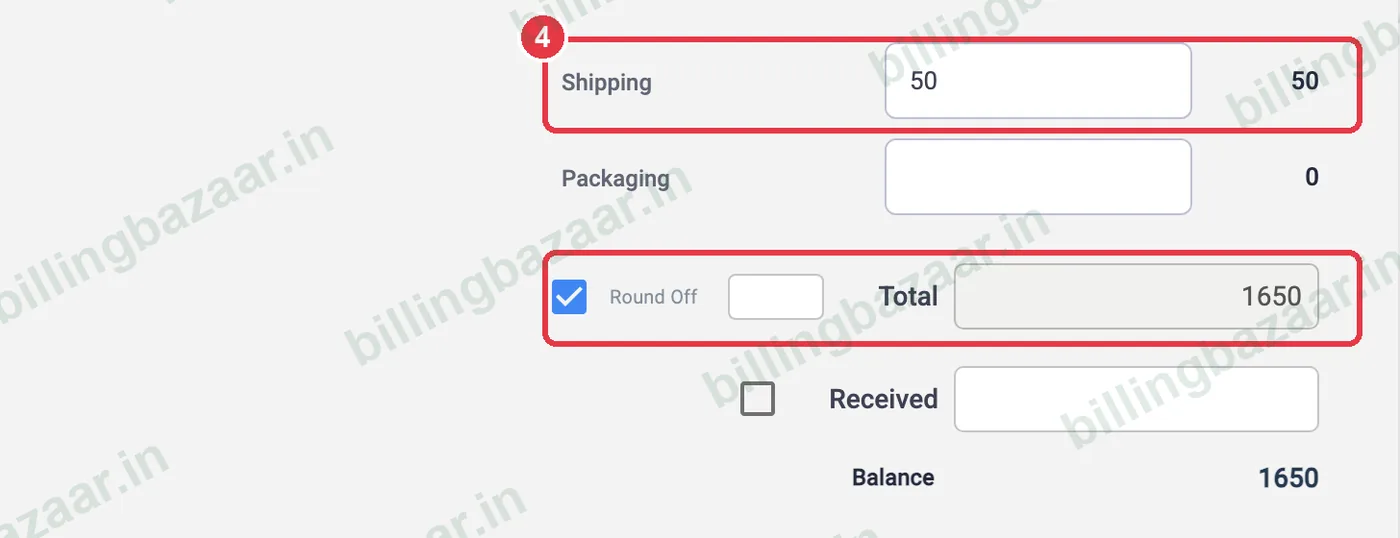
4ఇన్వాయిస్లో చార్జీ ఎంటర్ చేయండి
సేల్ చేసేటప్పుడు చార్జీలు Total పైన కనిపిస్తాయి. అమౌంట్ టైప్ చేయండి, ఉదాహరణకు షిప్పింగ్కు 50; టోటల్ అదే మారిపోతుంది.
5ప్రింట్ అయిన ఇన్వాయిస్ చెక్ చేయండి
ఇన్వాయిస్లో టోటల్స్ బాక్స్లో చార్జీ కనిపిస్తుంది (Sub Total, Shipping, Total).

తెలుసుకోవాల్సినవి
- సరుకుతో కలిపి బిల్ చేసినప్పుడు ఫ్రైట్ పై GST సాధారణంగా మెయిన్ సప్లైకి వర్తించే రేటే ఉంటుంది; అనుమానం ఉంటే మీ CA ని అడగండి.
- ఏ ఇన్వాయిస్కు చార్జీ వర్తించదో, అక్కడ ఆ చార్జీని ఖాళీగా వదిలేయండి.
- వేరే సర్వీస్ లైన్ కావాలంటే, ఆ చార్జీని సర్వీస్ ఐటమ్గా యాడ్ చేయండి.
తరచుగా అడిగే ప్రశ్నలు
Vyapar లో డెలివరీ చార్జీలు ఎలా యాడ్ చేయాలి?
Settings > Transaction లో Additional Charges ఆన్ చేయండి, తర్వాత ఇన్వాయిస్లో Shipping అమౌంట్ ఎంటర్ చేయండి.
షిప్పింగ్ పై GST వేయవచ్చా?
అవును. ఆ చార్జీకి Enable tax ఆన్ చేసి టాక్స్ రేట్ ఎంచుకోండి.
ఎన్ని అడిషనల్ చార్జీలు యాడ్ చేయవచ్చు?
మూడు వరకు, వాటి పేర్లు మీరు మార్చుకోవచ్చు.
సంబంధిత గైడ్స్
- Vyapar లో GST ఇన్వాయిస్ ఎలా క్రియేట్ చేయాలి
- Vyapar లో SAC కోడ్తో సర్వీసులు ఎలా యాడ్ చేయాలి
- Vyapar లో ఐటమ్ మరియు ఇన్వాయిస్ డిస్కౌంట్ ఎలా ఇవ్వాలి
Vyapar గురించి మరింత
స్క్రీన్షాట్లు Vyapar Desktop for Mac, October 2026 లోని డెమో కంపెనీ నుంచి తీసినవి. యాప్ వెర్షన్లను బట్టి మెనూలు కొంచెం మారవచ్చు. గైడ్ రాసింది Billing Bazaar, Vyapar పార్ట్నర్.