 Billing Bazaar
Vyapar માં ઇન્વૉઇસ પર શિપિંગ અને બીજા ચાર્જ કેવી રીતે ઉમેરવા
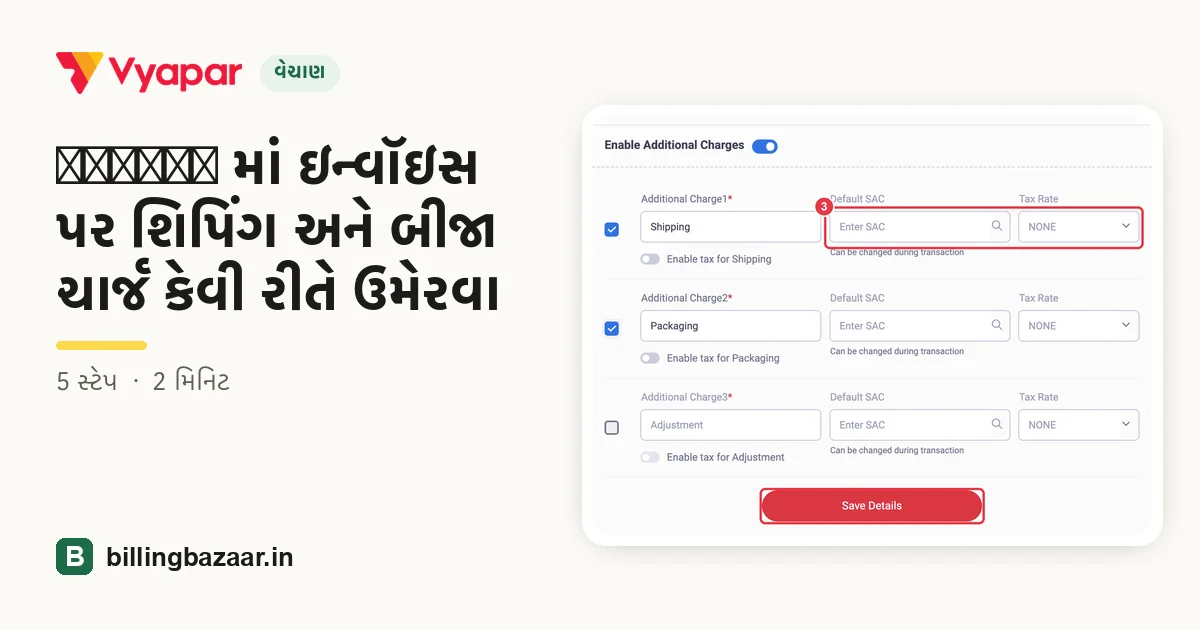
ડિલિવરી, પેકિંગ અને હેન્ડલિંગ ચાર્જ ઘણી વાર માલથી અલગ બિલ થાય છે. Vyapar દરેક ઇન્વૉઇસની નીચે નામ સાથે ત્રણ સુધી ચાર્જ ઉમેરી શકે છે, દરેકનો પોતાનો SAC કોડ અને ટૅક્સ રેટ.
| લાગતો સમય | 2 મિનિટ |
|---|---|
| સ્ટેપ | 5, દરેક સ્ક્રીનશોટ સાથે |
| આના પર ટેસ્ટ કર્યું | Vyapar Desktop for Mac, October 2026 |
| છેલ્લે અપડેટ | 11 ઑક્ટોબર 2026 |
શરૂ કરતાં પહેલાં
- નક્કી કરો કે તમે કયા ચાર્જ લો છો (જેમ કે શિપિંગ અને પેકેજિંગ) અને એના પર GST લાગે છે કે નહીં.
1Additional Charges સેટિંગ્સ ખોલો
Settings > TRANSACTION માં જાઓ, નીચે સ્ક્રોલ કરો અને Additional Charges > પર ક્લિક કરો.

2ચાર્જ ચાલુ કરો
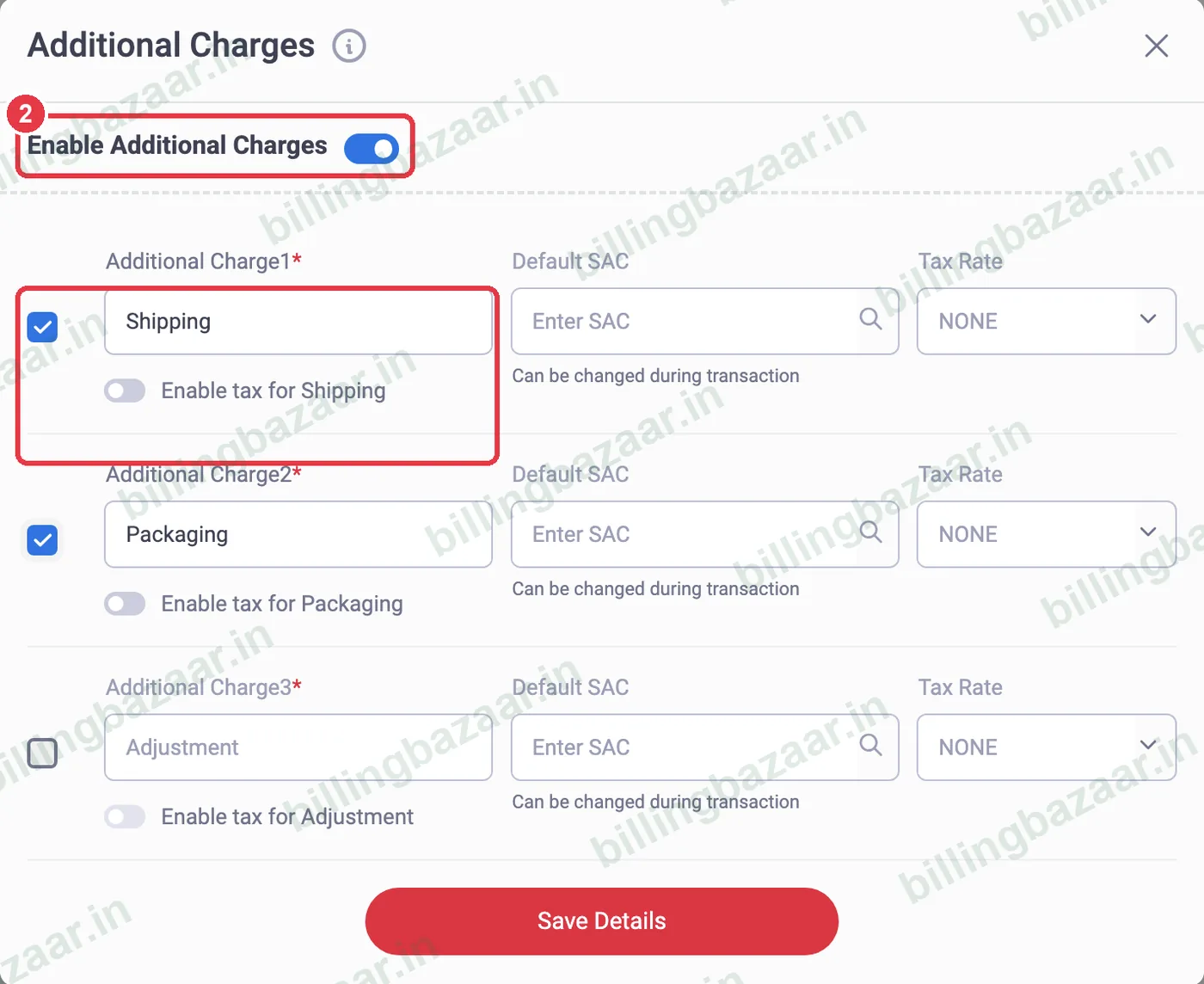
Enable Additional Charges ચાલુ કરો અને તમે જે ચાર્જ વાપરો છો એના પર ટિક કરો. ઇચ્છો તો નામ બદલો (ડિફૉલ્ટ નામ Shipping, Packaging, Adjustment છે).
3SAC અને ટૅક્સ સેટ કરો, પછી સેવ કરો
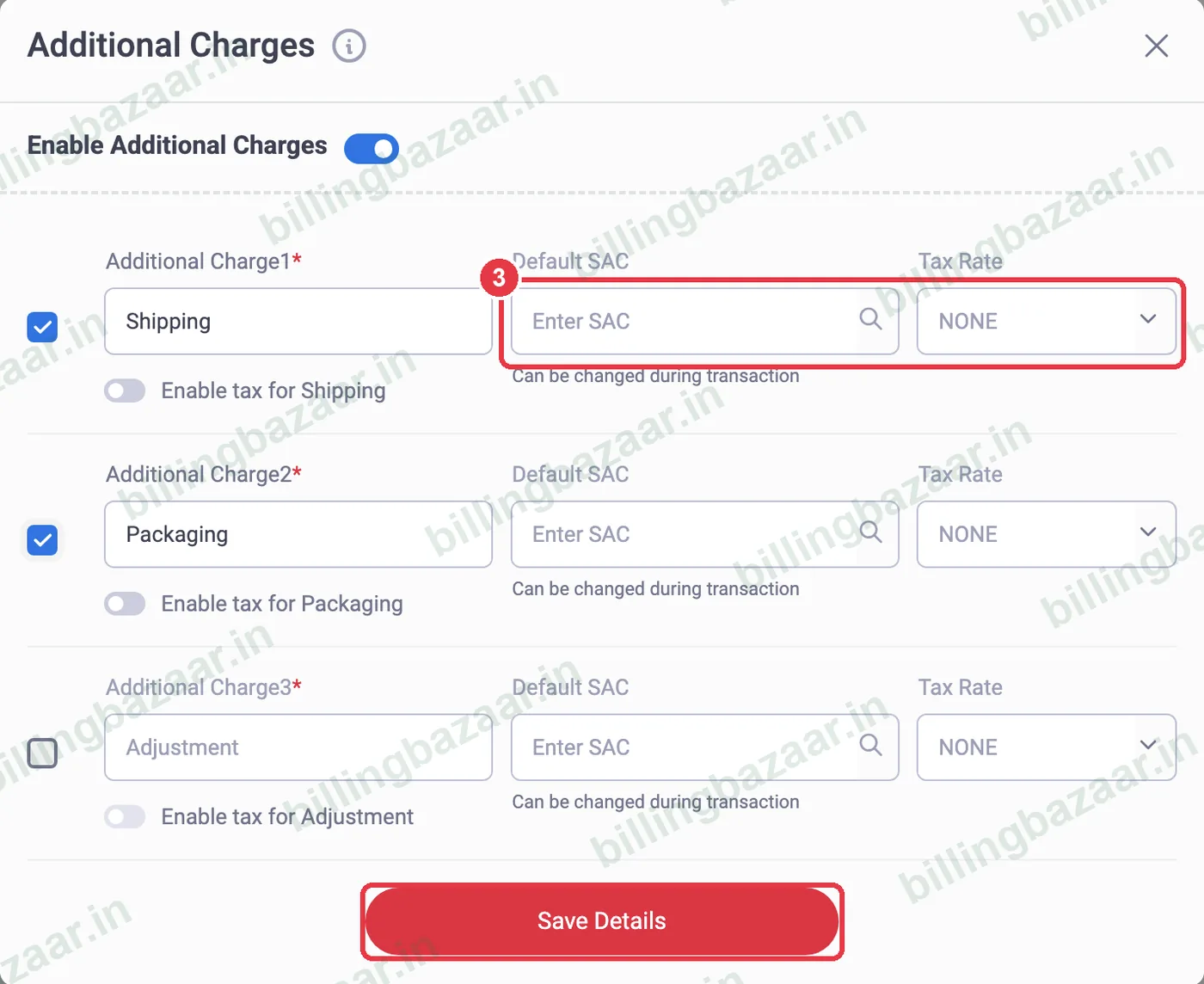
ટૅક્સ લાગતા ચાર્જ માટે Enable tax ચાલુ કરો, Default SAC અને Tax Rate ઉમેરો. Save Details પર ક્લિક કરો.
4ઇન્વૉઇસ પર ચાર્જ લખો
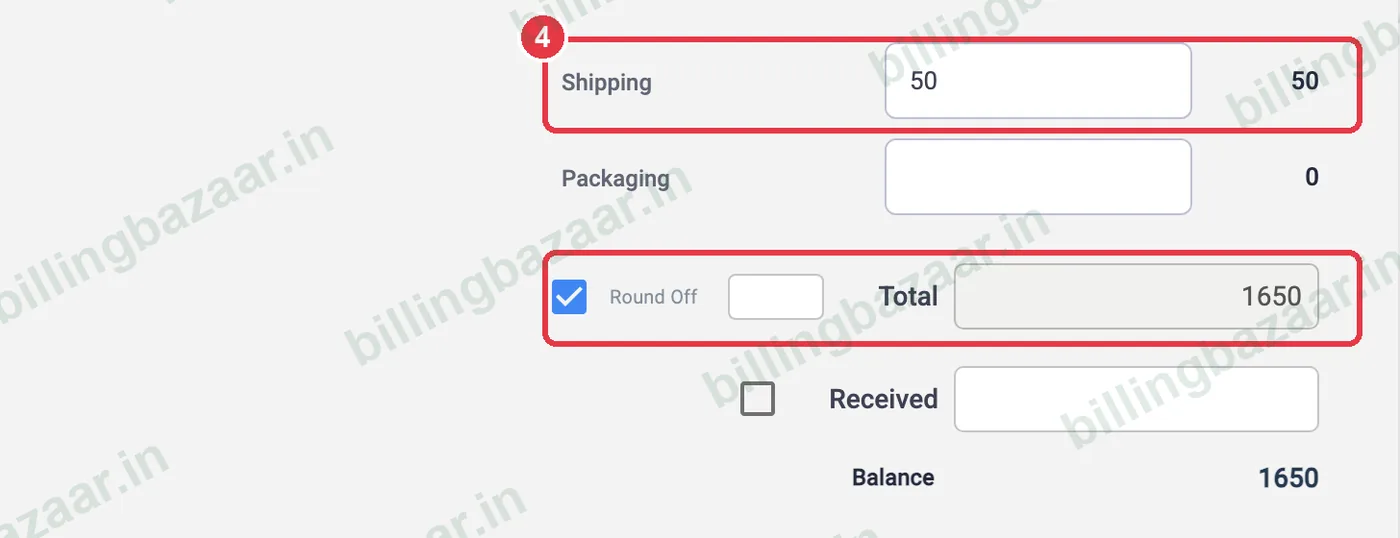
સેલમાં ચાર્જ Total ની ઉપર દેખાય છે. રકમ લખો, જેમ કે શિપિંગ માટે 50; ટોટલ આપમેળે બદલાઈ જશે.
5પ્રિન્ટ થયેલું ઇન્વૉઇસ ચેક કરો
ઇન્વૉઇસમાં ટોટલ બૉક્સમાં ચાર્જ દેખાય છે (Sub Total, Shipping, Total).

જાણવા જેવું
- માલ સાથે ભેગું બિલ થાય ત્યારે ભાડા પરનો GST સામાન્ય રીતે મુખ્ય માલ પ્રમાણે લાગે છે; ખાતરી ન હોય તો તમારા CA ને પૂછો.
- જે ઇન્વૉઇસમાં ચાર્જ લાગુ ન પડતો હોય ત્યાં એ ખાલી રાખો.
- અલગ સર્વિસ લાઇન જોઈતી હોય તો ચાર્જને સર્વિસ આઇટમ તરીકે ઉમેરો.
લોકો પૂછે છે એ સવાલો
Vyapar માં ડિલિવરી ચાર્જ કેવી રીતે ઉમેરવો?
Settings > Transaction માં Additional Charges ચાલુ કરો, પછી ઇન્વૉઇસ પર Shipping ની રકમ લખો.
શું શિપિંગ પર GST લઈ શકાય?
હા. એ ચાર્જ માટે Enable tax ચાલુ કરો અને ટૅક્સ રેટ પસંદ કરો.
કેટલા એડિશનલ ચાર્જ ઉમેરી શકાય?
ત્રણ સુધી, અને એમનાં નામ તમે બદલી શકો છો.
સંબંધિત ગાઇડ
- Vyapar માં GST ઇન્વૉઇસ કેવી રીતે બનાવવું
- Vyapar માં SAC કોડ સાથે સર્વિસ કેવી રીતે ઉમેરવી
- Vyapar માં આઇટમ અને ઇન્વૉઇસ પર ડિસ્કાઉન્ટ કેવી રીતે આપવું
Vyapar વિશે વધુ
સ્ક્રીનશોટ Vyapar Desktop for Mac, October 2026 ની ડેમો કંપનીના છે. ઍપના વર્ઝન પ્રમાણે મેનુ થોડાં ખસી શકે છે. ગાઇડ: Billing Bazaar, Vyapar પાર્ટનર.