 Billing Bazaar
Vyapar ನಲ್ಲಿ ಇನ್ವಾಯ್ಸ್ ಮೇಲೆ UPI QR ಕೋಡ್ ಸೇರಿಸುವುದು ಹೇಗೆ
ಇನ್ವಾಯ್ಸ್ ಮೇಲೆ UPI QR ಕೋಡ್ ಇದ್ದರೆ ಗ್ರಾಹಕರು ಯಾವುದೇ UPI ಆ್ಯಪ್ನಿಂದ ತಕ್ಷಣ ಪೇ ಮಾಡಬಹುದು. Vyapar ನಲ್ಲಿ ಈ QR ನಿಮ್ಮ ಬ್ಯಾಂಕ್ ಖಾತೆಯಲ್ಲಿ ಸೇವ್ ಆದ UPI ID ಯಿಂದ ತಯಾರಾಗುತ್ತದೆ.
| ಬೇಕಾಗುವ ಸಮಯ | 2 ನಿಮಿಷ |
|---|---|
| ಹಂತಗಳು | 3, ಪ್ರತಿಯೊಂದಕ್ಕೂ ಸ್ಕ್ರೀನ್ಶಾಟ್ |
| ಪರೀಕ್ಷಿಸಿದ್ದು | Vyapar Desktop for Mac, October 2026 |
| ಕೊನೆಯ ಅಪ್ಡೇಟ್ | 11 ಅಕ್ಟೋಬರ್ 2026 |
ಶುರು ಮಾಡುವ ಮೊದಲು
- ನಿಮ್ಮ ಬಿಸಿನೆಸ್ UPI ID (ಉದಾಹರಣೆಗೆ yourshop@bank).
1ಬ್ಯಾಂಕ್ ಖಾತೆಗೆ ನಿಮ್ಮ UPI ID ಸೇರಿಸಿ
Cash & Bank > Bank Accounts ತೆರೆಯಿರಿ, ನಿಮ್ಮ ಖಾತೆ ಎಡಿಟ್ ಮಾಡಿ (ಅಥವಾ ಸೇರಿಸಿ), + Add more fields ಮೇಲೆ ಕ್ಲಿಕ್ ಮಾಡಿ ಮತ್ತು UPI ID for QR Code ಹಾಕಿ.

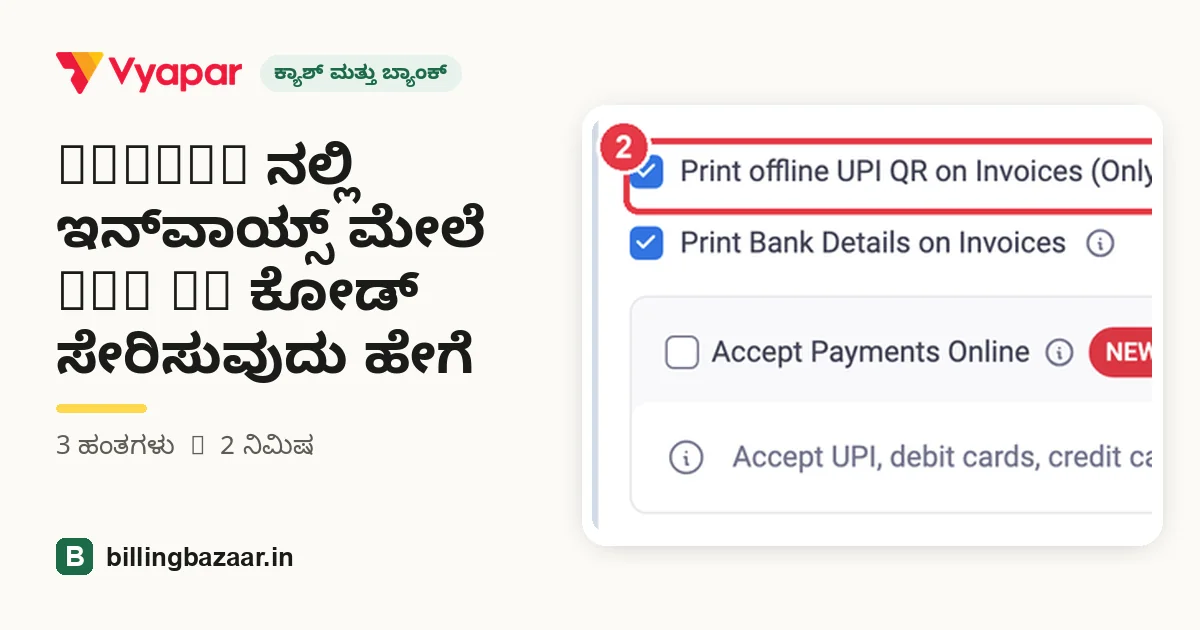
2Print offline UPI QR on Invoices ಟಿಕ್ ಮಾಡಿ
ಅದೇ ವಿಂಡೋದಲ್ಲಿ Print offline UPI QR on Invoices ಟಿಕ್ ಮಾಡಿ (ಖಾತೆ ವಿವರವೂ ಬೇಕಿದ್ದರೆ Print Bank Details on Invoices ಕೂಡ). ಸೇವ್ ಮಾಡಿ.

3ಇನ್ವಾಯ್ಸ್ನಲ್ಲಿ ಆ ಬ್ಯಾಂಕ್ ಬಳಸಿ
ಸೇಲ್ ಮಾಡುವಾಗ ಬ್ಯಾಂಕ್ ಖಾತೆಯನ್ನು Payment Type ಆಗಿ ಆಯ್ಕೆ ಮಾಡಿ. ಪ್ರಿಂಟ್ ಆದ ಇನ್ವಾಯ್ಸ್ನಲ್ಲಿ ನಿಮ್ಮ UPI ID ಯ QR ಕೋಡ್ ಇರುತ್ತದೆ.

ತಿಳಿದಿರಬೇಕಾದದ್ದು
- ಆಫ್ಲೈನ್ QR ಪೇಮೆಂಟ್ ಅನ್ನು ತಾನಾಗಿ ದೃಢಪಡಿಸುವುದಿಲ್ಲ; ಅದನ್ನು Payment-In ಮೂಲಕ ದಾಖಲಿಸಿ.
- ಮೊದಲು ಚಿಕ್ಕ ಪೇಮೆಂಟ್ ಮಾಡಿ QR ಟೆಸ್ಟ್ ಮಾಡಿ.
- ಸಾಧ್ಯವಾದರೆ ಬಿಸಿನೆಸ್ಗೆ ಬೇರೆ UPI ID ಬಳಸಿ.
ಜನರು ಕೇಳುವ ಪ್ರಶ್ನೆಗಳು
Vyapar ಇನ್ವಾಯ್ಸ್ನಲ್ಲಿ UPI QR ಕೋಡ್ ಪ್ರಿಂಟ್ ಮಾಡುವುದು ಹೇಗೆ?
ಬ್ಯಾಂಕ್ ಖಾತೆಗೆ ನಿಮ್ಮ UPI ID ಸೇರಿಸಿ ಮತ್ತು Print offline UPI QR on Invoices ಟಿಕ್ ಮಾಡಿ.
QR ಯಾವುದೇ UPI ಆ್ಯಪ್ನಲ್ಲಿ ಕೆಲಸ ಮಾಡುತ್ತದೆಯೇ?
ಹೌದು. ಗ್ರಾಹಕರು ಅದನ್ನು GPay, PhonePe, Paytm, BHIM ಅಥವಾ ಯಾವುದೇ UPI ಆ್ಯಪ್ನಿಂದ ಸ್ಕ್ಯಾನ್ ಮಾಡಬಹುದು.
Vyapar ಇನ್ವಾಯ್ಸ್ ಅನ್ನು ತಾನಾಗಿ ಪೇಡ್ ಎಂದು ಗುರುತಿಸುತ್ತದೆಯೇ?
ಆಫ್ಲೈನ್ QR ನಲ್ಲಿ ಇಲ್ಲ. Payment-In ಅಥವಾ Received ಬಾಕ್ಸ್ ಮೂಲಕ ಪೇಮೆಂಟ್ ದಾಖಲಿಸಿ.
ಸಂಬಂಧಿತ ಗೈಡ್ಗಳು
- Vyapar ನಲ್ಲಿ ಬ್ಯಾಂಕ್ ಖಾತೆ ಸೇರಿಸುವುದು ಹೇಗೆ (ಇನ್ವಾಯ್ಸ್ನಲ್ಲಿ UPI QR ಜೊತೆ)
- Vyapar ನಲ್ಲಿ ಬಂದ ಪೇಮೆಂಟ್ (Payment In) ಎಂಟ್ರಿ ಮಾಡುವುದು ಹೇಗೆ
- Vyapar ನಲ್ಲಿ GST ಇನ್ವಾಯ್ಸ್ ಮಾಡುವುದು ಹೇಗೆ
Vyapar ಬಗ್ಗೆ ಇನ್ನಷ್ಟು
ಸ್ಕ್ರೀನ್ಶಾಟ್ಗಳು Vyapar Desktop for Mac, October 2026 ನ ಡೆಮೊ ಕಂಪನಿಯಿಂದ. ಆ್ಯಪ್ ವರ್ಷನ್ಗಳ ನಡುವೆ ಮೆನುಗಳು ಸ್ವಲ್ಪ ಬದಲಾಗಬಹುದು. ಗೈಡ್: Billing Bazaar, ಒಂದು Vyapar ಪಾರ್ಟ್ನರ್.