 Billing Bazaar
Vyapar ನಲ್ಲಿ ಬಂದ ಪೇಮೆಂಟ್ (Payment In) ಎಂಟ್ರಿ ಮಾಡುವುದು ಹೇಗೆ
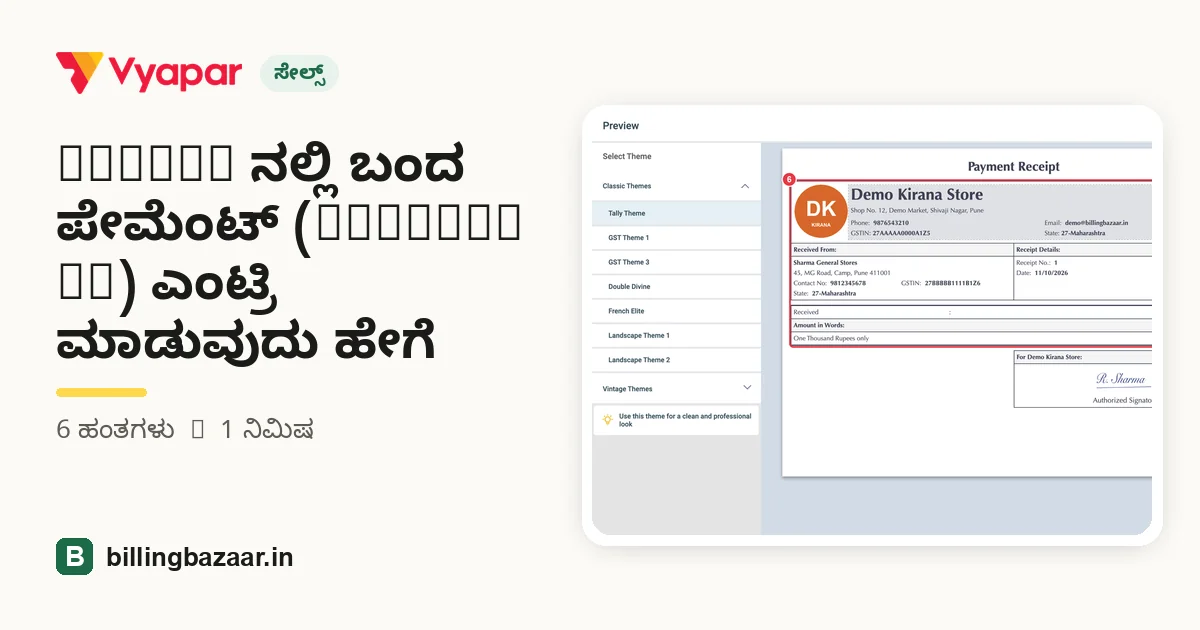
ಗ್ರಾಹಕರು ಹಳೆಯ ಬಿಲ್ ಹಣ ಕೊಟ್ಟಾಗ ಅಥವಾ ಉದ್ರಿ ತೀರಿಸಿದಾಗ, ಅದನ್ನು Vyapar ನಲ್ಲಿ Payment-In ಆಗಿ ಎಂಟ್ರಿ ಮಾಡಿ. ಅವರ ಬ್ಯಾಲೆನ್ಸ್ ಕಡಿಮೆ ಆಗುತ್ತದೆ, ಕ್ಯಾಶ್ ಅಥವಾ ಬ್ಯಾಂಕ್ ಹೆಚ್ಚುತ್ತದೆ, ಮತ್ತು Vyapar WhatsApp ನಲ್ಲಿ ಶೇರ್ ಮಾಡಬಹುದಾದ ಪೇಮೆಂಟ್ ರಸೀದಿ ಮಾಡುತ್ತದೆ.
| ಬೇಕಾಗುವ ಸಮಯ | 1 ನಿಮಿಷ |
|---|---|
| ಹಂತಗಳು | 6, ಪ್ರತಿಯೊಂದಕ್ಕೂ ಸ್ಕ್ರೀನ್ಶಾಟ್ |
| ಪರೀಕ್ಷಿಸಿದ್ದು | Vyapar Desktop for Mac, October 2026 |
| ಕೊನೆಯ ಅಪ್ಡೇಟ್ | 11 ಅಕ್ಟೋಬರ್ 2026 |
ಶುರು ಮಾಡುವ ಮೊದಲು
- ಹಣ ಬರಬೇಕಾದ ಬ್ಯಾಲೆನ್ಸ್ ಇರುವ, ಪಾರ್ಟಿಯಾಗಿ ಸೇವ್ ಮಾಡಿದ ಗ್ರಾಹಕ.
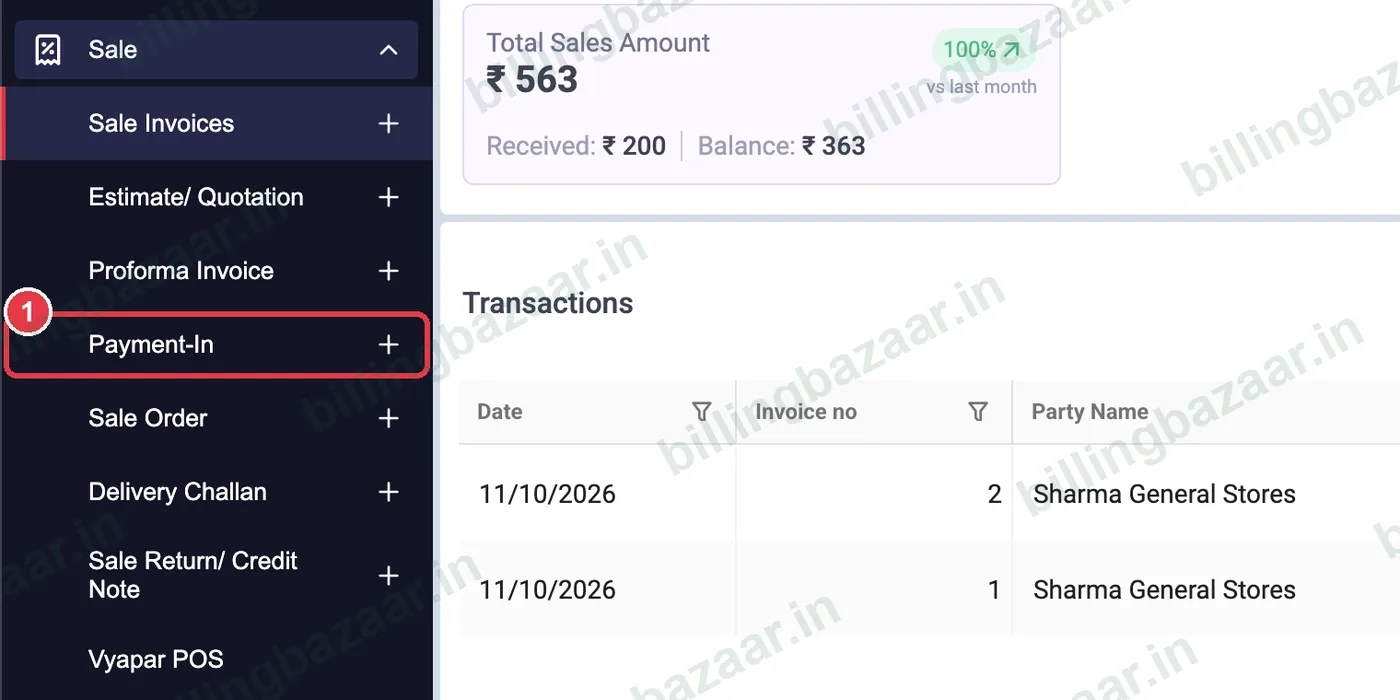
1Sale > Payment-In ತೆರೆಯಿರಿ
ಸೈಡ್ಬಾರ್ನಲ್ಲಿ Sale ಕ್ಲಿಕ್ ಮಾಡಿ, ನಂತರ Payment-In ಪಕ್ಕದ + ಕ್ಲಿಕ್ ಮಾಡಿ.
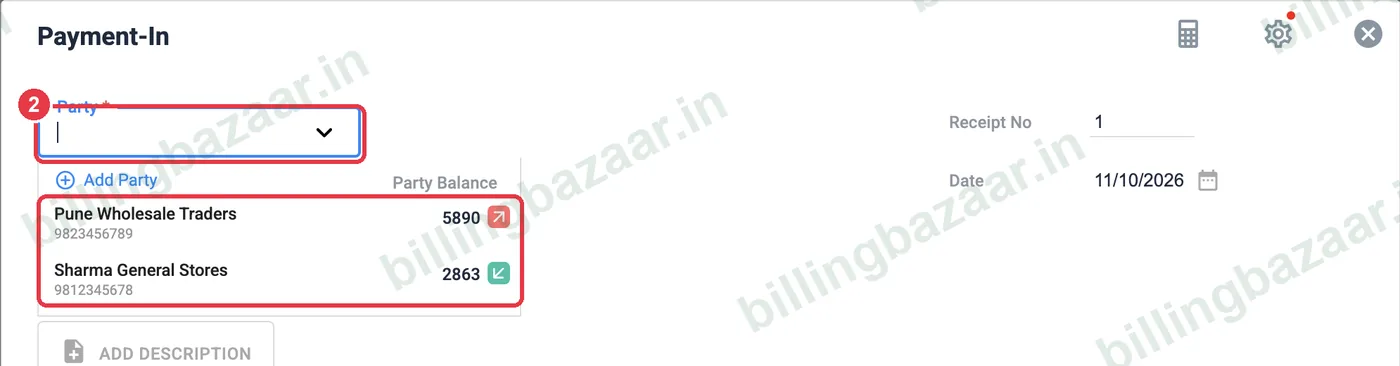
2ಪಾರ್ಟಿ ಆಯ್ಕೆಮಾಡಿ
Party ಕ್ಲಿಕ್ ಮಾಡಿ ಗ್ರಾಹಕರನ್ನು ಆಯ್ಕೆಮಾಡಿ. ಲಿಸ್ಟ್ನಲ್ಲಿ ಪ್ರತಿ ಪಾರ್ಟಿಯ ಬ್ಯಾಲೆನ್ಸ್ ಕಾಣಿಸುತ್ತದೆ; ಹಸಿರು ಎಂದರೆ ಅವರು ನಿಮಗೆ ಹಣ ಕೊಡಬೇಕು.
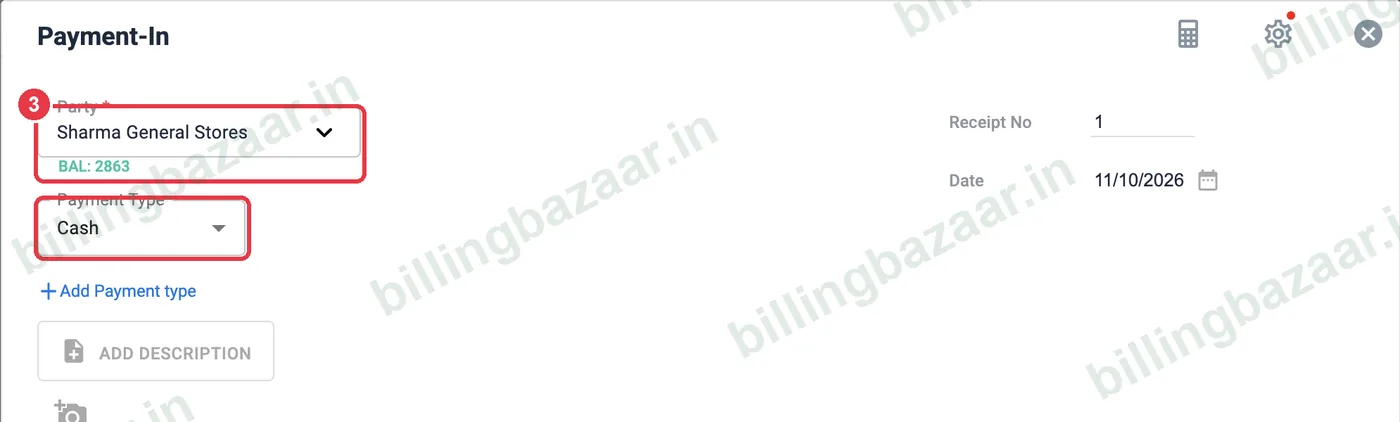
3ಬ್ಯಾಲೆನ್ಸ್ ಮತ್ತು ಪೇಮೆಂಟ್ ಟೈಪ್ ಚೆಕ್ ಮಾಡಿ
ಗ್ರಾಹಕರ ಹೆಸರಿನ ಕೆಳಗೆ Vyapar ಅವರ ಈಗಿನ ಬ್ಯಾಲೆನ್ಸ್ (BAL) ತೋರಿಸುತ್ತದೆ. ಹಣ ಹೇಗೆ ಬಂತು ಎಂದು Payment Type ನಲ್ಲಿ ಆಯ್ಕೆಮಾಡಿ: ಕ್ಯಾಶ್, ಚೆಕ್ ಅಥವಾ ಬ್ಯಾಂಕ್ ಖಾತೆ. ಕ್ಯಾಶ್ ಮತ್ತು ಬ್ಯಾಂಕ್ ನಡುವೆ ಹಂಚಲು Add Payment type ಬಳಸಿ.
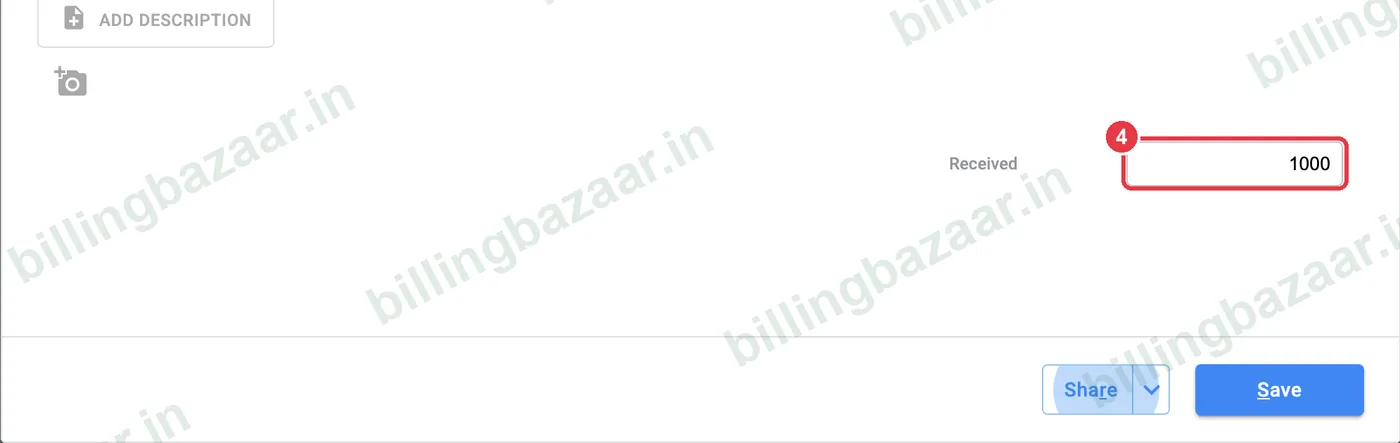
4ಬಂದ ಮೊತ್ತ ಹಾಕಿ
Received ನಲ್ಲಿ ಮೊತ್ತ ಟೈಪ್ ಮಾಡಿ. ರಸೀದಿ ನಂಬರ್ ಮತ್ತು ದಿನಾಂಕ ತಾನಾಗಿಯೇ ತುಂಬುತ್ತವೆ; ಪೇಮೆಂಟ್ ಬೇರೆ ದಿನ ಬಂದಿದ್ದರೆ ದಿನಾಂಕ ಬದಲಿಸಿ.
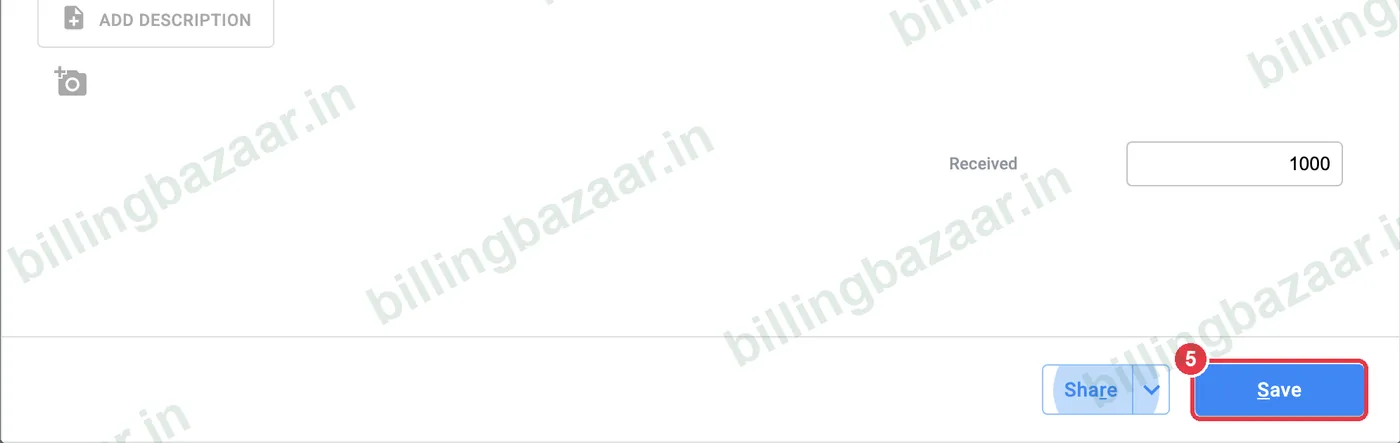
5Save ಕ್ಲಿಕ್ ಮಾಡಿ
Save ಕ್ಲಿಕ್ ಮಾಡಿ. ಒಂದೇ ಹಂತದಲ್ಲಿ ಸೇವ್ ಮತ್ತು ಶೇರ್ ಮಾಡಲು Share ಪಕ್ಕದ ಬಾಣದ ಗುರುತು ಬಳಸಿ.
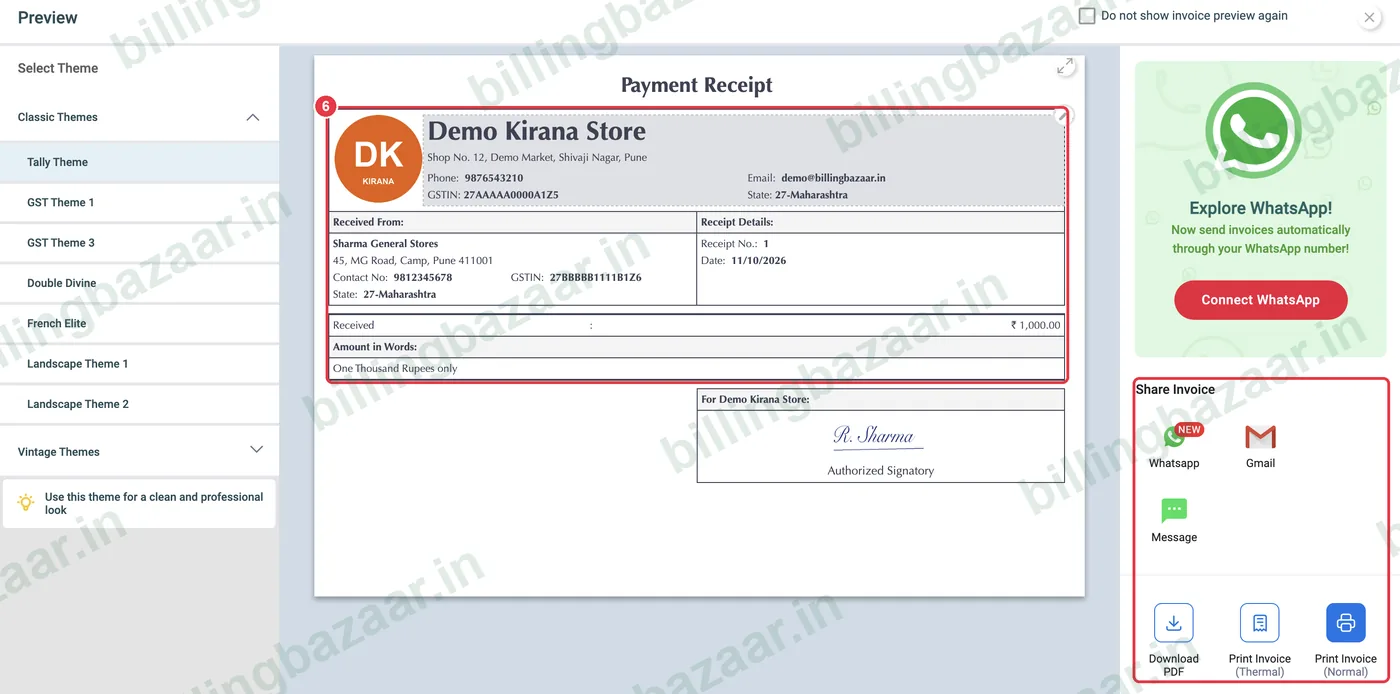
6ಪೇಮೆಂಟ್ ರಸೀದಿ ಶೇರ್ ಮಾಡಿ
Vyapar ಅಕ್ಷರಗಳಲ್ಲಿ ಮೊತ್ತ ಮತ್ತು ನಿಮ್ಮ ಸಹಿ ಇರುವ Payment Receipt ತೋರಿಸುತ್ತದೆ. ಅದನ್ನು WhatsApp, Gmail ಅಥವಾ SMS ನಲ್ಲಿ ಕಳಿಸಿ, PDF ಡೌನ್ಲೋಡ್ ಮಾಡಿ, ಅಥವಾ ಪ್ರಿಂಟ್ ಮಾಡಿ. ಬಂದ ಮೊತ್ತದಷ್ಟು ಗ್ರಾಹಕರ ಬ್ಯಾಲೆನ್ಸ್ ಕಡಿಮೆ ಆಗುತ್ತದೆ.
ತಿಳಿದಿರಬೇಕಾದದ್ದು
- ಪೇಮೆಂಟ್ ಅನ್ನು ನಿರ್ದಿಷ್ಟ ಬಾಕಿ ಇನ್ವಾಯ್ಸ್ಗಳಿಗೆ ಲಿಂಕ್ ಮಾಡಿ, ಆಗ ಅವು ಸೇಲ್ ಲಿಸ್ಟ್ನಲ್ಲಿ Paid ಎಂದು ಕಾಣಿಸುತ್ತವೆ.
- ಅಡ್ವಾನ್ಸ್ ಪೇಮೆಂಟ್ಗೂ ಇದೇ Payment-In ಸ್ಕ್ರೀನ್ ಬಳಸಿ; ನೀವು ಬಿಲ್ ಮಾಡುವವರೆಗೂ ಬ್ಯಾಲೆನ್ಸ್ ಮೈನಸ್ನಲ್ಲಿರುತ್ತದೆ.
- ಸೇಲ್ ಸಮಯದಲ್ಲೇ ಬಂದ ಹಣವನ್ನು ಇನ್ವಾಯ್ಸ್ನ Received ಬಾಕ್ಸ್ನಲ್ಲೇ ಹಾಕಬಹುದು.
ಜನರು ಕೇಳುವ ಪ್ರಶ್ನೆಗಳು
Vyapar ನಲ್ಲಿ ಗ್ರಾಹಕರ ಪೇಮೆಂಟ್ ಹೇಗೆ ಎಂಟ್ರಿ ಮಾಡುವುದು?
Sale > Payment-In ಗೆ ಹೋಗಿ, ಪಾರ್ಟಿ ಆಯ್ಕೆಮಾಡಿ, ಬಂದ ಮೊತ್ತ ಮತ್ತು ಪೇಮೆಂಟ್ ಟೈಪ್ ಹಾಕಿ, Save ಕ್ಲಿಕ್ ಮಾಡಿ.
Payment-In ಗ್ರಾಹಕರ ಬ್ಯಾಲೆನ್ಸ್ ಕಡಿಮೆ ಮಾಡುತ್ತದೆಯೇ?
ಹೌದು. ಪಾರ್ಟಿ ನಿಮಗೆ ಕೊಡಬೇಕಾದ ಹಣದಿಂದ ಆ ಮೊತ್ತ ಕಳೆಯಲಾಗುತ್ತದೆ.
ಗ್ರಾಹಕರಿಗೆ ರಸೀದಿ ಕೊಡಬಹುದೇ?
ಹೌದು. ಸೇವ್ ಮಾಡಿದ ಮೇಲೆ Vyapar ಪೇಮೆಂಟ್ ರಸೀದಿ ತೋರಿಸುತ್ತದೆ, ಅದನ್ನು WhatsApp, ಇಮೇಲ್ನಲ್ಲಿ ಕಳಿಸಬಹುದು ಅಥವಾ ಪ್ರಿಂಟ್ ಮಾಡಬಹುದು.
Payment-In ಮತ್ತು Payment-Out ನಡುವೆ ವ್ಯತ್ಯಾಸ ಏನು?
Payment-In ಎಂದರೆ ಗ್ರಾಹಕರಿಂದ ನಿಮಗೆ ಬರುವ ಹಣ. Payment-Out ಎಂದರೆ ನೀವು ಸಪ್ಲೈಯರ್ಗೆ ಕೊಡುವ ಹಣ.
ಸಂಬಂಧಿತ ಗೈಡ್ಗಳು
- Vyapar ನಲ್ಲಿ GST ಇನ್ವಾಯ್ಸ್ ಮಾಡುವುದು ಹೇಗೆ
- Vyapar ನಲ್ಲಿ ಪಾರ್ಟಿಯ ಓಪನಿಂಗ್ ಬ್ಯಾಲೆನ್ಸ್ ಮತ್ತು ಕ್ರೆಡಿಟ್ ಲಿಮಿಟ್ ಸೇರಿಸುವುದು ಹೇಗೆ
- Vyapar ನಲ್ಲಿ ಪೇಮೆಂಟ್ ರಿಮೈಂಡರ್ ಕಳಿಸುವುದು ಹೇಗೆ
- Vyapar ನಲ್ಲಿ ಕೊಟ್ಟ ಪೇಮೆಂಟ್ (Payment Out) ಎಂಟ್ರಿ ಮಾಡುವುದು ಹೇಗೆ
ಈ ಬಿಸಿನೆಸ್ಗಳಿಗೆ ಉಪಯುಕ್ತ
- ಕಿರಾಣಿ ಅಂಗಡಿಗಳಿಗೆ Vyapar
- ಮೆಡಿಕಲ್ ಸ್ಟೋರ್ಗಳಿಗೆ Vyapar
- ಫಾರ್ಮಾ ಡಿಸ್ಟ್ರಿಬ್ಯೂಟರ್ಗಳಿಗೆ Vyapar
- ಜವಳಿ ಟ್ರೇಡರ್ಗಳಿಗೆ Vyapar
- ಹಾರ್ಡ್ವೇರ್ ಅಂಗಡಿಗಳಿಗೆ Vyapar
- ಬಿಲ್ಡಿಂಗ್ ಮೆಟೀರಿಯಲ್ ಅಂಗಡಿಗಳಿಗೆ Vyapar
Vyapar ಬಗ್ಗೆ ಇನ್ನಷ್ಟು
ಸ್ಕ್ರೀನ್ಶಾಟ್ಗಳು Vyapar Desktop for Mac, October 2026 ನ ಡೆಮೊ ಕಂಪನಿಯಿಂದ. ಆ್ಯಪ್ ವರ್ಷನ್ಗಳ ನಡುವೆ ಮೆನುಗಳು ಸ್ವಲ್ಪ ಬದಲಾಗಬಹುದು. ಗೈಡ್: Billing Bazaar, ಒಂದು Vyapar ಪಾರ್ಟ್ನರ್.