 Billing Bazaar
Vyapar માં ઇન્વૉઇસ પર UPI QR કોડ કેવી રીતે ઉમેરવો
ઇન્વૉઇસ પર UPI QR કોડ હોય તો ગ્રાહક કોઈ પણ UPI એપથી તરત પેમેન્ટ કરી શકે છે. Vyapar માં QR તમારા બેંક એકાઉન્ટમાં સેવ કરેલા UPI ID પરથી બને છે.
| લાગતો સમય | 2 મિનિટ |
|---|---|
| સ્ટેપ | 3, દરેક સ્ક્રીનશોટ સાથે |
| આના પર ટેસ્ટ કર્યું | Vyapar Desktop for Mac, October 2026 |
| છેલ્લે અપડેટ | 11 ઑક્ટોબર 2026 |
શરૂ કરતાં પહેલાં
- તમારા બિઝનેસનો UPI ID (જેમ કે yourshop@bank).
1બેંક એકાઉન્ટમાં તમારો UPI ID ઉમેરો
Cash & Bank > Bank Accounts ખોલો, તમારું એકાઉન્ટ એડિટ કરો (કે ઉમેરો), + Add more fields પર ક્લિક કરો અને UPI ID for QR Code લખો.

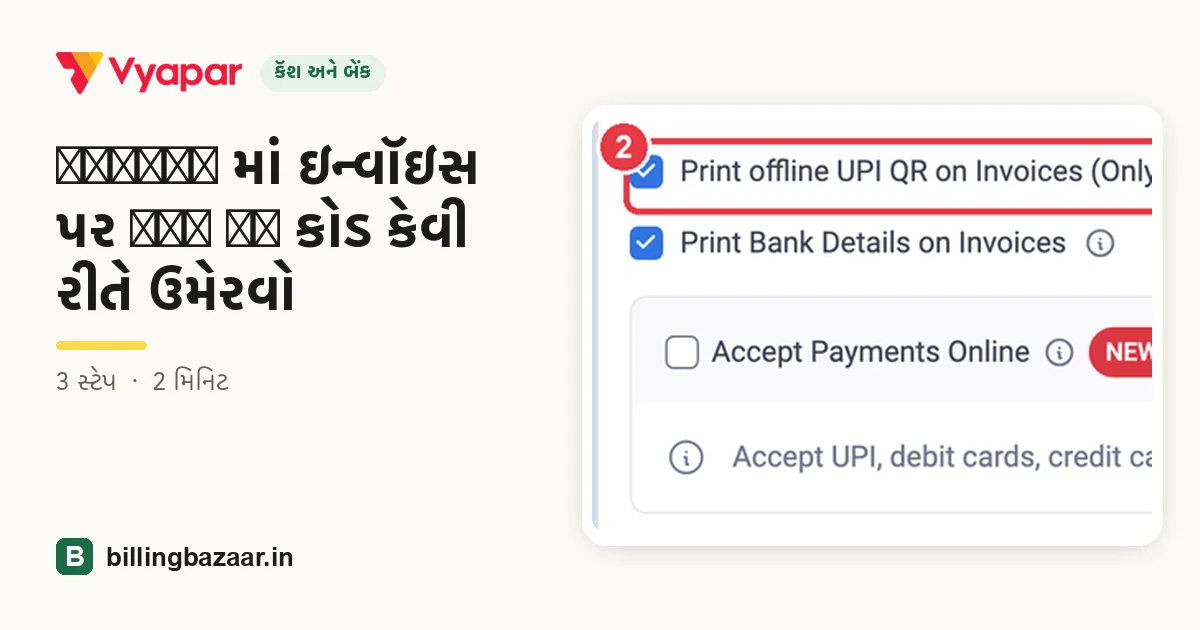
2Print offline UPI QR on Invoices પર ટિક કરો
એ જ વિન્ડોમાં Print offline UPI QR on Invoices પર ટિક કરો (અને એકાઉન્ટ ડિટેલ્સ પણ જોઈતી હોય તો Print Bank Details on Invoices પર). સેવ કરો.

3ઇન્વૉઇસમાં એ બેંક વાપરો
સેલમાં Payment Type તરીકે બેંક એકાઉન્ટ પસંદ કરો. પ્રિન્ટ થયેલા ઇન્વૉઇસ પર તમારા UPI ID નો QR કોડ આવે છે.

જાણવા જેવું
- ઓફલાઇન QR પેમેન્ટ આપમેળે કન્ફર્મ કરતું નથી; Payment-In થી એ નોંધો.
- પહેલા નાનું પેમેન્ટ કરીને QR ટેસ્ટ કરો.
- બને તો બિઝનેસ માટે અલગ UPI ID વાપરો.
લોકો પૂછે છે એ સવાલો
Vyapar ના ઇન્વૉઇસ પર UPI QR કોડ કેવી રીતે પ્રિન્ટ કરવો?
બેંક એકાઉન્ટમાં તમારો UPI ID ઉમેરો અને Print offline UPI QR on Invoices પર ટિક કરો.
શું QR કોઈ પણ UPI એપથી ચાલે છે?
હા. ગ્રાહક GPay, PhonePe, Paytm, BHIM કે કોઈ પણ UPI એપથી એ સ્કેન કરી શકે છે.
શું Vyapar ઇન્વૉઇસને આપમેળે પેઇડ કરી દે છે?
ઓફલાઇન QR સાથે નહીં. પેમેન્ટ Payment-In થી કે Received બૉક્સમાં નોંધો.
સંબંધિત ગાઇડ
- Vyapar માં બેંક એકાઉન્ટ કેવી રીતે ઉમેરવું (ઇન્વૉઇસ પર UPI QR સાથે)
- Vyapar માં મળેલું પેમેન્ટ (Payment In) કેવી રીતે નોંધવું
- Vyapar માં GST ઇન્વૉઇસ કેવી રીતે બનાવવું
Vyapar વિશે વધુ
સ્ક્રીનશોટ Vyapar Desktop for Mac, October 2026 ની ડેમો કંપનીના છે. ઍપના વર્ઝન પ્રમાણે મેનુ થોડાં ખસી શકે છે. ગાઇડ: Billing Bazaar, Vyapar પાર્ટનર.