 Billing Bazaar
Vyapar ನಲ್ಲಿ ಬ್ಯಾಂಕ್ ಖಾತೆ ಸೇರಿಸುವುದು ಹೇಗೆ (ಇನ್ವಾಯ್ಸ್ನಲ್ಲಿ UPI QR ಜೊತೆ)
ಬ್ಯಾಂಕ್ ಖಾತೆ ಸೇರಿಸಿದರೆ ಬ್ಯಾಂಕ್ ಮೂಲಕ ಬಂದ ಮತ್ತು ಕೊಟ್ಟ ಪೇಮೆಂಟ್ಗಳನ್ನು ದಾಖಲಿಸಬಹುದು, ಬ್ಯಾಂಕ್ ಬ್ಯಾಲೆನ್ಸ್ ನೋಡಬಹುದು, ಮತ್ತು ಗ್ರಾಹಕರು ಬೇಗ ಪೇ ಮಾಡಲು ಇನ್ವಾಯ್ಸ್ನಲ್ಲಿ ನಿಮ್ಮ ಬ್ಯಾಂಕ್ ವಿವರ ಹಾಗೂ UPI QR ಕೋಡ್ ಪ್ರಿಂಟ್ ಮಾಡಬಹುದು.
| ಬೇಕಾಗುವ ಸಮಯ | 2 ನಿಮಿಷ |
|---|---|
| ಹಂತಗಳು | 6, ಪ್ರತಿಯೊಂದಕ್ಕೂ ಸ್ಕ್ರೀನ್ಶಾಟ್ |
| ಪರೀಕ್ಷಿಸಿದ್ದು | Vyapar Desktop for Mac, October 2026 |
| ಕೊನೆಯ ಅಪ್ಡೇಟ್ | 11 ಅಕ್ಟೋಬರ್ 2026 |
ಶುರು ಮಾಡುವ ಮೊದಲು
- ನಿಮ್ಮ ಖಾತೆ ಸಂಖ್ಯೆ, IFSC ಕೋಡ್ ಮತ್ತು UPI ID.
- Vyapar ಬಳಸಲು ಶುರು ಮಾಡುವ ದಿನದ ಬ್ಯಾಂಕ್ ಬ್ಯಾಲೆನ್ಸ್.
1Cash & Bank > Bank Accounts ತೆರೆಯಿರಿ
ಸೈಡ್ಬಾರ್ನಲ್ಲಿ Cash & Bank ಮೇಲೆ ಕ್ಲಿಕ್ ಮಾಡಿ, ನಂತರ Bank Accounts ಮೇಲೆ.

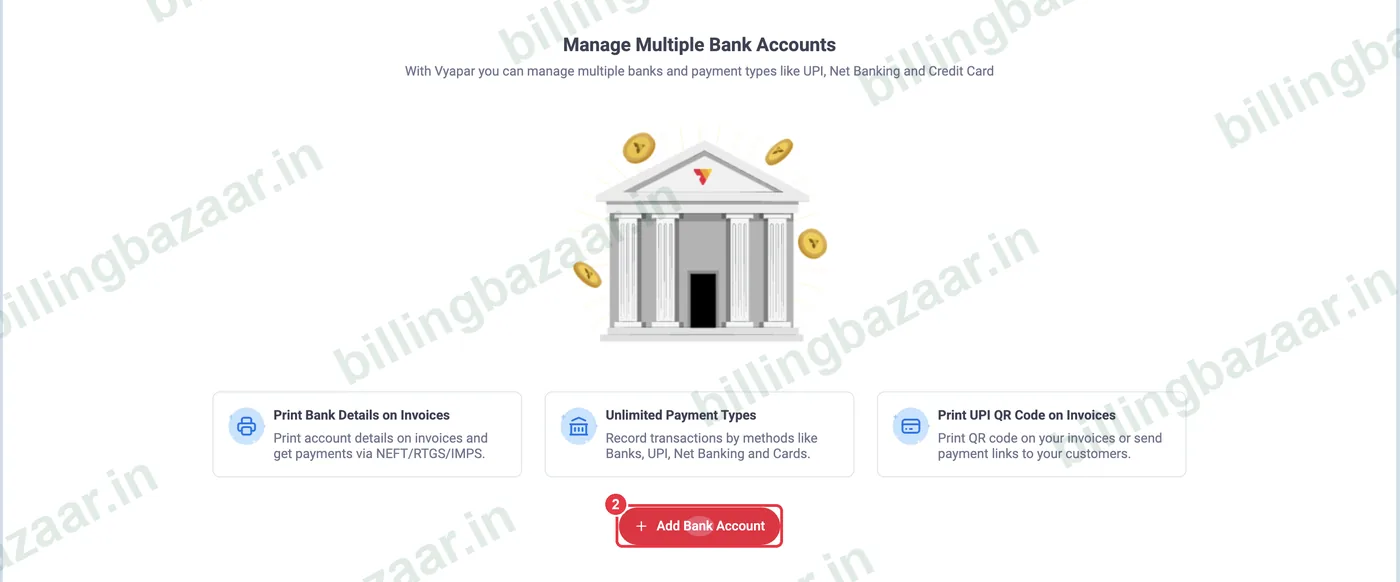
2Add Bank Account ಮೇಲೆ ಕ್ಲಿಕ್ ಮಾಡಿ
Banks ಸ್ಕ್ರೀನ್ನಲ್ಲಿ ಕೆಂಪು + Add Bank Account ಬಟನ್ ಮೇಲೆ ಕ್ಲಿಕ್ ಮಾಡಿ. Vyapar ಹಲವು ಖಾತೆಗಳು, UPI ಮತ್ತು ಕಾರ್ಡ್ಗಳನ್ನು ನಿರ್ವಹಿಸಬಲ್ಲದು.
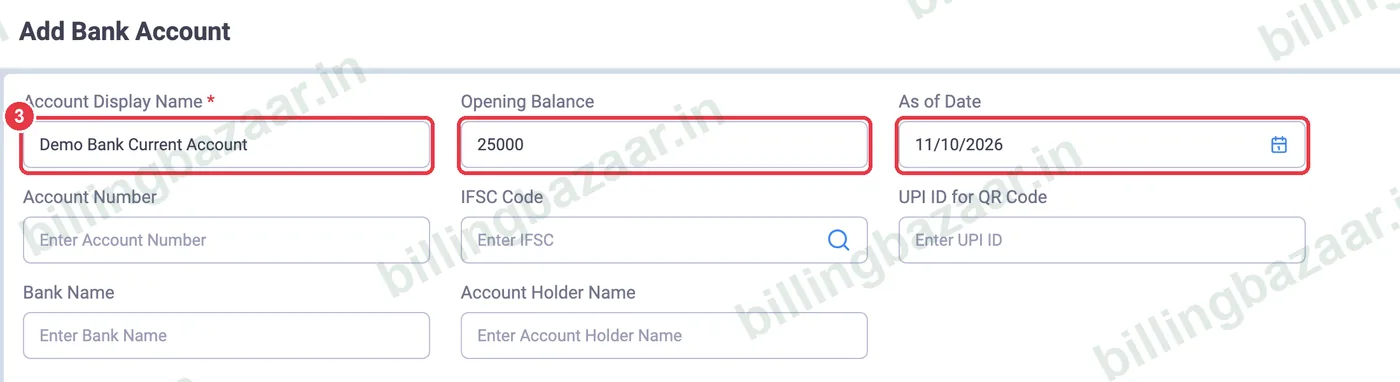
3ಹೆಸರು ಮತ್ತು ಓಪನಿಂಗ್ ಬ್ಯಾಲೆನ್ಸ್ ಹಾಕಿ
ನಿಮಗೆ ಗುರುತಿಸಲು ಸುಲಭವಾದ Account Display Name, Opening Balance ಮತ್ತು As of Date ಟೈಪ್ ಮಾಡಿ. ಬ್ಯಾಂಕ್ ವಿವರಕ್ಕಾಗಿ + Add more fields ಮೇಲೆ ಕ್ಲಿಕ್ ಮಾಡಿ.
4ಬ್ಯಾಂಕ್ ವಿವರ ಮತ್ತು UPI ID ಸೇರಿಸಿ
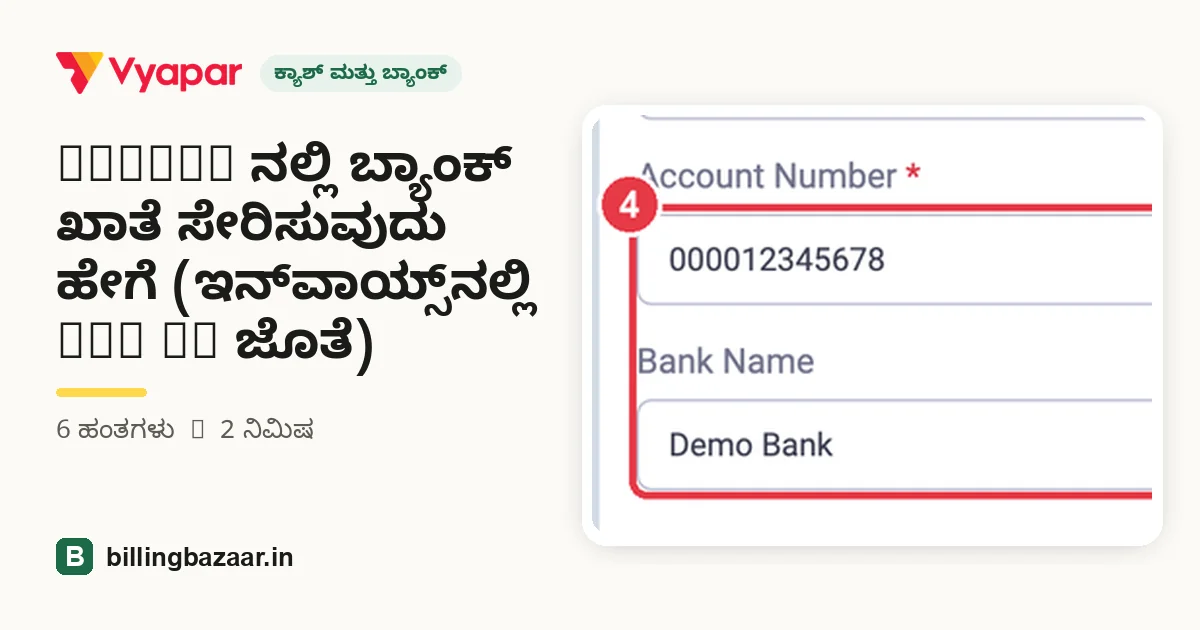
Account Number, IFSC Code (ಸರ್ಚ್ ಐಕಾನ್ ಬ್ರಾಂಚ್ ಹುಡುಕುತ್ತದೆ), UPI ID for QR Code, Bank Name ಮತ್ತು Account Holder Name ಹಾಕಿ.

5ಇನ್ವಾಯ್ಸ್ನಲ್ಲಿ UPI QR ಮತ್ತು ಬ್ಯಾಂಕ್ ವಿವರ ಪ್ರಿಂಟ್ ಮಾಡಿ
ನಿಮ್ಮ UPI ID ಇರುವ ಸ್ಕ್ಯಾನ್ ಮಾಡಿ ಪೇ ಮಾಡುವ QR ಪ್ರಿಂಟ್ ಮಾಡಲು Print offline UPI QR on Invoices ಟಿಕ್ ಮಾಡಿ, ಮತ್ತು NEFT/RTGS ಪೇಮೆಂಟ್ಗಾಗಿ Print Bank Details on Invoices ಟಿಕ್ ಮಾಡಿ. Save Details ಮೇಲೆ ಕ್ಲಿಕ್ ಮಾಡಿ.

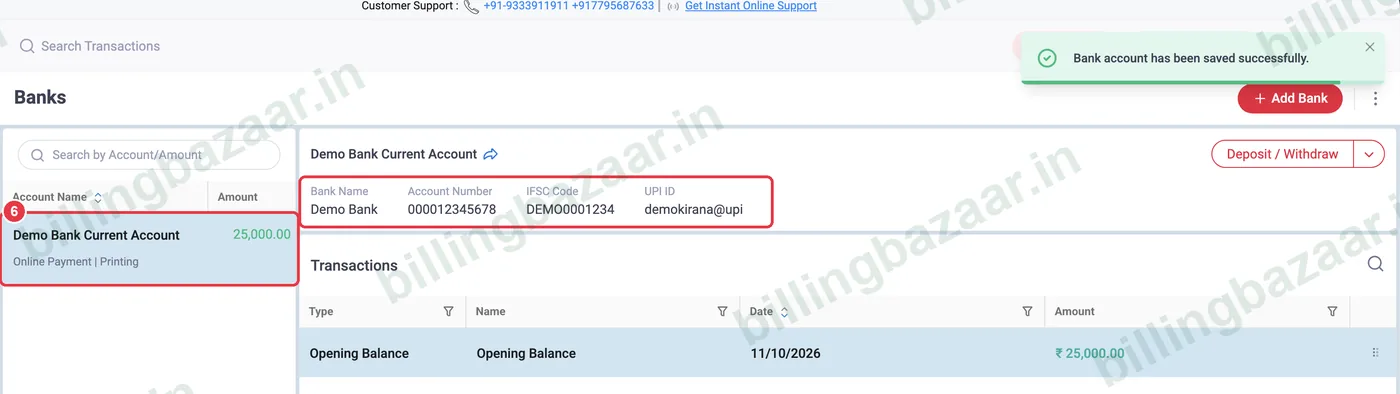
6ಖಾತೆ ಚೆಕ್ ಮಾಡಿ
Vyapar Bank account has been saved successfully ಎಂದು ತೋರಿಸುತ್ತದೆ. ಖಾತೆ ಅದರ ಬ್ಯಾಲೆನ್ಸ್, ಬ್ಯಾಂಕ್ ವಿವರ ಮತ್ತು ಟ್ರಾನ್ಸಾಕ್ಷನ್ಗಳ ಜೊತೆ ಕಾಣಿಸುತ್ತದೆ. ಹಣ ಹಾಕಲು ಅಥವಾ ತೆಗೆಯಲು Deposit / Withdraw ಬಳಸಿ.
ತಿಳಿದಿರಬೇಕಾದದ್ದು
- ಬ್ಯಾಲೆನ್ಸ್ ಅಪ್ಡೇಟ್ ಆಗಲು ಇನ್ವಾಯ್ಸ್ ಮತ್ತು ಪೇಮೆಂಟ್ಗಳಲ್ಲಿ Payment Type ಆಗಿ ಆ ಬ್ಯಾಂಕ್ ಖಾತೆ ಆಯ್ಕೆ ಮಾಡಿ.
- ಆಫ್ಲೈನ್ UPI QR ಯಾವುದೇ UPI ಆ್ಯಪ್ಗೆ ಕೆಲಸ ಮಾಡುತ್ತದೆ; ಆದರೆ ಪೇಮೆಂಟ್ಗಳನ್ನು ತಾನಾಗಿ ಮ್ಯಾಚ್ ಮಾಡುವುದಿಲ್ಲ. ತಾನಾಗಿ ಮ್ಯಾಚ್ ಆಗಲು Accept Payments Online ಬಳಸಿ.
- ಒಂದಕ್ಕಿಂತ ಹೆಚ್ಚು ಬ್ಯಾಂಕ್ ಖಾತೆ ಇದ್ದರೆ ಪ್ರತಿಯೊಂದನ್ನೂ ಬೇರೆಬೇರೆಯಾಗಿ ಸೇರಿಸಿ.
ಜನರು ಕೇಳುವ ಪ್ರಶ್ನೆಗಳು
Vyapar ನಲ್ಲಿ ಬ್ಯಾಂಕ್ ಖಾತೆ ಸೇರಿಸುವುದು ಹೇಗೆ?
Cash & Bank > Bank Accounts > Add Bank Account ಗೆ ಹೋಗಿ, ಹೆಸರು, ಓಪನಿಂಗ್ ಬ್ಯಾಲೆನ್ಸ್ ಮತ್ತು ಬ್ಯಾಂಕ್ ವಿವರ ಹಾಕಿ, Save Details ಮೇಲೆ ಕ್ಲಿಕ್ ಮಾಡಿ.
Vyapar ಇನ್ವಾಯ್ಸ್ನಲ್ಲಿ UPI QR ಕೋಡ್ ತೋರಿಸುವುದು ಹೇಗೆ?
ಬ್ಯಾಂಕ್ ಖಾತೆಯಲ್ಲಿ ನಿಮ್ಮ UPI ID ಹಾಕಿ ಮತ್ತು Print offline UPI QR on Invoices ಟಿಕ್ ಮಾಡಿ.
ಇನ್ವಾಯ್ಸ್ನಲ್ಲಿ ಬ್ಯಾಂಕ್ ವಿವರ ಪ್ರಿಂಟ್ ಮಾಡಬಹುದೇ?
ಹೌದು. ಬ್ಯಾಂಕ್ ಖಾತೆಯಲ್ಲಿ Print Bank Details on Invoices ಟಿಕ್ ಮಾಡಿ.
ಒಂದಕ್ಕಿಂತ ಹೆಚ್ಚು ಬ್ಯಾಂಕ್ ಖಾತೆ ಸೇರಿಸಬಹುದೇ?
ಹೌದು. Vyapar ಹಲವು ಬ್ಯಾಂಕ್ ಖಾತೆಗಳು ಮತ್ತು ಪೇಮೆಂಟ್ ಟೈಪ್ಗಳನ್ನು ಸಪೋರ್ಟ್ ಮಾಡುತ್ತದೆ.
ಸಂಬಂಧಿತ ಗೈಡ್ಗಳು
- Vyapar ನಲ್ಲಿ ಕ್ಯಾಶ್ ಇನ್ ಹ್ಯಾಂಡ್ ಅಡ್ಜಸ್ಟ್ ಮಾಡುವುದು ಹೇಗೆ
- Vyapar ನಲ್ಲಿ ಬಂದ ಪೇಮೆಂಟ್ (Payment In) ಎಂಟ್ರಿ ಮಾಡುವುದು ಹೇಗೆ
- Vyapar ನಲ್ಲಿ ಇನ್ವಾಯ್ಸ್ ಮೇಲೆ UPI QR ಕೋಡ್ ಸೇರಿಸುವುದು ಹೇಗೆ
- Vyapar ನಲ್ಲಿ GST ಇನ್ವಾಯ್ಸ್ ಮಾಡುವುದು ಹೇಗೆ
Vyapar ಬಗ್ಗೆ ಇನ್ನಷ್ಟು
ಸ್ಕ್ರೀನ್ಶಾಟ್ಗಳು Vyapar Desktop for Mac, October 2026 ನ ಡೆಮೊ ಕಂಪನಿಯಿಂದ. ಆ್ಯಪ್ ವರ್ಷನ್ಗಳ ನಡುವೆ ಮೆನುಗಳು ಸ್ವಲ್ಪ ಬದಲಾಗಬಹುದು. ಗೈಡ್: Billing Bazaar, ಒಂದು Vyapar ಪಾರ್ಟ್ನರ್.