 Billing Bazaar
Vyapar मध्ये इनवॉइसवर UPI QR कोड कसा टाकायचा
इनवॉइसवरील UPI QR कोडमुळे ग्राहक कोणत्याही UPI ॲपने लगेच पेमेंट करू शकतात. Vyapar मध्ये QR तुमच्या बँक खात्यावर सेव्ह केलेल्या UPI ID वरून बनतो.
| लागणारा वेळ | 2 मिनिटे |
|---|---|
| स्टेप्स | 3, प्रत्येकासोबत स्क्रीनशॉट |
| यावर तपासले | Vyapar Desktop for Mac, October 2026 |
| शेवटचे अपडेट | 11 ऑक्टोबर 2026 |
सुरू करण्याआधी
- तुमच्या व्यवसायाचा UPI ID (उदा. yourshop@bank).
1बँक खात्यात तुमचा UPI ID टाका
Cash & Bank > Bank Accounts उघडा, तुमचे खाते एडिट करा (किंवा जोडा), + Add more fields वर क्लिक करा आणि UPI ID for QR Code टाका.

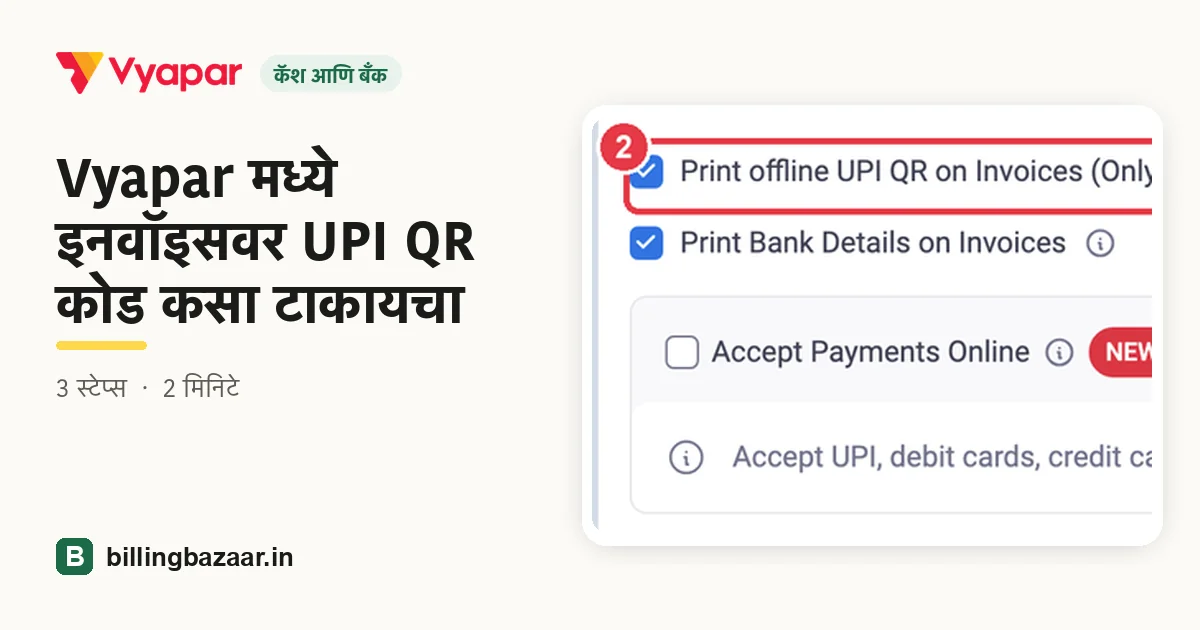
2Print offline UPI QR on Invoices टिक करा
त्याच विंडोमध्ये Print offline UPI QR on Invoices टिक करा (खात्याचे डिटेल्सही हवे असतील तर Print Bank Details on Invoices सुद्धा). सेव्ह करा.

3इनवॉइसवर ते बँक खाते वापरा
विक्री करताना Payment Type म्हणून ते बँक खाते निवडा. प्रिंट केलेल्या इनवॉइसवर तुमच्या UPI ID चा QR कोड येतो.

हे माहीत असू द्या
- ऑफलाइन QR पेमेंट आपोआप कन्फर्म करत नाही; ते Payment-In ने नोंदवा.
- आधी छोटे पेमेंट करून QR तपासा.
- शक्य असल्यास व्यवसायासाठी वेगळा UPI ID वापरा.
लोक विचारत असलेले प्रश्न
Vyapar इनवॉइसवर UPI QR कोड कसा प्रिंट करायचा?
बँक खात्यात तुमचा UPI ID टाका आणि Print offline UPI QR on Invoices टिक करा.
QR कोणत्याही UPI ॲपने चालतो का?
हो. ग्राहक GPay, PhonePe, Paytm, BHIM किंवा कोणत्याही UPI ॲपने तो स्कॅन करू शकतात.
Vyapar इनवॉइस आपोआप पेड करते का?
ऑफलाइन QR ने नाही. पेमेंट Payment-In ने किंवा Received बॉक्समध्ये नोंदवा.
संबंधित गाइड
- Vyapar मध्ये बँक खाते कसे जोडायचे (इनवॉइसवर UPI QR सह)
- Vyapar मध्ये आलेले पेमेंट (Payment In) कसे नोंदवायचे
- Vyapar मध्ये GST इनवॉइस कसे बनवायचे
Vyapar बद्दल अधिक
स्क्रीनशॉट Vyapar Desktop for Mac, October 2026 मधील डेमो कंपनीचे आहेत. ॲपच्या व्हर्जननुसार मेनू थोडे इकडेतिकडे असू शकतात. गाइड: Billing Bazaar, Vyapar पार्टनर.