 Billing Bazaar
Vyapar ನಲ್ಲಿ ಪಾರ್ಟಿ ಸ್ಟೇಟ್ಮೆಂಟ್ (ಲೆಡ್ಜರ್) ನೋಡುವುದು ಮತ್ತು ಶೇರ್ ಮಾಡುವುದು ಹೇಗೆ
ಪಾರ್ಟಿ ಸ್ಟೇಟ್ಮೆಂಟ್ ಎಂದರೆ ಒಬ್ಬ ಗ್ರಾಹಕ ಅಥವಾ ಸಪ್ಲೈಯರ್ನ ಪೂರ್ತಿ ಲೆಡ್ಜರ್: ಓಪನಿಂಗ್ ಬ್ಯಾಲೆನ್ಸ್, ಪ್ರತಿ ಸೇಲ್ ಅಥವಾ ಪರ್ಚೇಸ್, ಪೇಮೆಂಟ್ ಮತ್ತು ರಿಟರ್ನ್, ಪ್ರತಿ ಎಂಟ್ರಿಯ ನಂತರದ ಬ್ಯಾಲೆನ್ಸ್ ಜೊತೆ. ಗ್ರಾಹಕರು ಎಷ್ಟು ಬಾಕಿ ಇದೆ ಎಂದು ಕೇಳಿದಾಗ ಇದನ್ನು ಶೇರ್ ಮಾಡಿ.
| ಬೇಕಾಗುವ ಸಮಯ | 1 ನಿಮಿಷ |
|---|---|
| ಹಂತಗಳು | 5, ಪ್ರತಿಯೊಂದಕ್ಕೂ ಸ್ಕ್ರೀನ್ಶಾಟ್ |
| ಪರೀಕ್ಷಿಸಿದ್ದು | Vyapar Desktop for Mac, October 2026 |
| ಕೊನೆಯ ಅಪ್ಡೇಟ್ | 11 ಅಕ್ಟೋಬರ್ 2026 |
ಶುರು ಮಾಡುವ ಮೊದಲು
- Vyapar ನಲ್ಲಿ ಕೆಲವು ಸೇಲ್ ಮತ್ತು ಪರ್ಚೇಸ್ ಎಂಟ್ರಿ ಮಾಡಿರಬೇಕು.
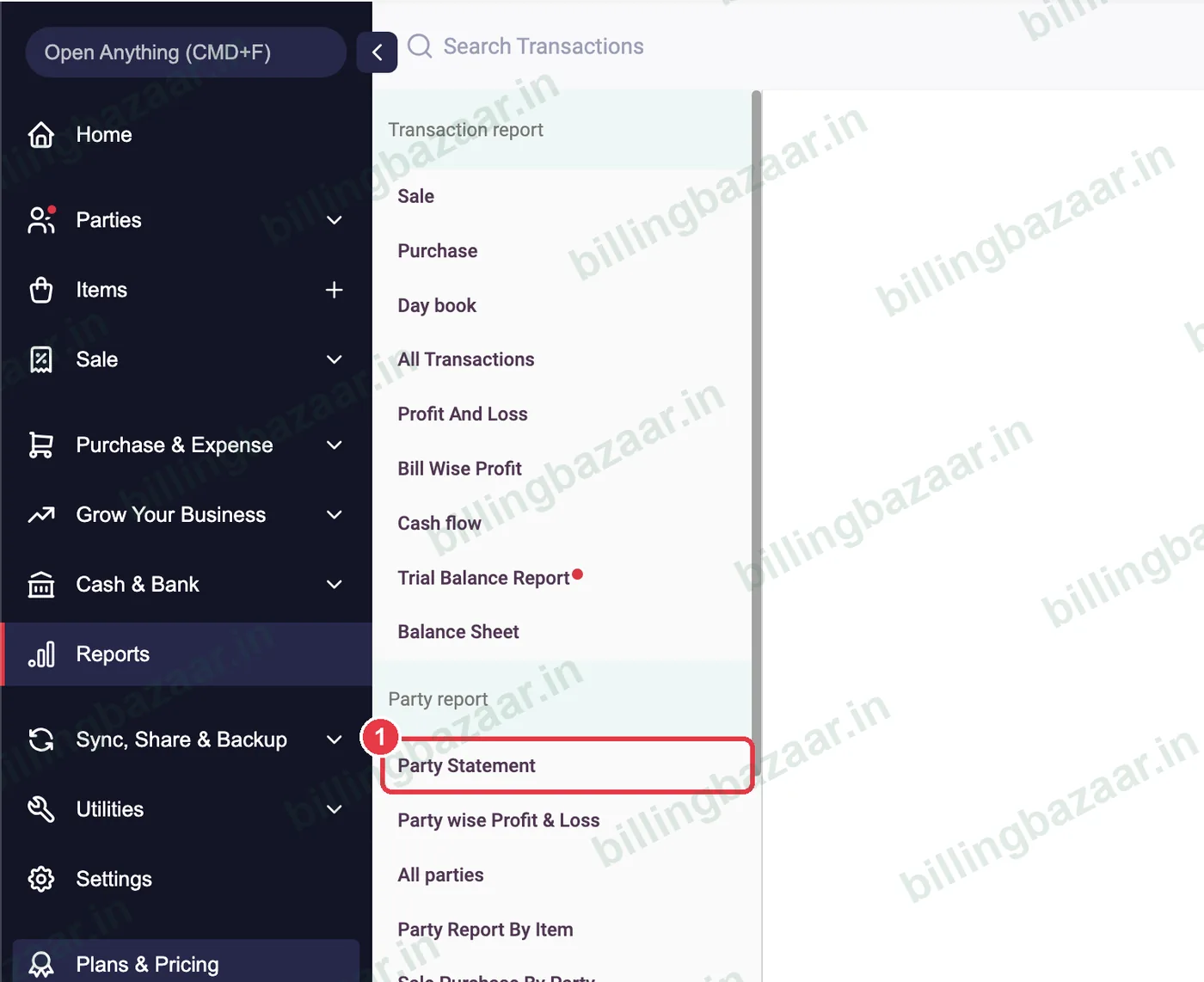
1Reports > Party Statement ತೆರೆಯಿರಿ
Reports ಕ್ಲಿಕ್ ಮಾಡಿ, ನಂತರ Party report ಕೆಳಗಿನ Party Statement ಕ್ಲಿಕ್ ಮಾಡಿ.
2ಪಾರ್ಟಿ ಆಯ್ಕೆಮಾಡಿ
Select Party ನಲ್ಲಿ ಹೆಸರು ಟೈಪ್ ಮಾಡಿ ಗ್ರಾಹಕ ಅಥವಾ ಸಪ್ಲೈಯರ್ ಆಯ್ಕೆಮಾಡಿ. ಎಡಭಾಗದಲ್ಲಿ ಅವಧಿ ಸೆಟ್ ಮಾಡಿ.

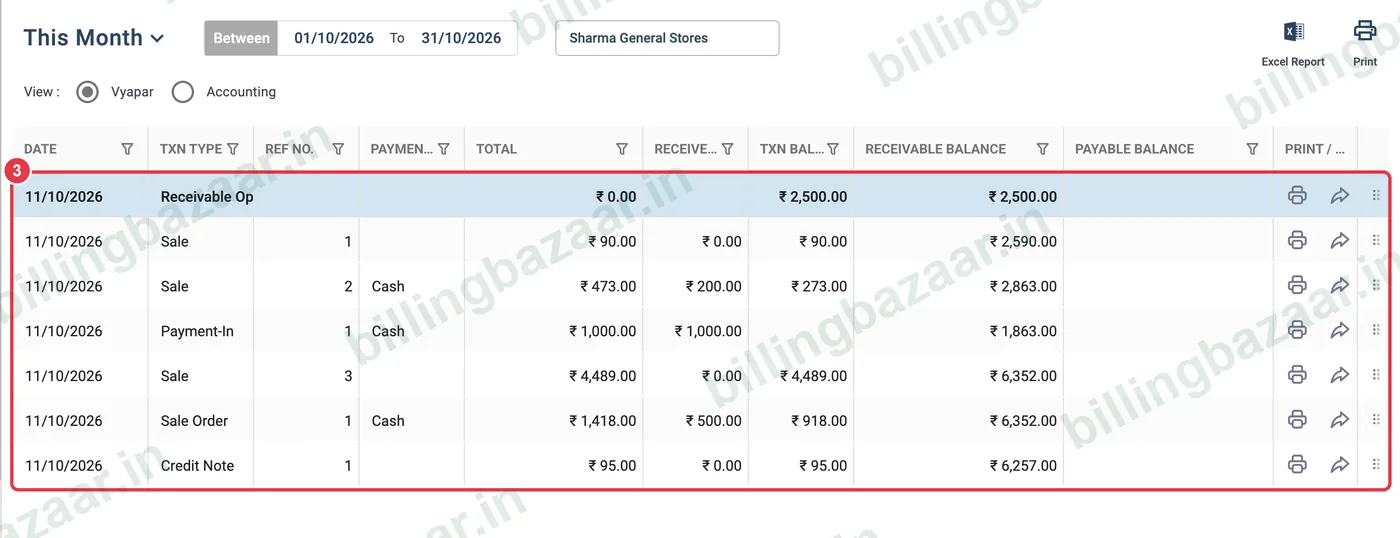
3ರನ್ನಿಂಗ್ ಬ್ಯಾಲೆನ್ಸ್ ನೋಡಿ
ಓಪನಿಂಗ್ ಬ್ಯಾಲೆನ್ಸ್ನಿಂದ ಶುರುವಾಗಿ, ಪ್ರತಿ ಸಾಲಿನಲ್ಲಿ ದಿನಾಂಕ, ಟ್ರಾನ್ಸಾಕ್ಷನ್ ಟೈಪ್, ರೆಫರೆನ್ಸ್ ನಂಬರ್, ಒಟ್ಟು, ಬಂದ ಮೊತ್ತ ಮತ್ತು ಆ ಎಂಟ್ರಿಯ ನಂತರದ Receivable Balance ಕಾಣಿಸುತ್ತದೆ.
4ಸಮ್ಮರಿ ಚೆಕ್ ಮಾಡಿ
ಕೆಳಭಾಗದಲ್ಲಿ Party Statement Summary ಒಟ್ಟು ಸೇಲ್, ಪರ್ಚೇಸ್, ಖರ್ಚು, ಬಂದ ಹಣ, ಹೋದ ಹಣ ಮತ್ತು Total Receivable (ಅಥವಾ ಕೊಡಬೇಕಾದ ಹಣ) ತೋರಿಸುತ್ತದೆ.

5ಪ್ರಿಂಟ್ ಅಥವಾ ಎಕ್ಸ್ಪೋರ್ಟ್ ಮಾಡಿ
ಸ್ಟೇಟ್ಮೆಂಟ್ ಅನ್ನು ಪಾರ್ಟಿಗೆ ಕಳಿಸಲು ಮೇಲೆ ಬಲಭಾಗದ Excel Report ಅಥವಾ Print ಬಳಸಿ.

ತಿಳಿದಿರಬೇಕಾದದ್ದು
- ಡೆಬಿಟ್/ಕ್ರೆಡಿಟ್ ಲೆಡ್ಜರ್ ಫಾರ್ಮ್ಯಾಟ್ಗೆ Accounting ವ್ಯೂ ಬಳಸಿ.
- ಪೇಮೆಂಟ್ ಕೇಳುವ ಮೊದಲು ಸ್ಟೇಟ್ಮೆಂಟ್ ಕಳಿಸಿ; ಇದರಿಂದ ಜಗಳ ತಪ್ಪುತ್ತದೆ.
- ಸೇಲ್ ಆರ್ಡರ್ಗಳು ಸ್ಟೇಟ್ಮೆಂಟ್ನಲ್ಲಿ ಕಾಣಿಸುತ್ತವೆ, ಆದರೆ ಕನ್ವರ್ಟ್ ಮಾಡುವವರೆಗೂ ಬ್ಯಾಲೆನ್ಸ್ ಬದಲಾಗುವುದಿಲ್ಲ.
ಜನರು ಕೇಳುವ ಪ್ರಶ್ನೆಗಳು
Vyapar ನಲ್ಲಿ ಗ್ರಾಹಕರ ಲೆಡ್ಜರ್ ಹೇಗೆ ನೋಡುವುದು?
Reports > Party Statement, ನಂತರ ಪಾರ್ಟಿ ಆಯ್ಕೆಮಾಡಿ.
ಪಾರ್ಟಿ ಸ್ಟೇಟ್ಮೆಂಟ್ ಶೇರ್ ಮಾಡಬಹುದೇ?
ಹೌದು. ಅದನ್ನು Excel ಗೆ ಎಕ್ಸ್ಪೋರ್ಟ್ ಮಾಡಿ ಅಥವಾ PDF ಆಗಿ ಪ್ರಿಂಟ್ ಮಾಡಿ ಶೇರ್ ಮಾಡಿ.
Total Receivable ಎಂದರೇನು?
ಆಯ್ಕೆಮಾಡಿದ ಅವಧಿಯ ಕೊನೆಯಲ್ಲಿ ಪಾರ್ಟಿ ನಿಮಗೆ ಕೊಡಬೇಕಾದ ಮೊತ್ತ.
ಸಂಬಂಧಿತ ಗೈಡ್ಗಳು
- Vyapar ನಲ್ಲಿ ಪಾರ್ಟಿಯ ಓಪನಿಂಗ್ ಬ್ಯಾಲೆನ್ಸ್ ಮತ್ತು ಕ್ರೆಡಿಟ್ ಲಿಮಿಟ್ ಸೇರಿಸುವುದು ಹೇಗೆ
- Vyapar ನಲ್ಲಿ ಬಂದ ಪೇಮೆಂಟ್ (Payment In) ಎಂಟ್ರಿ ಮಾಡುವುದು ಹೇಗೆ
- Vyapar ನಲ್ಲಿ ಪೇಮೆಂಟ್ ರಿಮೈಂಡರ್ ಕಳಿಸುವುದು ಹೇಗೆ
Vyapar ಬಗ್ಗೆ ಇನ್ನಷ್ಟು
ಸ್ಕ್ರೀನ್ಶಾಟ್ಗಳು Vyapar Desktop for Mac, October 2026 ನ ಡೆಮೊ ಕಂಪನಿಯಿಂದ. ಆ್ಯಪ್ ವರ್ಷನ್ಗಳ ನಡುವೆ ಮೆನುಗಳು ಸ್ವಲ್ಪ ಬದಲಾಗಬಹುದು. ಗೈಡ್: Billing Bazaar, ಒಂದು Vyapar ಪಾರ್ಟ್ನರ್.