 Billing Bazaar
Vyapar-ൽ ബിസിനസ് ലോഗോയും ഒപ്പും എങ്ങനെ ചേർക്കാം
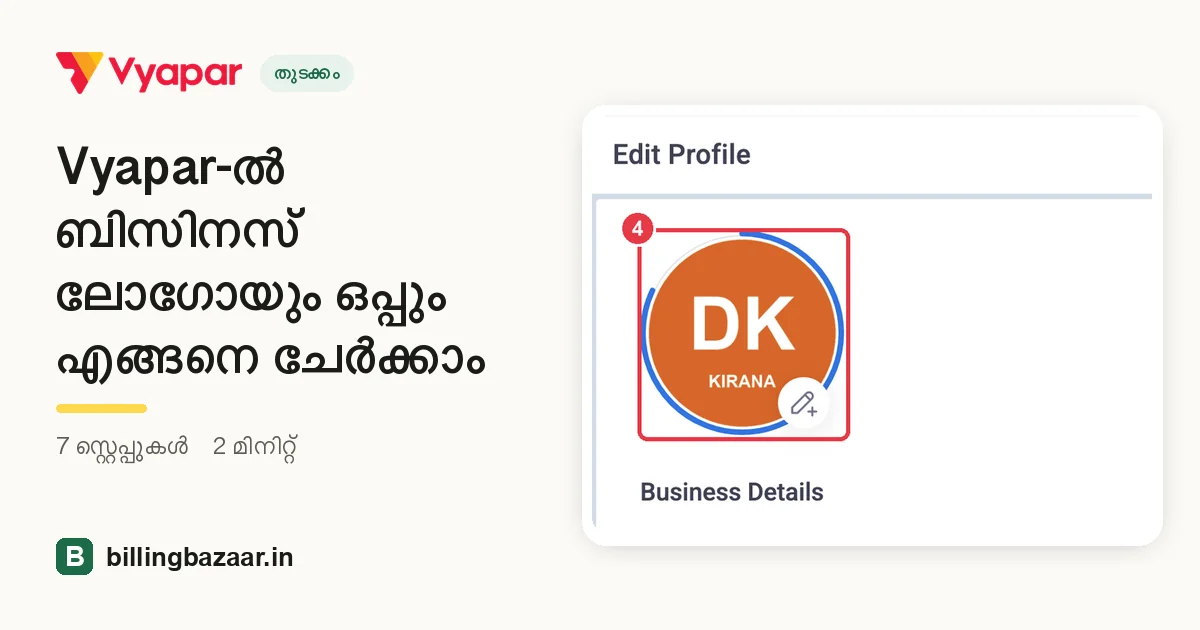
ലോഗോയും അംഗീകൃത ഒപ്പും Vyapar ഇൻവോയ്സുകളെ പ്രൊഫഷണലും അയയ്ക്കാൻ തയ്യാറുമാക്കും. Vyapar ഡെസ്ക്ടോപ്പ് ആപ്പിലെ അതേ Edit Profile സ്ക്രീനിൽ നിന്നാണ് രണ്ടും ചേർക്കുന്നത്.
| വേണ്ട സമയം | 2 മിനിറ്റ് |
|---|---|
| സ്റ്റെപ്പുകൾ | 7, ഓരോന്നിനും സ്ക്രീൻഷോട്ടോടെ |
| പരീക്ഷിച്ചത് | Vyapar Desktop for Mac, October 2026 |
| അവസാനം അപ്ഡേറ്റ് ചെയ്തത് | 11 ഒക്ടോബർ 2026 |
തുടങ്ങുന്നതിന് മുമ്പ്
- PNG അല്ലെങ്കിൽ JPG ഫയലായി നിങ്ങളുടെ ലോഗോ, ചതുരത്തിലുള്ളതും കുറഞ്ഞത് 300 x 300 പിക്സൽ ഉള്ളതുമാണ് നല്ലത്.
- ഒപ്പിന്റെ ഇമേജ്: വെള്ള പേപ്പറിൽ ഒപ്പിട്ട്, ഫോട്ടോ എടുക്കുകയോ സ്കാൻ ചെയ്യുകയോ ചെയ്ത്, ചുറ്റും അധികം സ്ഥലം വിടാതെ ക്രോപ്പ് ചെയ്യുക. ട്രാൻസ്പരന്റ് PNG ആണ് ഏറ്റവും നല്ലത്.
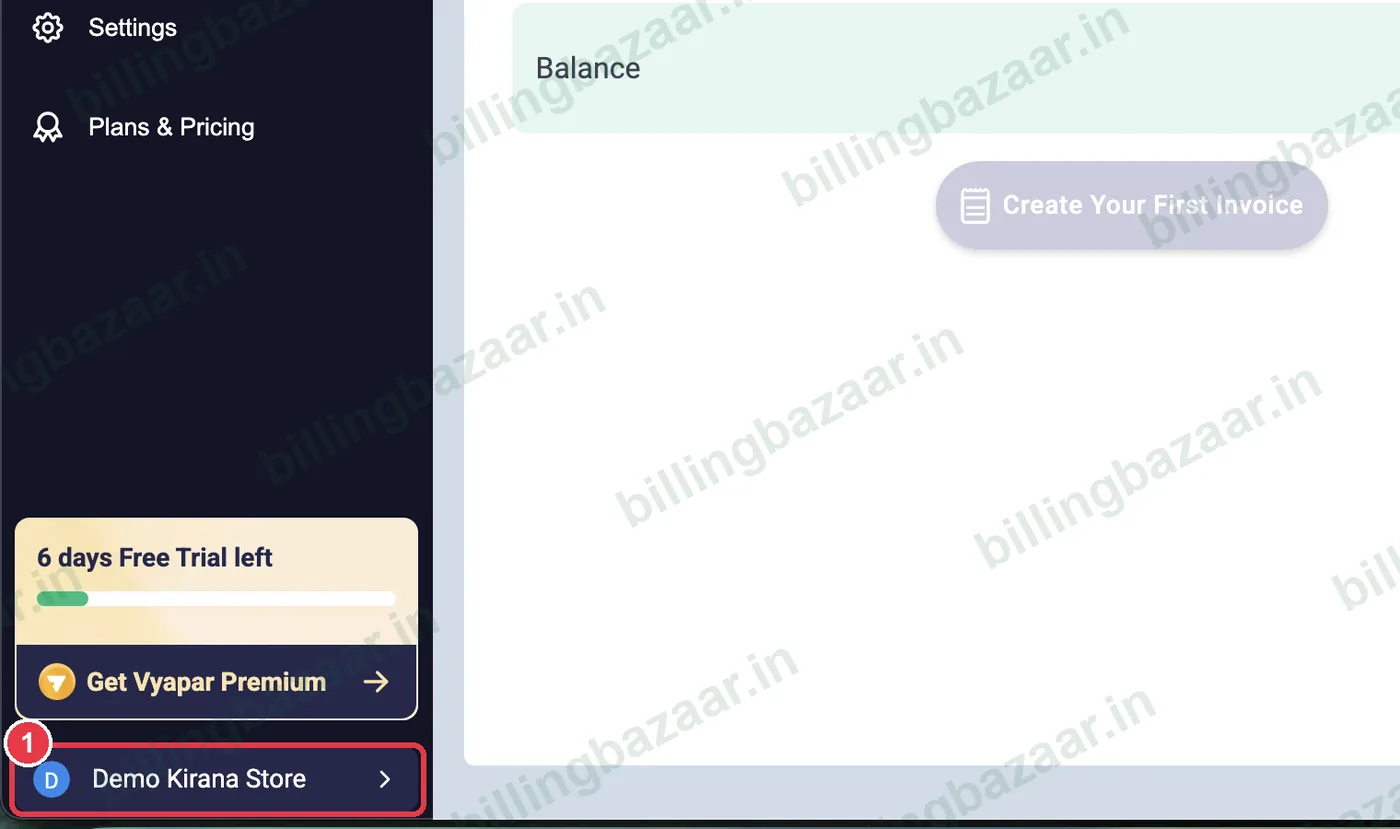
1Edit Profile തുറക്കുക
ഇടത് സൈഡ്ബാറിന്റെ താഴെയുള്ള നിങ്ങളുടെ കമ്പനിയുടെ പേരിൽ ക്ലിക്ക് ചെയ്യുക. സേവ് ചെയ്യാത്ത ഇൻവോയ്സ് തുറന്നിട്ടുണ്ടെങ്കിൽ, തുടരാൻ Ok കൊടുക്കുക.
2Add Logo-യിൽ ക്ലിക്ക് ചെയ്യുക
Edit Profile-ന്റെ മുകളിൽ വട്ടത്തിലുള്ള Add Logo സർക്കിളിൽ ക്ലിക്ക് ചെയ്യുക (അല്ലെങ്കിൽ അതിലെ ചെറിയ പെൻസിൽ ഐക്കണിൽ).

3നിങ്ങളുടെ ലോഗോ ഫയൽ തിരഞ്ഞെടുക്കുക
ഒരു ഫയൽ വിൻഡോ തുറക്കും. ലോഗോ ഉള്ള ഫോൾഡറിലേക്ക് പോയി, ഇമേജ് തിരഞ്ഞെടുത്ത് Select-ൽ ക്ലിക്ക് ചെയ്യുക (അല്ലെങ്കിൽ ഫയലിൽ ഡബിൾ ക്ലിക്ക് ചെയ്യുക).
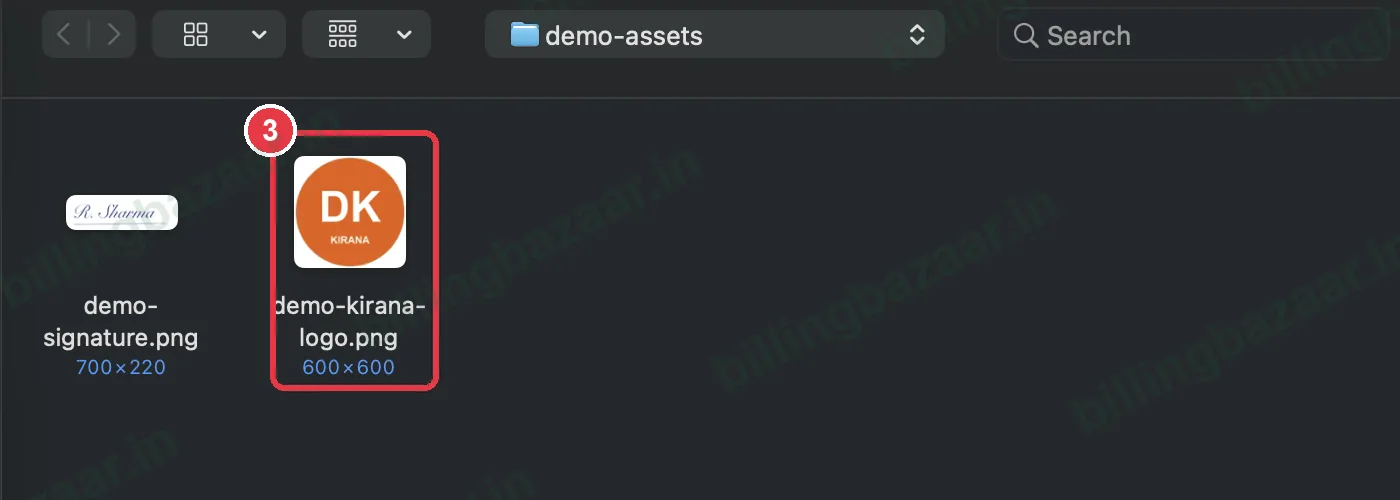
ടിപ്പ്: ചതുരത്തിലുള്ള ലോഗോകളാണ് വട്ട ഫ്രെയിമിൽ നന്നായി ചേരുന്നത്. വളരെ വീതിയുള്ള ലോഗോകൾ ചെറുതായിപ്പോകും.
4ലോഗോ പരിശോധിക്കുക
ലോഗോ ഇപ്പോൾ സർക്കിളിൽ കാണാം. മങ്ങിയോ മുറിഞ്ഞോ ആണ് കാണുന്നതെങ്കിൽ, വീണ്ടും ക്ലിക്ക് ചെയ്ത് നല്ലൊരു ഇമേജ് തിരഞ്ഞെടുക്കുക.

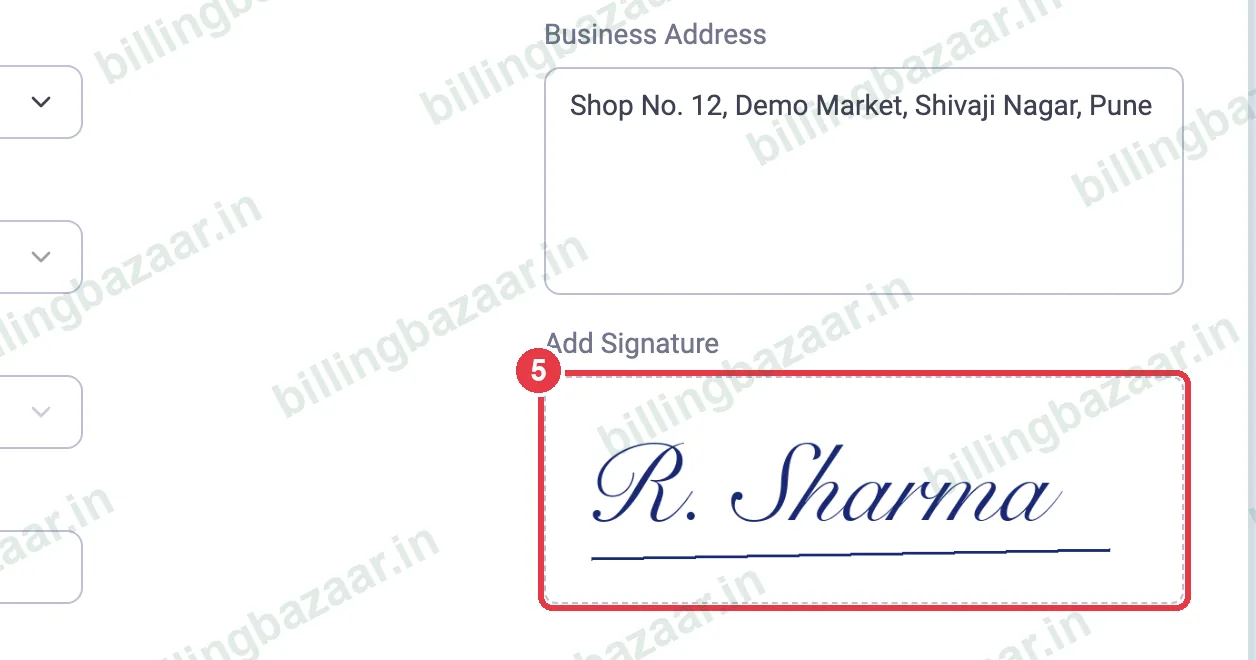
5നിങ്ങളുടെ ഒപ്പ് അപ്ലോഡ് ചെയ്യുക
വലതുവശത്ത് Add Signature-ന് താഴെയുള്ള Upload Signature-ൽ ക്ലിക്ക് ചെയ്ത് അതേ രീതിയിൽ ഒപ്പിന്റെ ഇമേജ് തിരഞ്ഞെടുക്കുക. ഇൻവോയ്സിൽ Authorised Signatory-ക്ക് മുകളിൽ ഇത് പ്രിന്റ് ആകും.
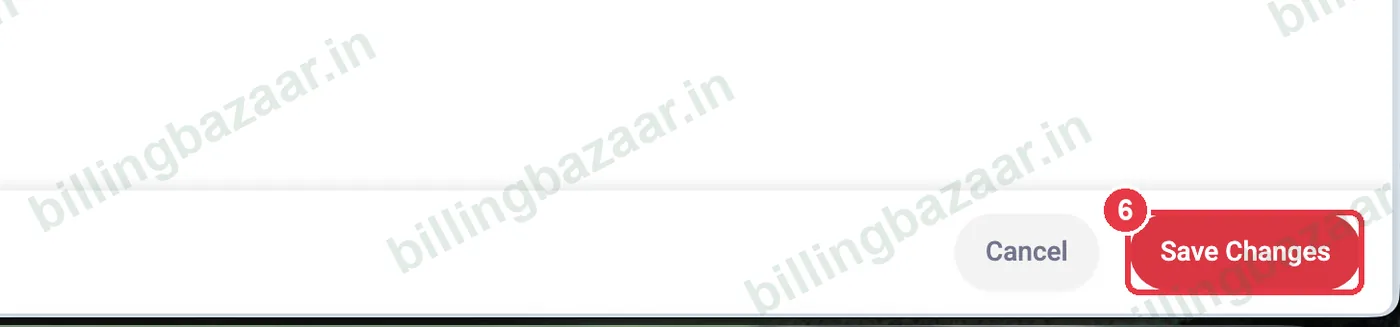
6Save Changes-ൽ ക്ലിക്ക് ചെയ്യുക
താഴെ വലതുവശത്തുള്ള ചുവന്ന Save Changes ബട്ടണിൽ ക്ലിക്ക് ചെയ്യുക.
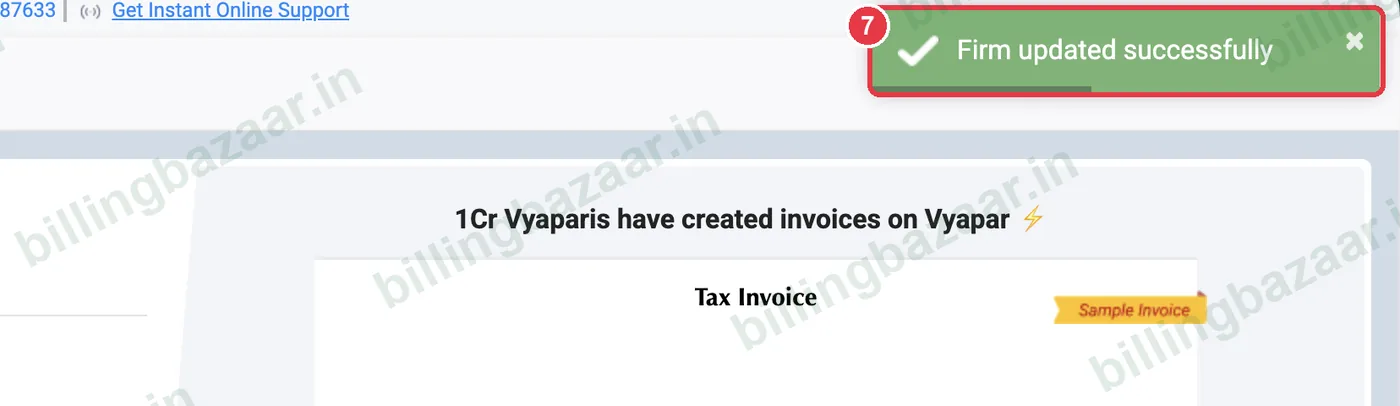
7സ്ഥിരീകരണം പരിശോധിക്കുക
Vyapar Firm updated successfully എന്ന് കാണിക്കും. പുതിയ ഇൻവോയ്സുകളിൽ ഇനി നിങ്ങളുടെ ലോഗോയും ഒപ്പും ഉണ്ടാകും.
അറിഞ്ഞിരിക്കേണ്ടത്
- ലോഗോ മാറ്റാൻ, ലോഗോ സർക്കിളിൽ വീണ്ടും ക്ലിക്ക് ചെയ്ത് സേവ് ചെയ്യുന്നതിന് മുൻപ് പുതിയ ഫയൽ തിരഞ്ഞെടുക്കുക.
- ഒപ്പിന്റെ ഇമേജ് ചെറുതും നന്നായി ക്രോപ്പ് ചെയ്തതുമായിരിക്കണം; ചുറ്റും വലിയ വെള്ള ഭാഗം ഉണ്ടെങ്കിൽ പ്രിന്റിൽ ഒപ്പ് വളരെ ചെറുതാകും.
- ഇൻവോയ്സിൽ ലോഗോ കാണുന്നില്ലെങ്കിൽ, നിങ്ങൾ ഉപയോഗിക്കുന്ന ഇൻവോയ്സ് തീമിൽ ലോഗോയ്ക്കുള്ള സ്ഥലം ഉണ്ടോ എന്ന് പരിശോധിക്കുക.
ആളുകൾ ചോദിക്കുന്ന ചോദ്യങ്ങൾ
Vyapar-ൽ ലോഗോ എവിടെയാണ് ചേർക്കേണ്ടത്?
Edit Profile തുറക്കാൻ സൈഡ്ബാറിന്റെ താഴെയുള്ള നിങ്ങളുടെ കമ്പനിയുടെ പേരിൽ ക്ലിക്ക് ചെയ്യുക, Add Logo സർക്കിളിൽ ക്ലിക്ക് ചെയ്ത് ഇമേജ് തിരഞ്ഞെടുത്ത് Save Changes-ൽ ക്ലിക്ക് ചെയ്യുക.
Vyapar ലോഗോയുടെ സൈസ് എത്ര വേണം?
കുറഞ്ഞത് 300 x 300 പിക്സൽ ഉള്ള ചതുരത്തിലുള്ള PNG അല്ലെങ്കിൽ JPG നന്നായി ചേരും. വട്ടത്തിലുള്ള ഫ്രെയിമിലാണ് കാണിക്കുന്നത്, അതുകൊണ്ട് പ്രധാന ഭാഗങ്ങൾ നടുവിൽ വയ്ക്കുക.
Vyapar ഇൻവോയ്സിൽ ഒപ്പ് എങ്ങനെ ചേർക്കാം?
Edit Profile-ൽ Add Signature-ന് താഴെയുള്ള Upload Signature-ൽ ക്ലിക്ക് ചെയ്യുക, നിങ്ങളുടെ ഒപ്പിന്റെ ക്രോപ്പ് ചെയ്ത ഇമേജ് തിരഞ്ഞെടുത്ത് Save Changes-ൽ ക്ലിക്ക് ചെയ്യുക.
ലോഗോ പിന്നീട് മാറ്റാമോ?
അതെ. Edit Profile തുറന്ന് ലോഗോ സർക്കിളിൽ ക്ലിക്ക് ചെയ്യുക, പുതിയ ഇമേജ് തിരഞ്ഞെടുത്ത് സേവ് ചെയ്യുക.
ബന്ധപ്പെട്ട ഗൈഡുകൾ
- Vyapar-ൽ ബിസിനസ് വിവരങ്ങളും GSTIN-ഉം എങ്ങനെ ചേർക്കാം
- Vyapar-ൽ ഇൻവോയ്സ് ഫോർമാറ്റും തീമും എങ്ങനെ മാറ്റാം
- Vyapar-ൽ ഇൻവോയ്സ് എങ്ങനെ പ്രിന്റ് ചെയ്യാം (A4-ഉം തെർമലും)
- Vyapar-ൽ GST ഇൻവോയ്സ് എങ്ങനെ ഉണ്ടാക്കാം
Vyapar-നെ കുറിച്ച് കൂടുതൽ
സ്ക്രീൻഷോട്ടുകൾ Vyapar Desktop for Mac, October 2026-ലെ ഒരു ഡെമോ കമ്പനിയിൽ നിന്നുള്ളതാണ്. ആപ്പ് വേർഷനുകൾ മാറുമ്പോൾ മെനുകൾ അൽപ്പം മാറിയേക്കാം. ഗൈഡ് തയ്യാറാക്കിയത് Billing Bazaar, ഒരു Vyapar പാർട്ണർ.