 Billing Bazaar
Vyapar मध्ये पार्टी स्टेटमेंट (लेजर) कसे पाहायचे आणि शेअर करायचे
पार्टी स्टेटमेंट म्हणजे एका ग्राहकाचे किंवा सप्लायरचे संपूर्ण लेजर: ओपनिंग बॅलन्स, प्रत्येक विक्री किंवा खरेदी, पेमेंट आणि रिटर्न, आणि प्रत्येक नोंदीनंतरचा बॅलन्स. ग्राहकाने किती पैसे बाकी आहेत असे विचारले की हे शेअर करा.
| लागणारा वेळ | 1 मिनिट |
|---|---|
| स्टेप्स | 5, प्रत्येकासोबत स्क्रीनशॉट |
| यावर तपासले | Vyapar Desktop for Mac, October 2026 |
| शेवटचे अपडेट | 11 ऑक्टोबर 2026 |
सुरू करण्याआधी
- Vyapar मध्ये काही विक्री आणि खरेदी नोंदवलेली आहे.
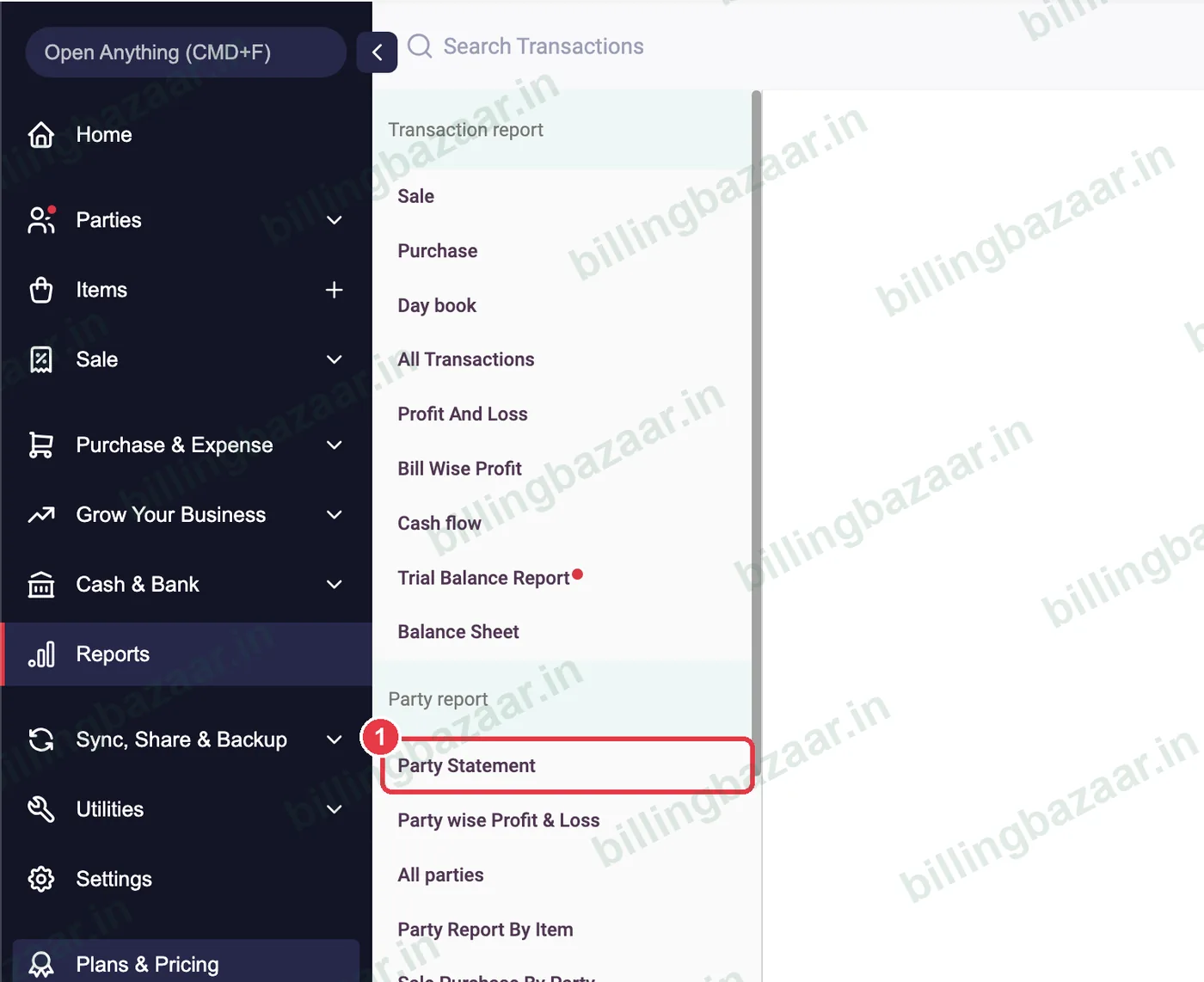
1Reports > Party Statement उघडा
Reports वर क्लिक करा, मग Party report खाली Party Statement वर.
2पार्टी निवडा
Select Party मध्ये नाव टाइप करा आणि ग्राहक किंवा सप्लायर निवडा. डावीकडे कालावधी सेट करा.

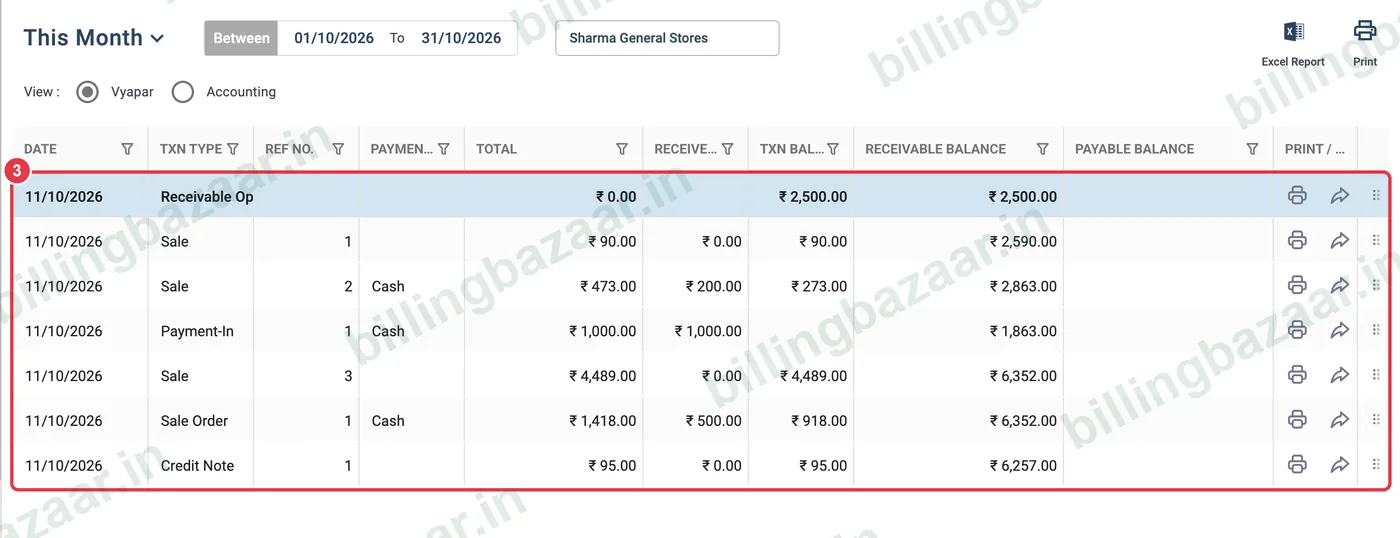
3चालू बॅलन्स वाचा
प्रत्येक ओळीत तारीख, ट्रान्झॅक्शनचा प्रकार, रेफरन्स नंबर, टोटल, मिळालेली रक्कम आणि त्या नोंदीनंतरचा Receivable Balance दिसतो, ओपनिंग बॅलन्सपासून सुरू होऊन.
4सारांश तपासा
खाली Party Statement Summary मध्ये एकूण विक्री, खरेदी, खर्च, आलेले आणि गेलेले पैसे, आणि Total Receivable (किंवा देणे) दिसते.

5प्रिंट किंवा एक्सपोर्ट करा
स्टेटमेंट पार्टीला पाठवण्यासाठी वर उजवीकडे Excel Report किंवा Print वापरा.

हे माहीत असू द्या
- डेबिट/क्रेडिट लेजर फॉरमॅटसाठी Accounting व्ह्यू वापरा.
- पैसे मागण्याआधी स्टेटमेंट पाठवा, त्यामुळे वाद टळतात.
- सेल ऑर्डर स्टेटमेंटमध्ये दिसतात, पण कन्व्हर्ट केल्याशिवाय बॅलन्स बदलत नाहीत.
लोक विचारत असलेले प्रश्न
Vyapar मध्ये ग्राहकाचे लेजर कसे पाहायचे?
Reports > Party Statement मध्ये जा, मग पार्टी निवडा.
पार्टी स्टेटमेंट शेअर करता येते का?
हो. ते Excel मध्ये एक्सपोर्ट करा किंवा PDF म्हणून प्रिंट करून शेअर करा.
Total Receivable म्हणजे काय?
निवडलेल्या कालावधीच्या शेवटी पार्टीकडून तुम्हाला येणे असलेली रक्कम.
संबंधित गाइड
- Vyapar मध्ये पार्टीचा ओपनिंग बॅलन्स आणि क्रेडिट लिमिट कसे टाकायचे
- Vyapar मध्ये आलेले पेमेंट (Payment In) कसे नोंदवायचे
- Vyapar मधून पेमेंट रिमाइंडर कसे पाठवायचे
Vyapar बद्दल अधिक
स्क्रीनशॉट Vyapar Desktop for Mac, October 2026 मधील डेमो कंपनीचे आहेत. ॲपच्या व्हर्जननुसार मेनू थोडे इकडेतिकडे असू शकतात. गाइड: Billing Bazaar, Vyapar पार्टनर.