 Billing Bazaar
Vyapar-ல் பேங்க் அக்கவுண்ட் சேர்ப்பது எப்படி (இன்வாய்ஸில் UPI QR உடன்)
பேங்க் அக்கவுண்டைச் சேர்த்தால், பேங்க் மூலம் வந்த மற்றும் கொடுத்த பணத்தைப் பதிவு செய்யலாம், பேங்க் பேலன்ஸைப் பார்க்கலாம், வாடிக்கையாளர்கள் சீக்கிரம் பணம் செலுத்த இன்வாய்ஸில் பேங்க் விவரங்களையும் UPI QR கோடையும் பிரிண்ட் செய்யலாம்.
| தேவையான நேரம் | 2 நிமிடங்கள் |
|---|---|
| ஸ்டெப்கள் | 6, ஒவ்வொன்றும் ஸ்கிரீன்ஷாட்டுடன் |
| சோதித்தது | Vyapar Desktop for Mac, October 2026 |
| கடைசியாக அப்டேட் செய்தது | 11 அக்டோபர் 2026 |
தொடங்கும் முன்
- உங்கள் அக்கவுண்ட் நம்பர், IFSC கோடு மற்றும் UPI ID.
- Vyapar பயன்படுத்தத் தொடங்கும் நாளில் உள்ள பேங்க் பேலன்ஸ்.
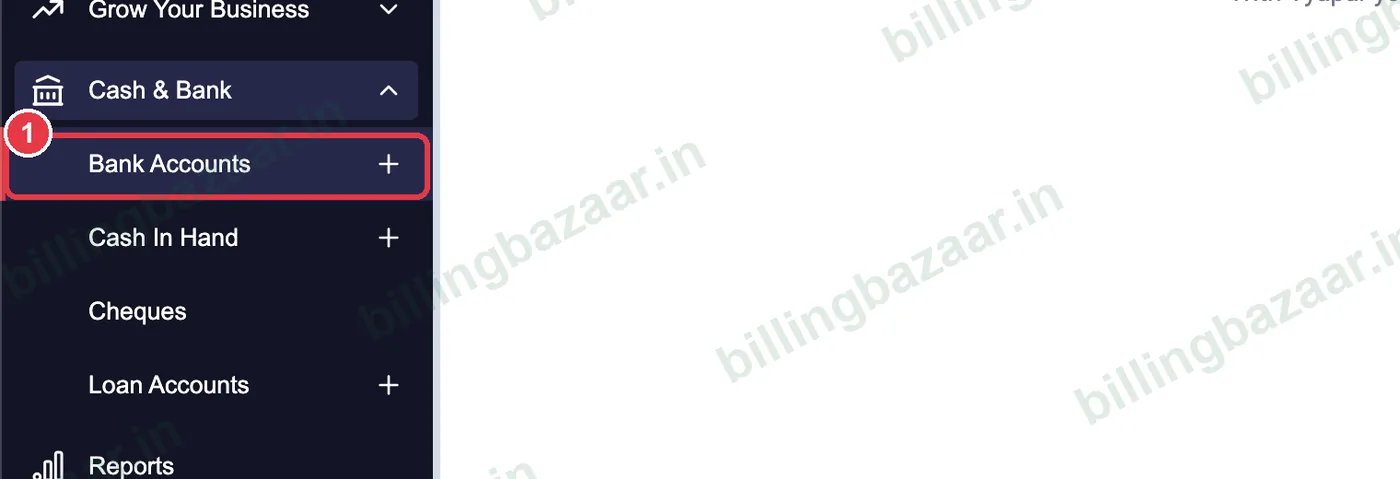
1Cash & Bank > Bank Accounts-ஐத் திறக்கவும்
சைடுபாரில் Cash & Bank-ஐ கிளிக் செய்து, பிறகு Bank Accounts-ஐ கிளிக் செய்யுங்கள்.
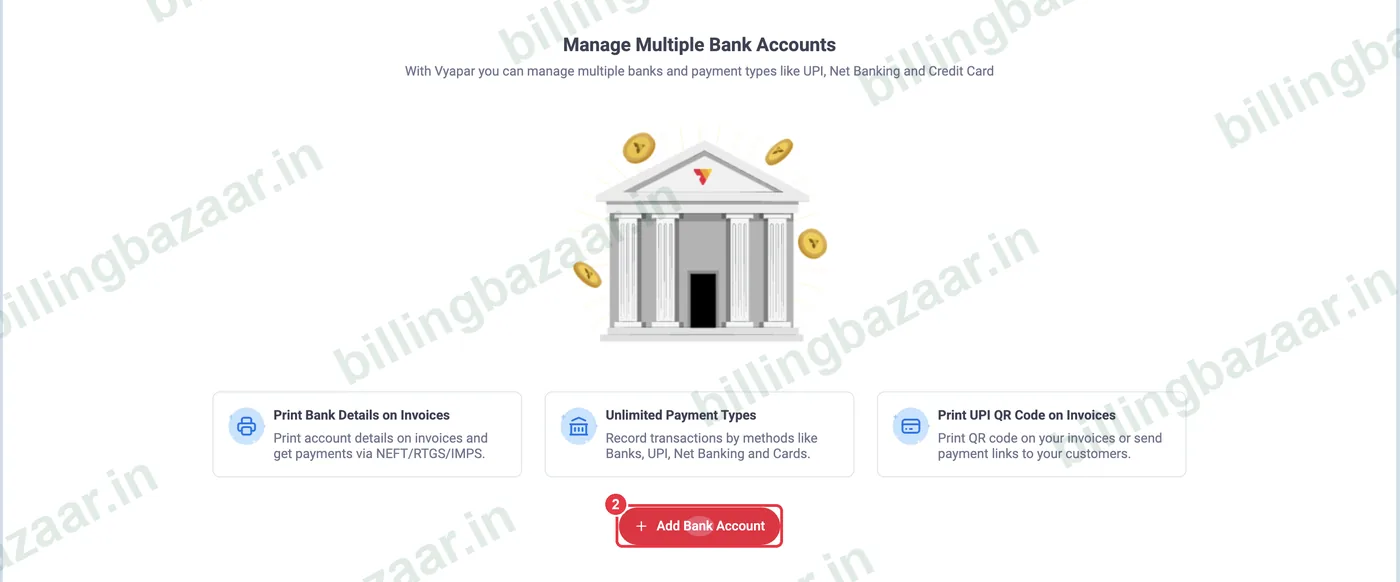
2Add Bank Account-ஐ கிளிக் செய்யவும்
Banks ஸ்கிரீனில் சிவப்பு + Add Bank Account பட்டனை கிளிக் செய்யுங்கள். Vyapar-ல் பல அக்கவுண்ட்கள், UPI மற்றும் கார்டுகளை நிர்வகிக்கலாம்.
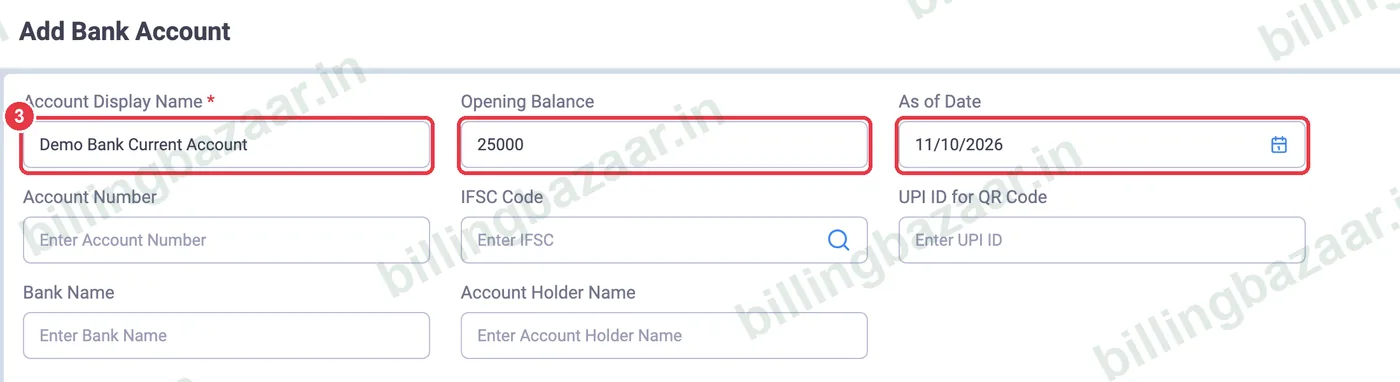
3பெயர் மற்றும் ஓப்பனிங் பேலன்ஸ் கொடுக்கவும்
நீங்கள் எளிதில் அடையாளம் காணக்கூடிய Account Display Name, Opening Balance மற்றும் As of Date-ஐ டைப் செய்யுங்கள். பேங்க் விவரங்களுக்கு + Add more fields-ஐ கிளிக் செய்யுங்கள்.
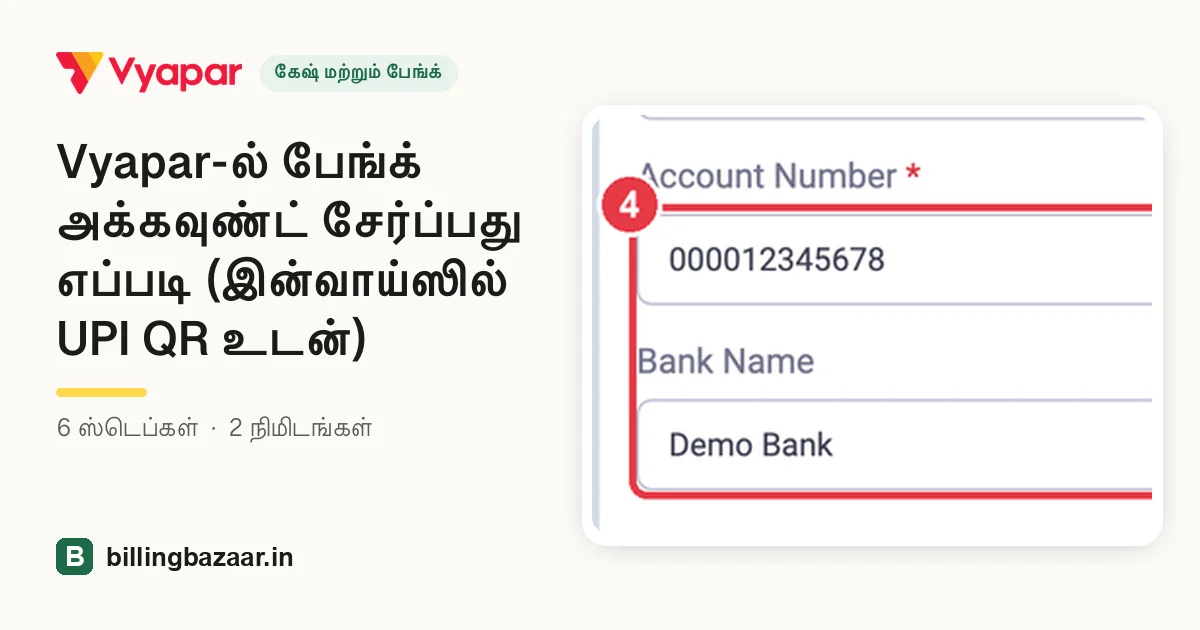
4பேங்க் விவரங்கள் மற்றும் UPI ID சேர்க்கவும்
Account Number, IFSC Code (சர்ச் ஐகான் பிராஞ்சைக் கண்டுபிடிக்கும்), UPI ID for QR Code, Bank Name மற்றும் Account Holder Name-ஐக் கொடுங்கள்.

5இன்வாய்ஸில் UPI QR மற்றும் பேங்க் விவரங்களைப் பிரிண்ட் செய்யவும்
உங்கள் UPI ID உடன் ஸ்கேன் செய்து பணம் செலுத்தும் QR பிரிண்ட் ஆக Print offline UPI QR on Invoices-ஐயும், NEFT/RTGS பேமெண்ட்டுக்கு Print Bank Details on Invoices-ஐயும் டிக் செய்யுங்கள். Save Details-ஐ கிளிக் செய்யுங்கள்.

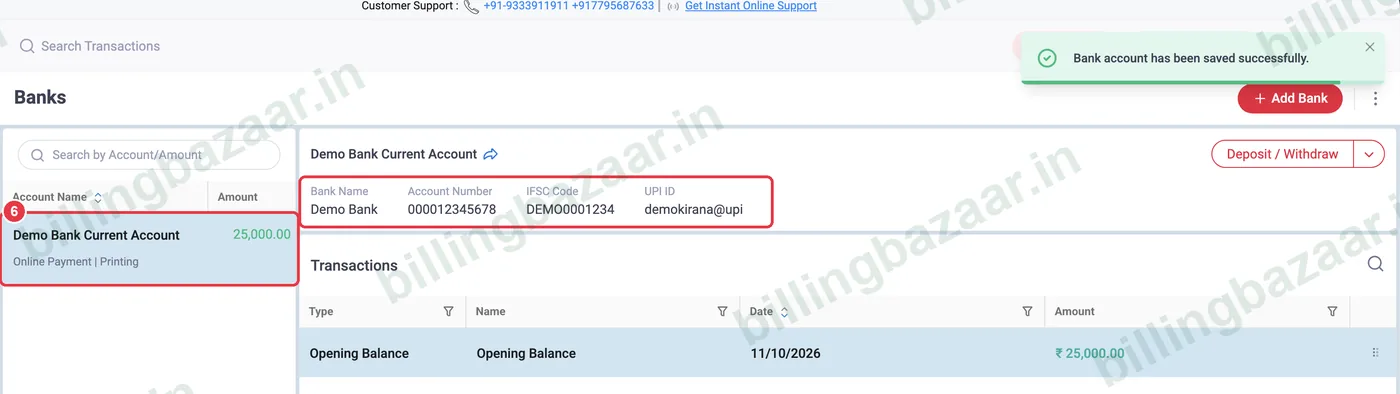
6அக்கவுண்டைச் சரிபார்க்கவும்
Vyapar Bank account has been saved successfully என்று காட்டும். அக்கவுண்ட் அதன் பேலன்ஸ், பேங்க் விவரங்கள் மற்றும் டிரான்ஸாக்ஷன்களுடன் தெரியும். பணத்தை உள்ளே அல்லது வெளியே மாற்ற Deposit / Withdraw பயன்படுத்துங்கள்.
தெரிந்துகொள்ள வேண்டியவை
- பேலன்ஸ் சரியாக மாற, இன்வாய்ஸ் மற்றும் பேமெண்ட்களில் Payment Type ஆக அந்த பேங்க் அக்கவுண்டைத் தேர்வு செய்யுங்கள்.
- ஆஃப்லைன் UPI QR எந்த UPI ஆப்பிலும் வேலை செய்யும்; ஆனால் பேமெண்ட்களைத் தானாகப் பொருத்தாது. தானாகப் பொருத்த Accept Payments Online பயன்படுத்துங்கள்.
- ஒன்றுக்கு மேற்பட்ட பேங்க் அக்கவுண்ட் இருந்தால், ஒவ்வொன்றையும் தனியாகச் சேர்க்கவும்.
மக்கள் கேட்கும் கேள்விகள்
Vyapar-ல் பேங்க் அக்கவுண்டை எப்படிச் சேர்ப்பது?
Cash & Bank > Bank Accounts > Add Bank Account சென்று, பெயர், ஓப்பனிங் பேலன்ஸ், பேங்க் விவரங்களைக் கொடுத்து Save Details-ஐ கிளிக் செய்யுங்கள்.
Vyapar இன்வாய்ஸில் UPI QR கோடை எப்படிக் காட்டுவது?
பேங்க் அக்கவுண்டில் உங்கள் UPI ID-ஐச் சேர்த்து Print offline UPI QR on Invoices-ஐ டிக் செய்யுங்கள்.
இன்வாய்ஸில் பேங்க் விவரங்களைப் பிரிண்ட் செய்யலாமா?
ஆம். பேங்க் அக்கவுண்டில் Print Bank Details on Invoices-ஐ டிக் செய்யுங்கள்.
ஒன்றுக்கு மேற்பட்ட பேங்க் அக்கவுண்ட் சேர்க்கலாமா?
ஆம். Vyapar-ல் பல பேங்க் அக்கவுண்ட்களும் பேமெண்ட் டைப்களும் வைக்கலாம்.
தொடர்புடைய கைடுகள்
- Vyapar-ல் கையிருப்புப் பணத்தை அட்ஜஸ்ட் செய்வது எப்படி
- Vyapar-ல் வந்த பேமெண்ட்டை (Payment In) பதிவு செய்வது எப்படி
- Vyapar-ல் இன்வாய்ஸில் UPI QR கோடு சேர்ப்பது எப்படி
- Vyapar-ல் GST இன்வாய்ஸ் உருவாக்குவது எப்படி
Vyapar பற்றி மேலும்
- Vyapar கைடுகள் (மொத்தம் 67)
- Vyapar – ஒரு பார்வை
- Vyapar விலை
- Vyapar ரெஃபரல் கோடு
- உங்கள் நகரத்தில் Vyapar டீலர்
ஸ்கிரீன்ஷாட்டுகள் Vyapar Desktop for Mac, October 2026-ல் உள்ள ஒரு டெமோ நிறுவனத்திலிருந்து எடுக்கப்பட்டவை. ஆப் வெர்ஷன்களுக்கு இடையே மெனுக்கள் சற்று இடம் மாறலாம். கைடு: Billing Bazaar, ஒரு Vyapar பார்ட்னர்.