 Billing Bazaar
Vyapar માં બેંક એકાઉન્ટ કેવી રીતે ઉમેરવું (ઇન્વૉઇસ પર UPI QR સાથે)
બેંક એકાઉન્ટ ઉમેરવાથી તમે બેંકથી મળેલા અને આપેલા પેમેન્ટ નોંધી શકો, બેંક બેલેન્સ જોઈ શકો, અને ઇન્વૉઇસ પર તમારી બેંક ડિટેલ્સ અને UPI QR કોડ પ્રિન્ટ કરી શકો જેથી ગ્રાહક ઝડપથી પેમેન્ટ કરી શકે.
| લાગતો સમય | 2 મિનિટ |
|---|---|
| સ્ટેપ | 6, દરેક સ્ક્રીનશોટ સાથે |
| આના પર ટેસ્ટ કર્યું | Vyapar Desktop for Mac, October 2026 |
| છેલ્લે અપડેટ | 11 ઑક્ટોબર 2026 |
શરૂ કરતાં પહેલાં
- તમારો એકાઉન્ટ નંબર, IFSC કોડ અને UPI ID.
- જે દિવસથી તમે Vyapar વાપરવાનું શરૂ કરો એ દિવસનું બેંક બેલેન્સ.
1Cash & Bank > Bank Accounts ખોલો
સાઇડબારમાં Cash & Bank પર ક્લિક કરો, પછી Bank Accounts પર.

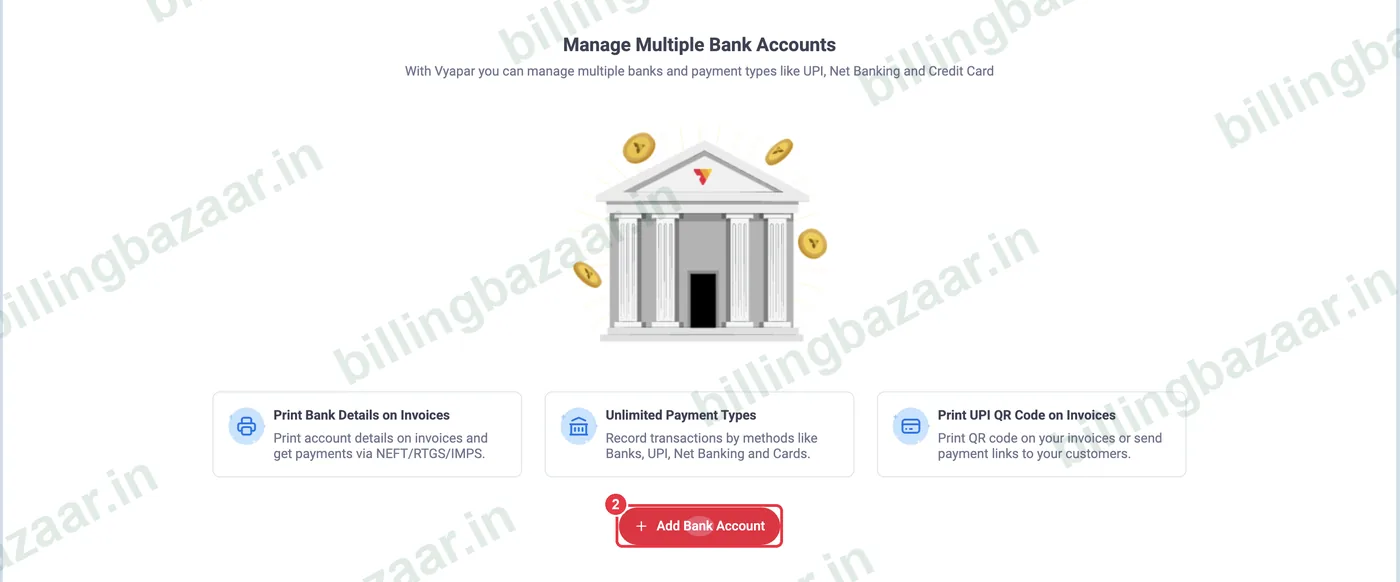
2Add Bank Account પર ક્લિક કરો
Banks સ્ક્રીન પર લાલ + Add Bank Account બટન પર ક્લિક કરો. Vyapar ઘણાં એકાઉન્ટ, UPI અને કાર્ડ સંભાળી શકે છે.
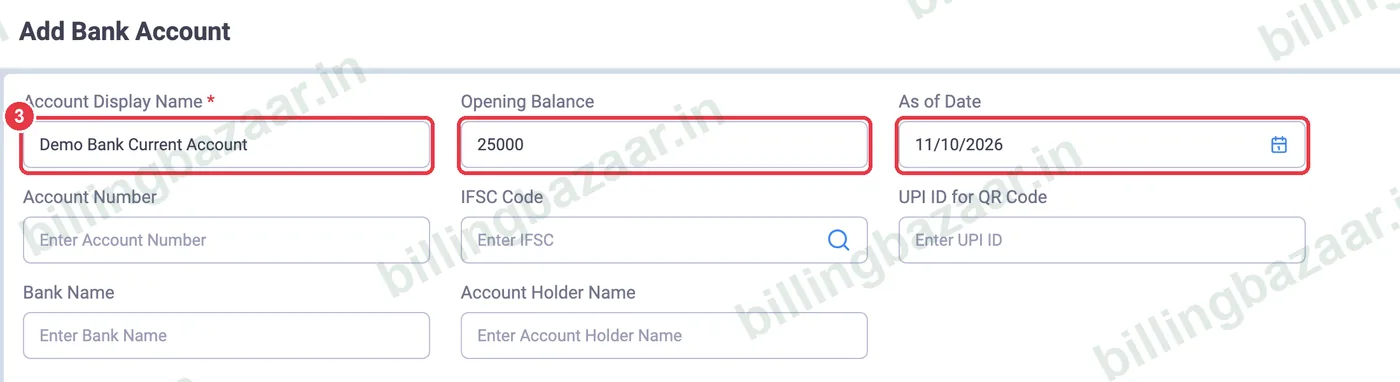
3નામ અને ઓપનિંગ બેલેન્સ લખો
તમે ઓળખી શકો એવું Account Display Name, Opening Balance અને As of Date લખો. બેંક ડિટેલ્સ માટે + Add more fields પર ક્લિક કરો.
4બેંક ડિટેલ્સ અને UPI ID ઉમેરો
Account Number, IFSC Code (સર્ચ આઇકન બ્રાન્ચ શોધી આપે છે), UPI ID for QR Code, Bank Name અને Account Holder Name લખો.

5ઇન્વૉઇસ પર UPI QR અને બેંક ડિટેલ્સ પ્રિન્ટ કરો
તમારા UPI ID સાથે સ્કેન કરીને પેમેન્ટ કરવાનો QR પ્રિન્ટ કરવા Print offline UPI QR on Invoices પર ટિક કરો, અને NEFT/RTGS પેમેન્ટ માટે Print Bank Details on Invoices પર. Save Details પર ક્લિક કરો.

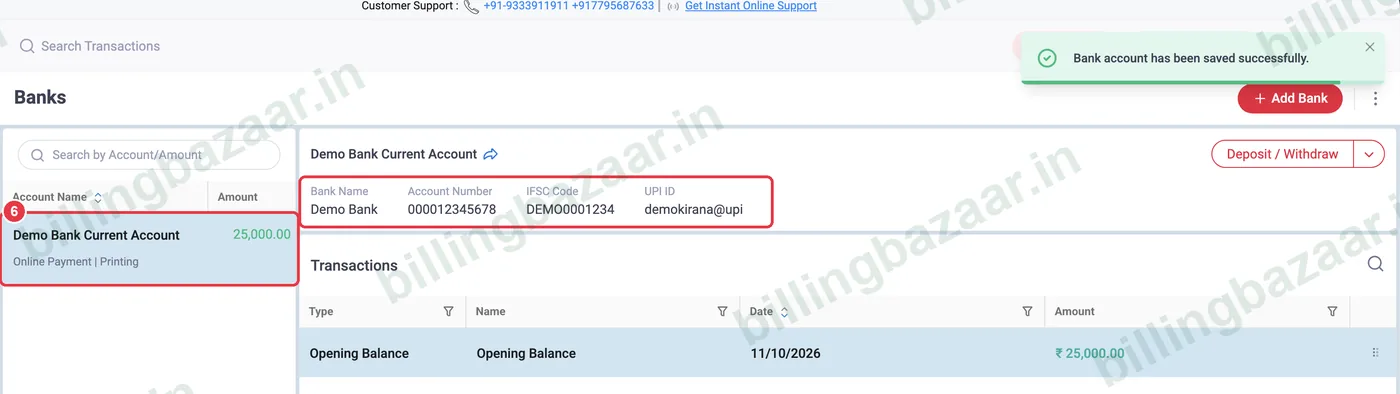
6એકાઉન્ટ ચેક કરો
Vyapar Bank account has been saved successfully દેખાડે છે. એકાઉન્ટ એના બેલેન્સ, બેંક ડિટેલ્સ અને ટ્રાન્ઝેક્શન સાથે દેખાય છે. રોકડ જમા કરવા કે ઉપાડવા Deposit / Withdraw વાપરો.
જાણવા જેવું
- બેલેન્સ અપડેટ થાય એ માટે ઇન્વૉઇસ અને પેમેન્ટમાં Payment Type તરીકે બેંક એકાઉન્ટ પસંદ કરો.
- ઓફલાઇન UPI QR કોઈ પણ UPI એપ માટે છે; એ પેમેન્ટ આપમેળે મેળવતું નથી. આપમેળે મેળવણી માટે Accept Payments Online વાપરો.
- એકથી વધુ બેંક એકાઉન્ટ હોય તો દરેક અલગથી ઉમેરો.
લોકો પૂછે છે એ સવાલો
Vyapar માં બેંક એકાઉન્ટ કેવી રીતે ઉમેરવું?
Cash & Bank > Bank Accounts > Add Bank Account માં જાઓ, નામ, ઓપનિંગ બેલેન્સ અને બેંક ડિટેલ્સ લખો, અને Save Details પર ક્લિક કરો.
Vyapar ના ઇન્વૉઇસ પર UPI QR કોડ કેવી રીતે દેખાડવો?
બેંક એકાઉન્ટમાં તમારો UPI ID ઉમેરો અને Print offline UPI QR on Invoices પર ટિક કરો.
શું ઇન્વૉઇસ પર બેંક ડિટેલ્સ પ્રિન્ટ કરી શકાય?
હા. બેંક એકાઉન્ટમાં Print Bank Details on Invoices પર ટિક કરો.
શું એકથી વધુ બેંક એકાઉન્ટ ઉમેરી શકાય?
હા. Vyapar ઘણાં બેંક એકાઉન્ટ અને પેમેન્ટ ટાઇપ સપોર્ટ કરે છે.
સંબંધિત ગાઇડ
- Vyapar માં કેશ ઇન હેન્ડ (હાથ પરની રોકડ) કેવી રીતે એડજસ્ટ કરવી
- Vyapar માં મળેલું પેમેન્ટ (Payment In) કેવી રીતે નોંધવું
- Vyapar માં ઇન્વૉઇસ પર UPI QR કોડ કેવી રીતે ઉમેરવો
- Vyapar માં GST ઇન્વૉઇસ કેવી રીતે બનાવવું
Vyapar વિશે વધુ
સ્ક્રીનશોટ Vyapar Desktop for Mac, October 2026 ની ડેમો કંપનીના છે. ઍપના વર્ઝન પ્રમાણે મેનુ થોડાં ખસી શકે છે. ગાઇડ: Billing Bazaar, Vyapar પાર્ટનર.