 Billing Bazaar
Vyapar లో బ్యాంక్ అకౌంట్ ఎలా యాడ్ చేయాలి (ఇన్వాయిస్పై UPI QR తో)
బ్యాంక్ అకౌంట్ యాడ్ చేస్తే బ్యాంక్ ద్వారా వచ్చిన, ఇచ్చిన పేమెంట్లు రికార్డ్ చేయవచ్చు, బ్యాంక్ బ్యాలెన్స్ చూడవచ్చు, ఇన్వాయిస్పై మీ బ్యాంక్ వివరాలు మరియు UPI QR కోడ్ ప్రింట్ చేయవచ్చు, దాంతో కస్టమర్లు త్వరగా పేమెంట్ చేస్తారు.
| పట్టే సమయం | 2 నిమిషాలు |
|---|---|
| స్టెప్స్ | 6, ప్రతి దానికి స్క్రీన్షాట్తో |
| టెస్ట్ చేసింది | Vyapar Desktop for Mac, October 2026 |
| చివరిగా అప్డేట్ చేసింది | 11 అక్టోబర్ 2026 |
మొదలుపెట్టే ముందు
- మీ అకౌంట్ నంబర్, IFSC కోడ్ మరియు UPI ID.
- మీరు Vyapar వాడటం మొదలుపెట్టే రోజు ఉన్న బ్యాంక్ బ్యాలెన్స్.
1Cash & Bank > Bank Accounts ఓపెన్ చేయండి
సైడ్బార్లో Cash & Bank పై, తర్వాత Bank Accounts పై క్లిక్ చేయండి.

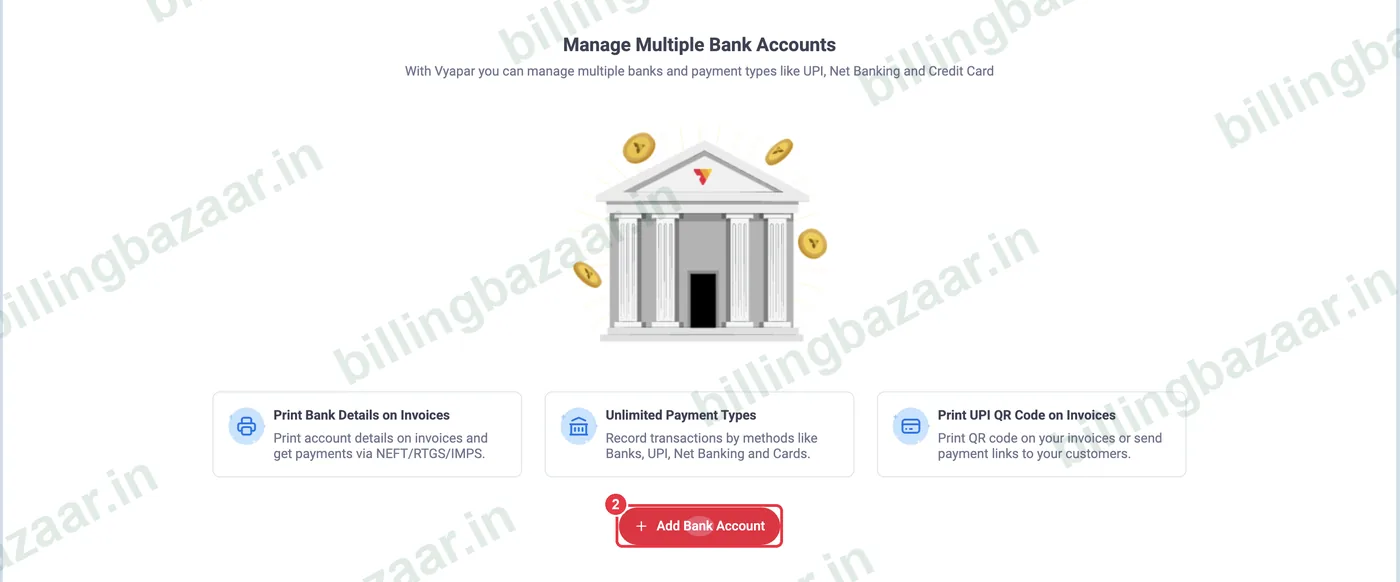
2Add Bank Account పై క్లిక్ చేయండి
Banks స్క్రీన్లో ఎరుపు రంగు + Add Bank Account బటన్ పై క్లిక్ చేయండి. Vyapar లో చాలా అకౌంట్లు, UPI మరియు కార్డులు మేనేజ్ చేయవచ్చు.
3పేరు మరియు ఓపెనింగ్ బ్యాలెన్స్ ఎంటర్ చేయండి
మీకు గుర్తుండే Account Display Name, Opening Balance మరియు As of Date టైప్ చేయండి. బ్యాంక్ వివరాల కోసం + Add more fields పై క్లిక్ చేయండి.
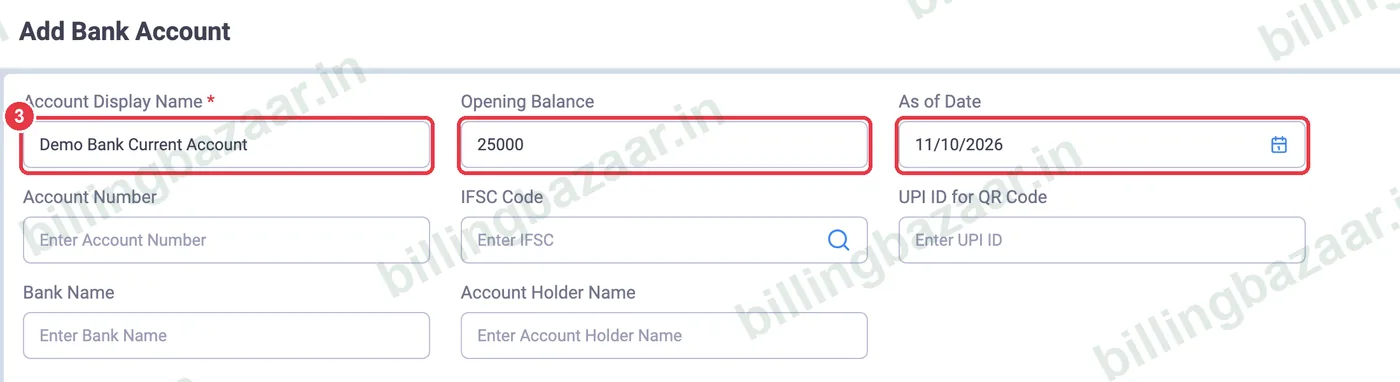
4బ్యాంక్ వివరాలు మరియు UPI ID యాడ్ చేయండి
Account Number, IFSC Code (సెర్చ్ ఐకాన్ బ్రాంచ్ను వెతుకుతుంది), UPI ID for QR Code, Bank Name మరియు Account Holder Name ఎంటర్ చేయండి.

5ఇన్వాయిస్పై UPI QR మరియు బ్యాంక్ వివరాలు ప్రింట్ చేయండి
మీ UPI ID తో స్కాన్ చేసి పే చేసే QR ప్రింట్ చేయడానికి Print offline UPI QR on Invoices టిక్ చేయండి, NEFT/RTGS పేమెంట్ల కోసం Print Bank Details on Invoices టిక్ చేయండి. Save Details పై క్లిక్ చేయండి.

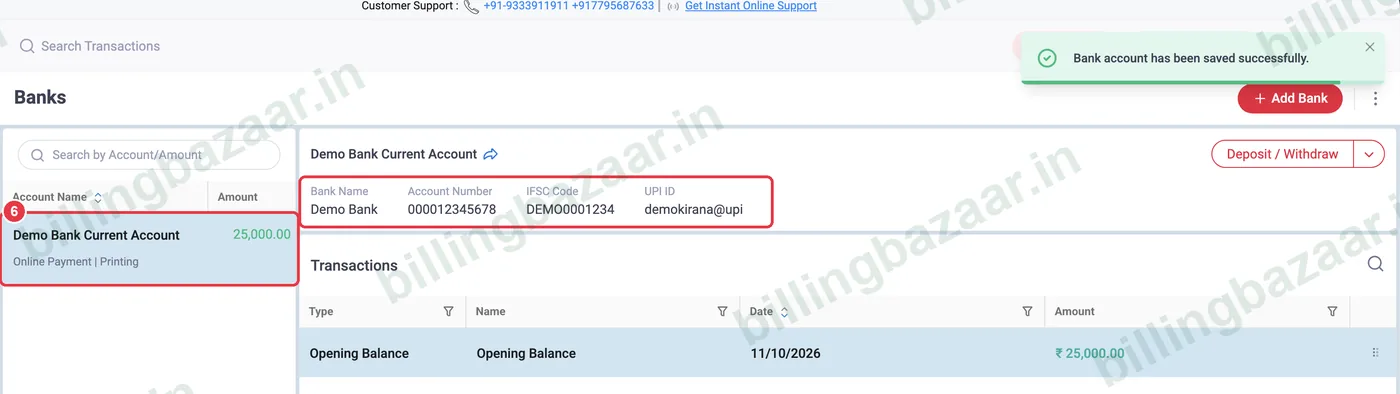
6అకౌంట్ చెక్ చేయండి
Vyapar Bank account has been saved successfully అని చూపిస్తుంది. అకౌంట్ దాని బ్యాలెన్స్, బ్యాంక్ వివరాలు మరియు ట్రాన్సాక్షన్లతో కనిపిస్తుంది. క్యాష్ వేయడానికి లేదా తీయడానికి Deposit / Withdraw వాడండి.
తెలుసుకోవాల్సినవి
- బ్యాలెన్స్ అప్డేట్ అవ్వాలంటే ఇన్వాయిస్లు, పేమెంట్లలో Payment Type గా ఆ బ్యాంక్ అకౌంట్ ఎంచుకోండి.
- ఆఫ్లైన్ UPI QR ఏ UPI యాప్తో అయినా పనిచేస్తుంది; కానీ పేమెంట్లను ఆటోమేటిక్గా మ్యాచ్ చేయదు. ఆటోమేటిక్ మ్యాచింగ్ కోసం Accept Payments Online వాడండి.
- ఒకటి కంటే ఎక్కువ బ్యాంక్ అకౌంట్లు ఉంటే, ఒక్కొక్కటి వేరుగా యాడ్ చేయండి.
తరచుగా అడిగే ప్రశ్నలు
Vyapar లో బ్యాంక్ అకౌంట్ ఎలా యాడ్ చేయాలి?
Cash & Bank > Bank Accounts > Add Bank Account కి వెళ్ళి, పేరు, ఓపెనింగ్ బ్యాలెన్స్ మరియు బ్యాంక్ వివరాలు ఎంటర్ చేసి Save Details పై క్లిక్ చేయండి.
Vyapar ఇన్వాయిస్పై UPI QR కోడ్ ఎలా చూపించాలి?
బ్యాంక్ అకౌంట్లో మీ UPI ID యాడ్ చేసి Print offline UPI QR on Invoices టిక్ చేయండి.
ఇన్వాయిస్పై బ్యాంక్ వివరాలు ప్రింట్ చేయవచ్చా?
అవును. బ్యాంక్ అకౌంట్లో Print Bank Details on Invoices టిక్ చేయండి.
ఒకటి కంటే ఎక్కువ బ్యాంక్ అకౌంట్లు యాడ్ చేయవచ్చా?
అవును. Vyapar లో చాలా బ్యాంక్ అకౌంట్లు మరియు పేమెంట్ టైప్స్ వాడవచ్చు.
సంబంధిత గైడ్స్
- Vyapar లో క్యాష్ ఇన్ హ్యాండ్ ఎలా అడ్జస్ట్ చేయాలి
- Vyapar లో వచ్చిన పేమెంట్ (Payment In) ఎలా రికార్డ్ చేయాలి
- Vyapar లో ఇన్వాయిస్పై UPI QR కోడ్ ఎలా యాడ్ చేయాలి
- Vyapar లో GST ఇన్వాయిస్ ఎలా క్రియేట్ చేయాలి
Vyapar గురించి మరింత
స్క్రీన్షాట్లు Vyapar Desktop for Mac, October 2026 లోని డెమో కంపెనీ నుంచి తీసినవి. యాప్ వెర్షన్లను బట్టి మెనూలు కొంచెం మారవచ్చు. గైడ్ రాసింది Billing Bazaar, Vyapar పార్ట్నర్.