 Billing Bazaar
Vyapar-ல் பார்ட்டியின் ஓப்பனிங் பேலன்ஸ் மற்றும் கிரெடிட் லிமிட் சேர்ப்பது எப்படி
Vyapar பயன்படுத்தத் தொடங்கும்போது, வாடிக்கையாளர்கள் ஏற்கனவே உங்களுக்குக் கடன் (பாக்கி) தர வேண்டியிருக்கலாம், நீங்களும் சப்ளையர்களுக்குத் தர வேண்டியிருக்கலாம். ஒவ்வொரு பார்ட்டி லெட்ஜரும் சரியாகத் தொடங்க, இவற்றை ஓப்பனிங் பேலன்ஸாகப் போடுங்கள். ஒவ்வொரு வாடிக்கையாளருக்கும் கிரெடிட் லிமிட்டும் வைக்கலாம்.
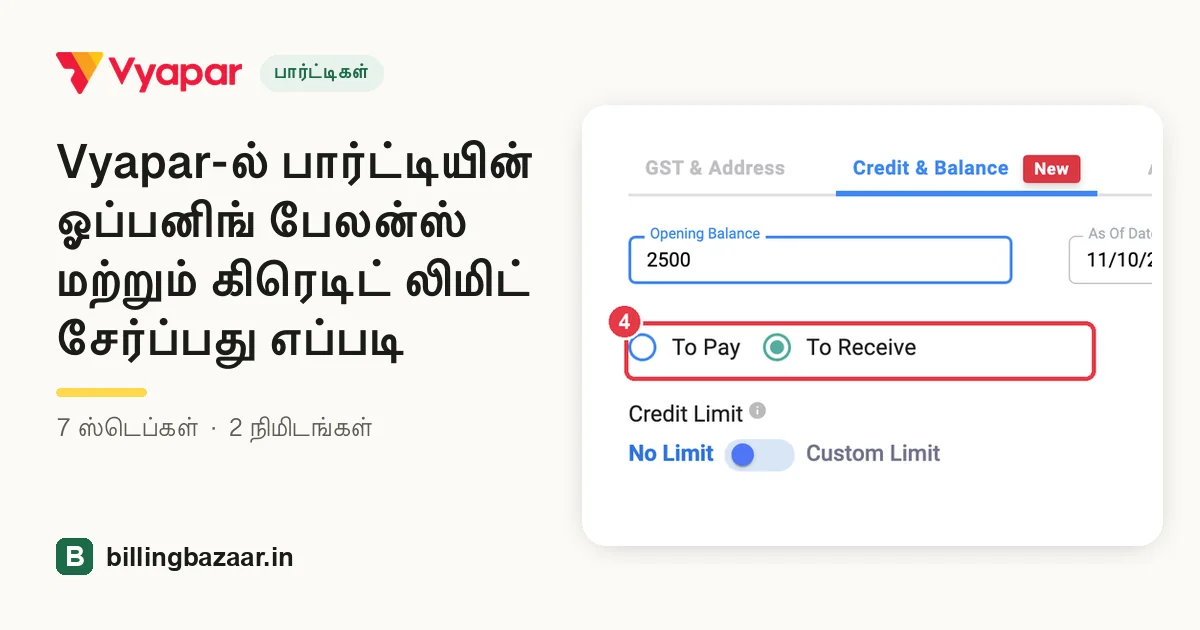
| தேவையான நேரம் | 2 நிமிடங்கள் |
|---|---|
| ஸ்டெப்கள் | 7, ஒவ்வொன்றும் ஸ்கிரீன்ஷாட்டுடன் |
| சோதித்தது | Vyapar Desktop for Mac, October 2026 |
| கடைசியாக அப்டேட் செய்தது | 11 அக்டோபர் 2026 |
தொடங்கும் முன்
- Vyapar தொடங்கும் நாளில் ஒவ்வொரு பார்ட்டியின் பேலன்ஸ், உங்கள் பழைய கணக்குப் புத்தகம் அல்லது லெட்ஜரிலிருந்து.
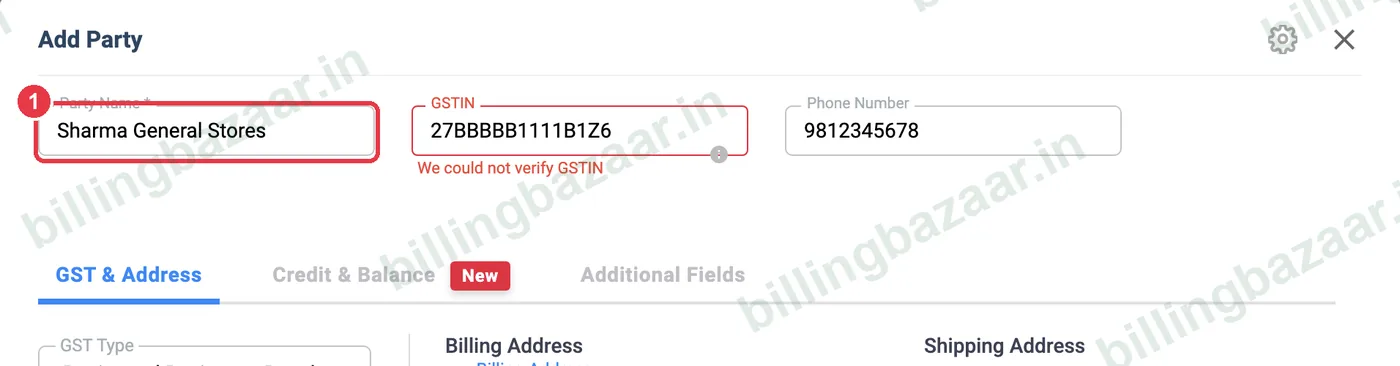
1பார்ட்டியைச் சேர்க்கவும் அல்லது எடிட் செய்யவும்
Parties > Party Details-ஐத் திறந்து + Add Party-ஐ (அல்லது ஏற்கனவே உள்ள பார்ட்டிக்கு அருகிலுள்ள பென்சில் ஐகானை) கிளிக் செய்யுங்கள். பெயர் மற்றும் மற்ற விவரங்களை வழக்கம் போல் கொடுங்கள்.
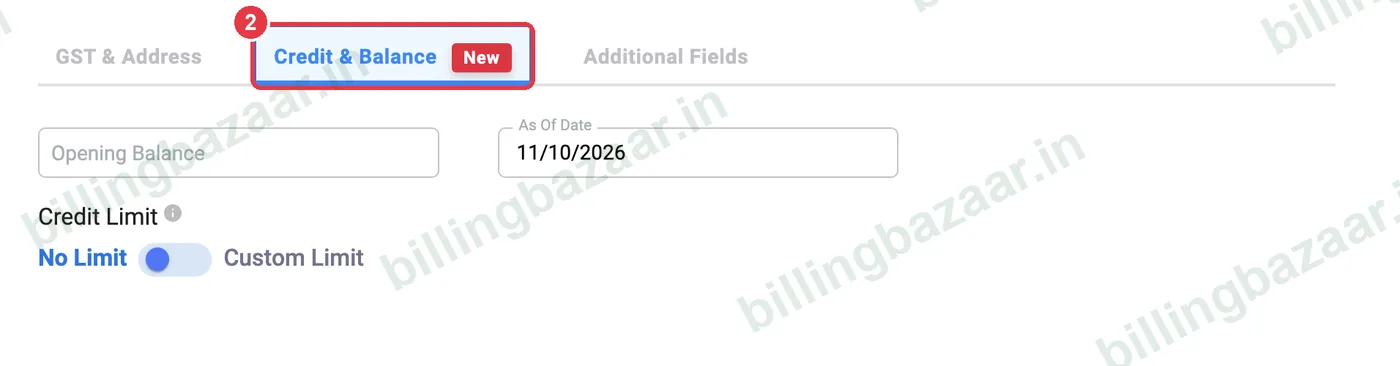
2Credit & Balance டேபைத் திறக்கவும்
Add Party விண்டோவில் Credit & Balance டேபை கிளிக் செய்யுங்கள்.
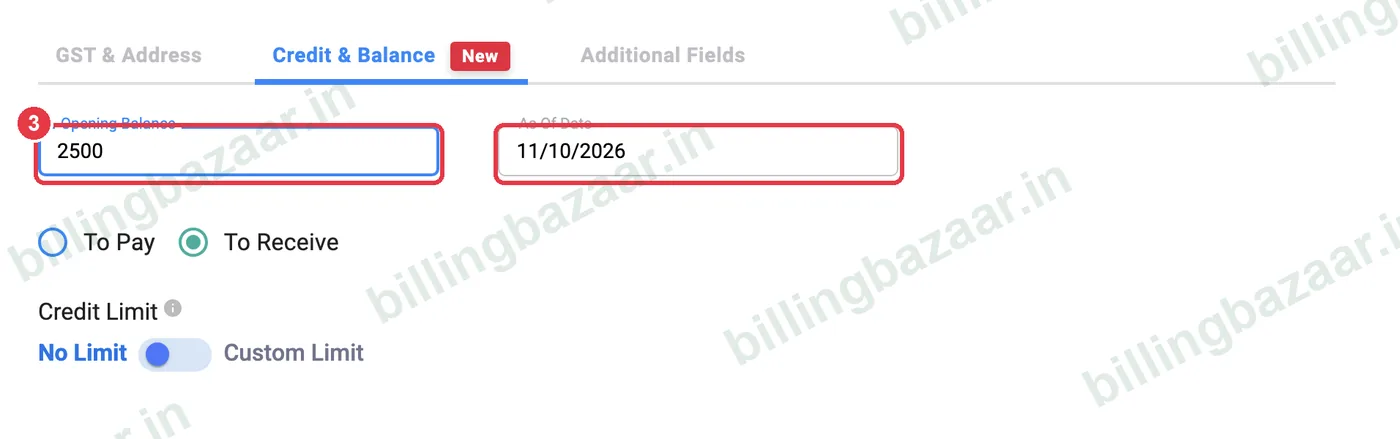
3ஓப்பனிங் பேலன்ஸ் மற்றும் தேதியைக் கொடுக்கவும்
Opening Balance-ல் தொகையை டைப் செய்து, பேலன்ஸ் சரியாக இருந்த நாளை, பொதுவாக Vyapar தொடங்கும் நாளை, As Of Date-ல் வையுங்கள்.
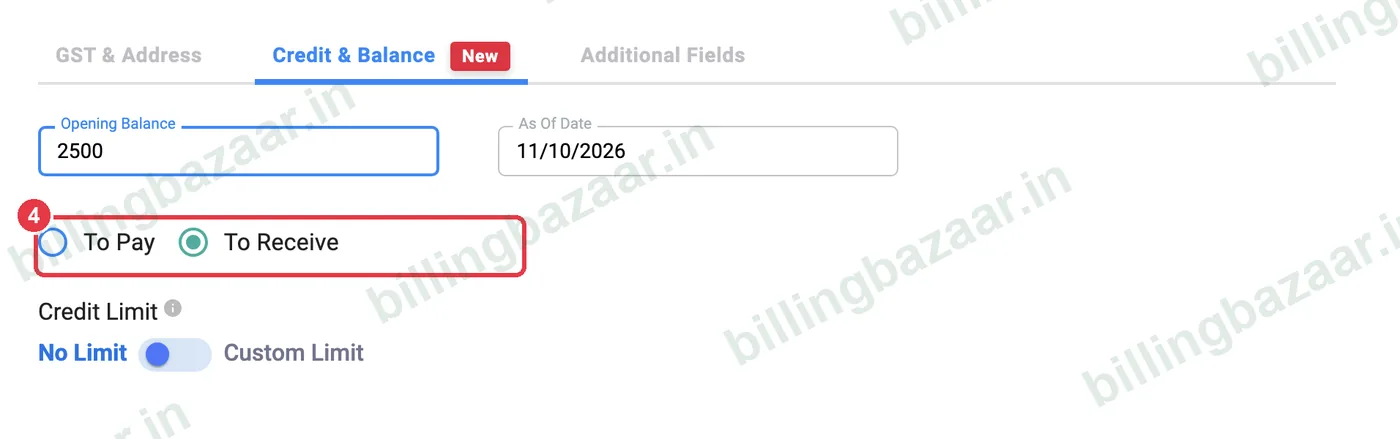
4To Receive அல்லது To Pay தேர்வு செய்யவும்
பார்ட்டி உங்களுக்குத் தர வேண்டுமென்றால் (வாடிக்கையாளரின் பாக்கி) To Receive, நீங்கள் அவர்களுக்குத் தர வேண்டுமென்றால் (இன்னும் பணம் கொடுக்காத சப்ளையர்) To Pay தேர்வு செய்யுங்கள்.
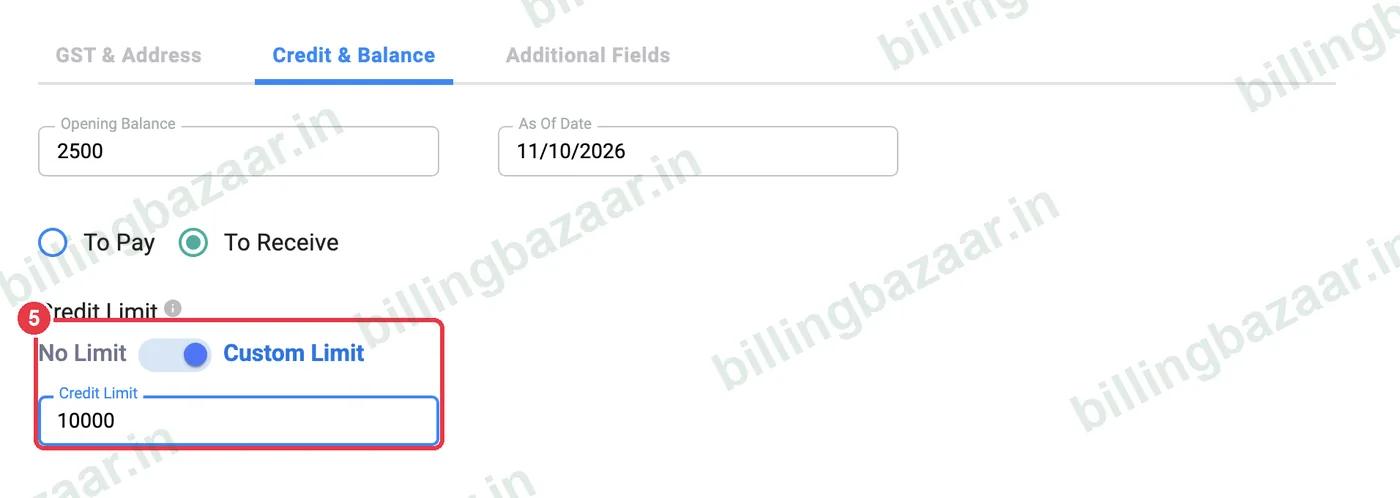
5கிரெடிட் லிமிட் அமைக்கவும் (விருப்பம்)
Credit Limit-ஐ No Limit-லிருந்து Custom Limit-க்கு மாற்றி, வாடிக்கையாளர் அதிகபட்சம் வைக்கக்கூடிய பாக்கியை டைப் செய்யுங்கள் (உதாரணமாக 10,000). சேலால் லிமிட்டைத் தாண்டும்போது Vyapar எச்சரிக்கும்.
6சேவ் செய்து லிஸ்டைச் சரிபார்க்கவும்
Save-ஐ கிளிக் செய்யுங்கள். பார்ட்டி லிஸ்டில் நீங்கள் பெற வேண்டிய தொகைகள் பச்சையிலும், நீங்கள் தர வேண்டிய தொகைகள் சிவப்பிலும் தெரியும்.
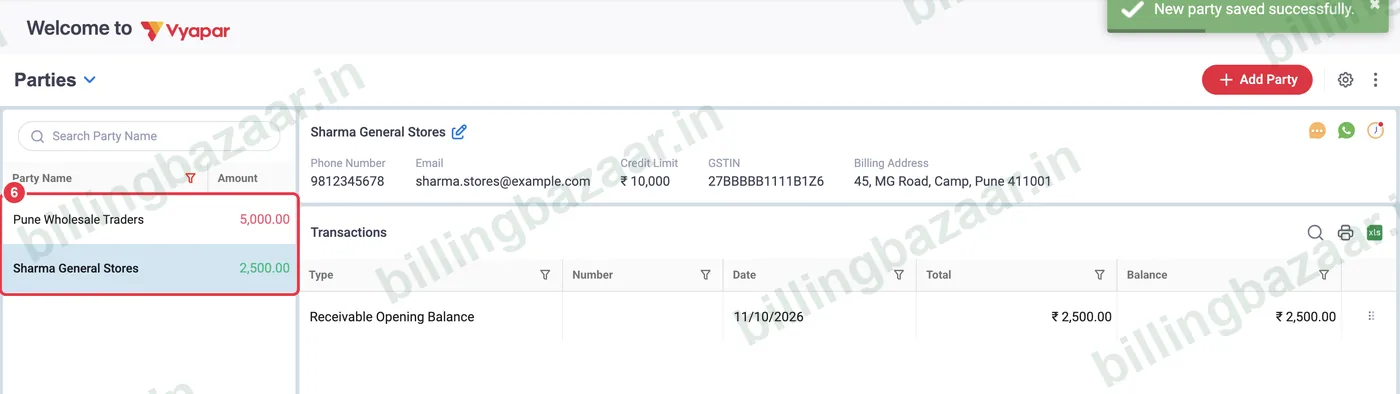
7பார்ட்டியின் லெட்ஜரைச் சரிபார்க்கவும்
பார்ட்டியை கிளிக் செய்யுங்கள். அதன் விவரங்களில் Credit Limit தெரியும், Transactions லிஸ்ட் நீங்கள் போட்ட தொகைக்கான Receivable Opening Balance (அல்லது Payable) என்ட்ரியுடன் தொடங்கும்.

தெரிந்துகொள்ள வேண்டியவை
- ரிப்போர்ட்கள் சரியாகப் பொருந்த, எல்லா பார்ட்டிகளுக்கும் ஒரே As Of Date (Vyapar-க்கு மாறும் நாள்) பயன்படுத்துங்கள்.
- பேலன்ஸ் தவறாகப் போடப்பட்டிருந்தால், பார்ட்டியை எடிட் செய்து ஓப்பனிங் பேலன்ஸை மாற்றுங்கள்; போலி இன்வாய்ஸ் போடாதீர்கள்.
- கிரெடிட் லிமிட் ஒரு எச்சரிக்கை மட்டுமே, தடை அல்ல; நம்பகமான வாடிக்கையாளர்களுக்குத் தொடர்ந்து பில் போடலாம்.
மக்கள் கேட்கும் கேள்விகள்
Vyapar-ல் பழைய கடன் பாக்கியை எப்படிப் போடுவது?
வாடிக்கையாளரை எடிட் செய்து, Credit & Balance-ஐத் திறந்து, To Receive தேர்வு செய்து தொகையை Opening Balance-ஆகப் போட்டு சேவ் செய்யுங்கள்.
To Pay, To Receive இரண்டுக்கும் என்ன வித்தியாசம்?
To Receive என்றால் பார்ட்டி உங்களுக்குப் பணம் தர வேண்டும். To Pay என்றால் நீங்கள் பார்ட்டிக்குப் பணம் தர வேண்டும்.
Vyapar-ல் கிரெடிட் லிமிட் என்ன செய்யும்?
ஒரு வாடிக்கையாளர் அதிகபட்சம் எவ்வளவு பாக்கி வைக்கலாம் என்பதை அது நிர்ணயிக்கும். புதிய சேலால் அவரின் பேலன்ஸ் லிமிட்டைத் தாண்டினால் Vyapar எச்சரிக்கும்.
ஓப்பனிங் பேலன்ஸைப் பிறகு எங்கே பார்க்கலாம்?
Parties-ல் பார்ட்டியை கிளிக் செய்யுங்கள்; முதல் டிரான்ஸாக்ஷன் Receivable அல்லது Payable Opening Balance ஆக இருக்கும்.
தொடர்புடைய கைடுகள்
- Vyapar-ல் வாடிக்கையாளர்கள் மற்றும் சப்ளையர்களைச் சேர்ப்பது எப்படி
- Vyapar-ல் பார்ட்டி ஸ்டேட்மெண்ட் (லெட்ஜர்) பார்த்து ஷேர் செய்வது எப்படி
- Vyapar-ல் பேமெண்ட் ரிமைண்டர் அனுப்புவது எப்படி
- Vyapar-ல் வந்த பேமெண்ட்டை (Payment In) பதிவு செய்வது எப்படி
இந்த பிசினஸ்களுக்குப் பயனுள்ளது
- மளிகைக் கடைகள்-க்கான Vyapar
- மெடிக்கல் ஸ்டோர்கள்-க்கான Vyapar
- பார்மா டிஸ்ட்ரிபியூட்டர்கள்-க்கான Vyapar
- ஜவுளி வியாபாரிகள்-க்கான Vyapar
- ஹார்டுவேர் கடைகள்-க்கான Vyapar
- கட்டுமானப் பொருள் கடைகள்-க்கான Vyapar
Vyapar பற்றி மேலும்
- Vyapar கைடுகள் (மொத்தம் 67)
- Vyapar – ஒரு பார்வை
- Vyapar விலை
- Vyapar ரெஃபரல் கோடு
- உங்கள் நகரத்தில் Vyapar டீலர்
ஸ்கிரீன்ஷாட்டுகள் Vyapar Desktop for Mac, October 2026-ல் உள்ள ஒரு டெமோ நிறுவனத்திலிருந்து எடுக்கப்பட்டவை. ஆப் வெர்ஷன்களுக்கு இடையே மெனுக்கள் சற்று இடம் மாறலாம். கைடு: Billing Bazaar, ஒரு Vyapar பார்ட்னர்.