 Billing Bazaar
Vyapar-ல் வாடிக்கையாளர்கள் மற்றும் சப்ளையர்களைச் சேர்ப்பது எப்படி
Vyapar-ல் வாடிக்கையாளர்கள், சப்ளையர்கள் இருவரையும் பார்ட்டி என்று சொல்வார்கள். ஒருமுறை சேர்த்துவிட்டால், ஒவ்வொரு இன்வாய்ஸிலும் பர்சேஸ் பில்லிலும் அவர்களின் பெயர், GSTIN, முகவரி தானாக நிரம்பும். இந்த கைடில் Vyapar டெஸ்க்டாப் ஆப்பில் GST பதிவு செய்த ஒரு வாடிக்கையாளரைச் சேர்க்கிறோம்.
| தேவையான நேரம் | 2 நிமிடங்கள் |
|---|---|
| ஸ்டெப்கள் | 7, ஒவ்வொன்றும் ஸ்கிரீன்ஷாட்டுடன் |
| சோதித்தது | Vyapar Desktop for Mac, October 2026 |
| கடைசியாக அப்டேட் செய்தது | 11 அக்டோபர் 2026 |
தொடங்கும் முன்
- பார்ட்டியின் பெயர், போன் நம்பர் மற்றும் பில்லிங் முகவரி.
- அவர்கள் GST பதிவு செய்திருந்தால் அவர்களின் GSTIN (B2B இன்வாய்ஸ் மற்றும் GSTR-1-க்குத் தேவை).
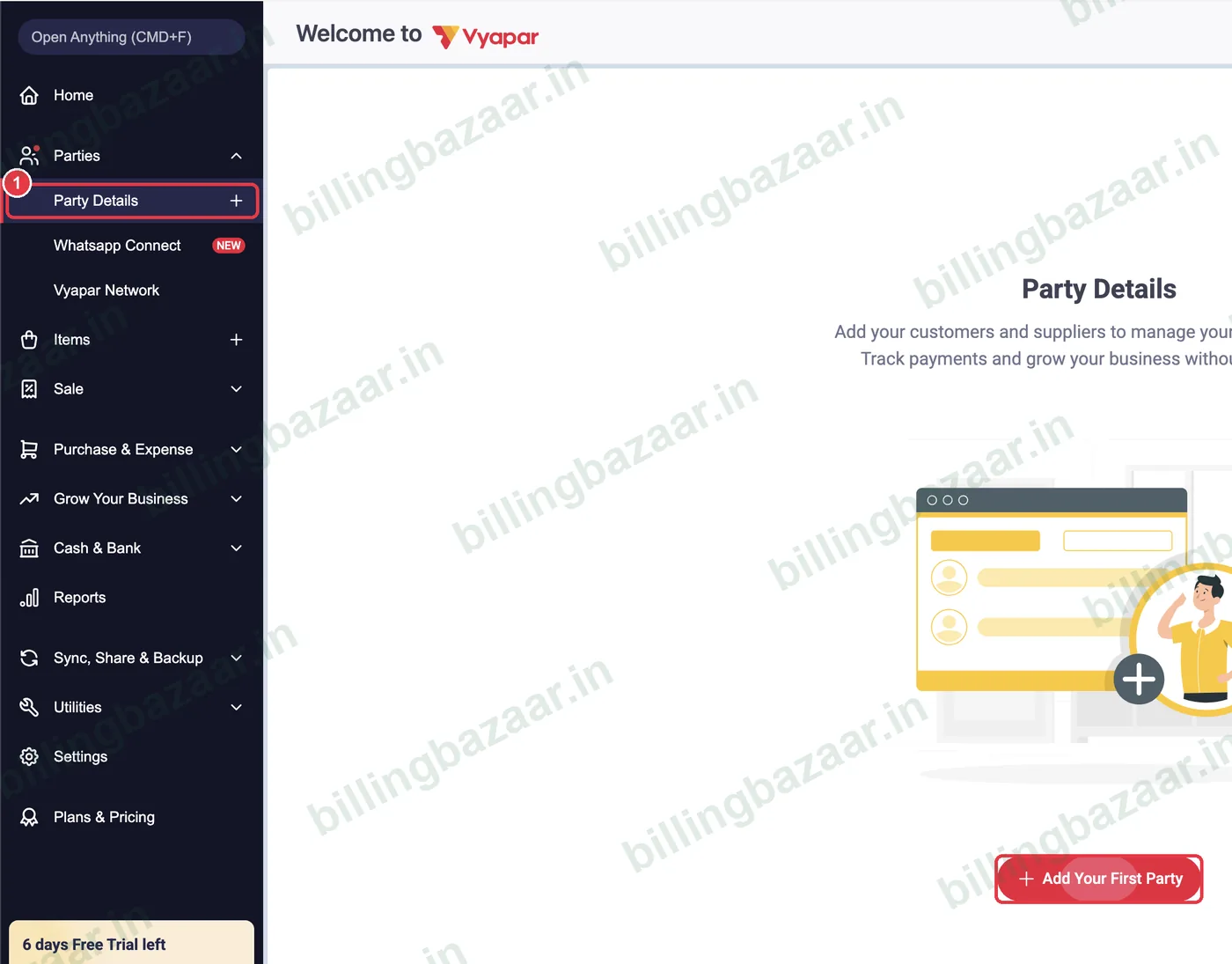
1Parties-ஐத் திறந்து Add Party-ஐ கிளிக் செய்யவும்
இடது சைடுபாரில் Parties > Party Details-ஐ கிளிக் செய்யுங்கள். முதல் முறை Add Your First Party-ஐ கிளிக் செய்யுங்கள்; அதன் பிறகு மேலே வலது பக்கம் உள்ள சிவப்பு + Add Party பட்டனைப் பயன்படுத்துங்கள்.
2பெயர், GSTIN மற்றும் போன் கொடுக்கவும்
இன்வாய்ஸில் பிரிண்ட் ஆக வேண்டிய Party Name, 15 எழுத்து GSTIN (நுகர்வோருக்குத் தேவையில்லை) மற்றும் Phone Number-ஐ டைப் செய்யுங்கள். WhatsApp மற்றும் SMS நினைவூட்டல்களுக்கு போன் நம்பர் பயன்படும்.

3GST டைப் மற்றும் ஸ்டேட்டைச் சரிபார்க்கவும்
GST & Address டேபில், Vyapar GST Type-ஐ Registered Business - Regular ஆக வைத்து, GSTIN-லிருந்து State-ஐ நிரப்பும். GSTIN இல்லாத நேரடி வாடிக்கையாளருக்கு Unregistered/Consumer என்றே விட்டு ஸ்டேட்டைத் தேர்வு செய்யுங்கள்.
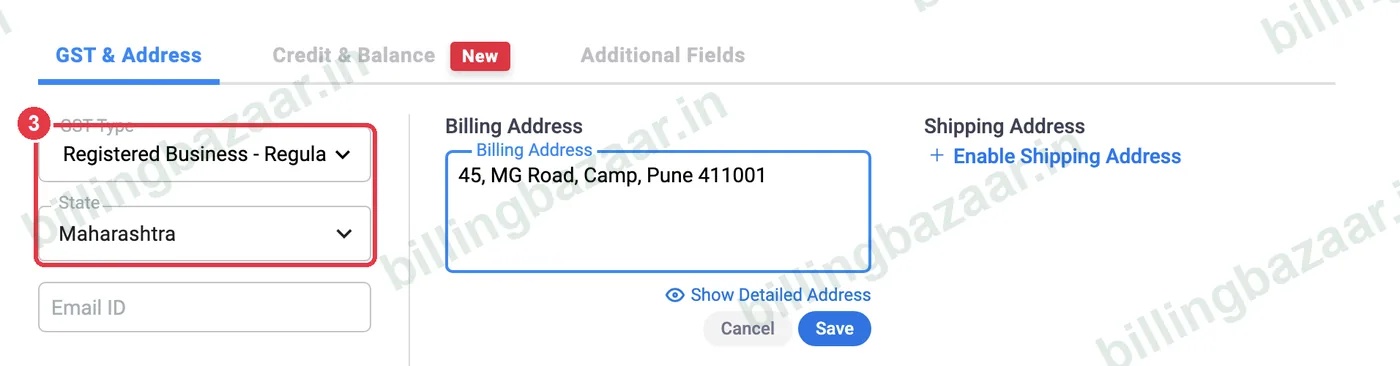
டிப்: இன்வாய்ஸில் CGST + SGST (உங்கள் ஸ்டேட்) போடுவதா IGST (வேறு ஸ்டேட்) போடுவதா என்பதை பார்ட்டியின் ஸ்டேட் முடிவு செய்யும்.
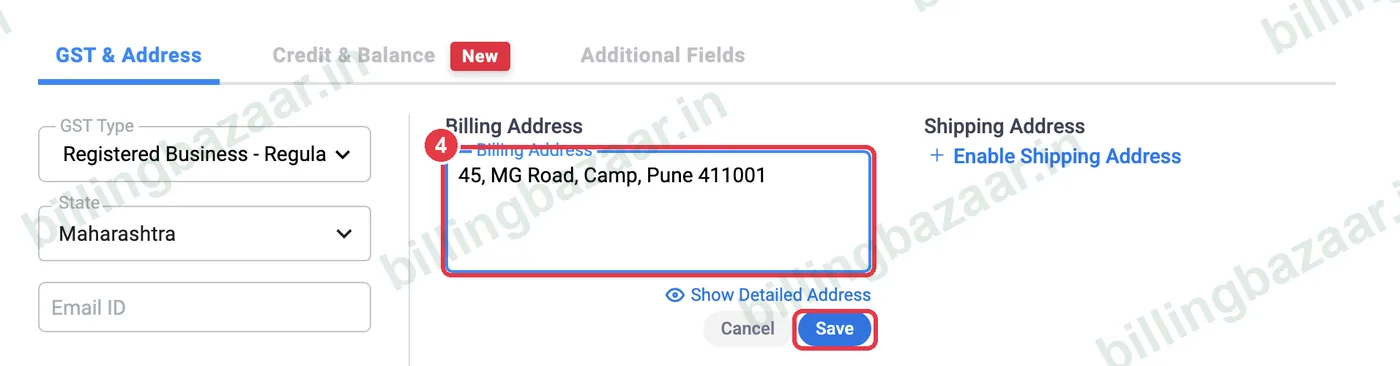
4பில்லிங் முகவரி சேர்க்கவும்
Billing Address-ஐ டைப் செய்து, அதன் கீழே உள்ள சிறிய நீல Save-ஐ கிளிக் செய்யுங்கள். பொருட்கள் வேறு முகவரிக்குப் போனால் Enable Shipping Address-ஐ கிளிக் செய்யுங்கள்.
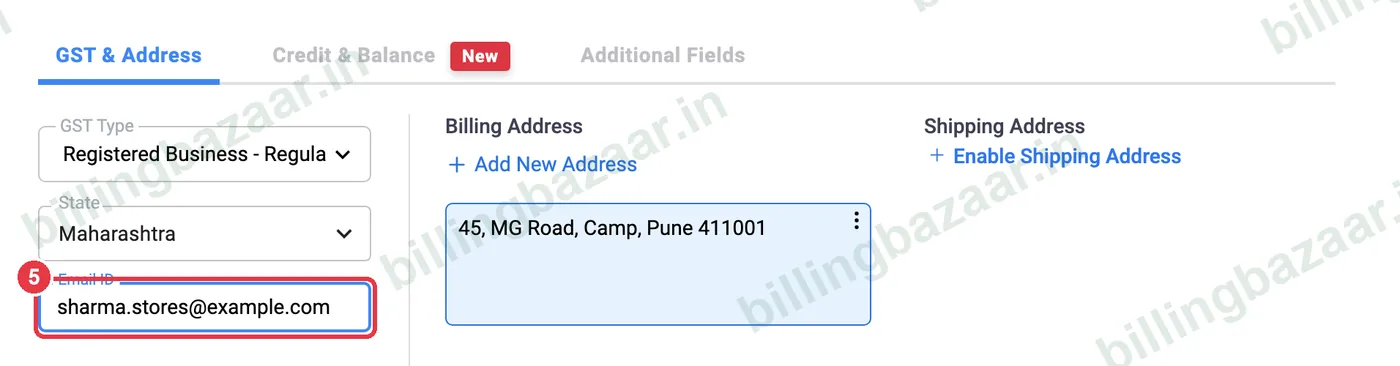
5இமெயில் சேர்க்கவும் (விருப்பம்)
இந்தப் பார்ட்டிக்கு இன்வாய்ஸ்களையும் ஸ்டேட்மெண்ட்களையும் இமெயில் செய்ய வேண்டுமென்றால் Email ID-ஐக் கொடுங்கள்.
6Save-ஐ கிளிக் செய்யவும்
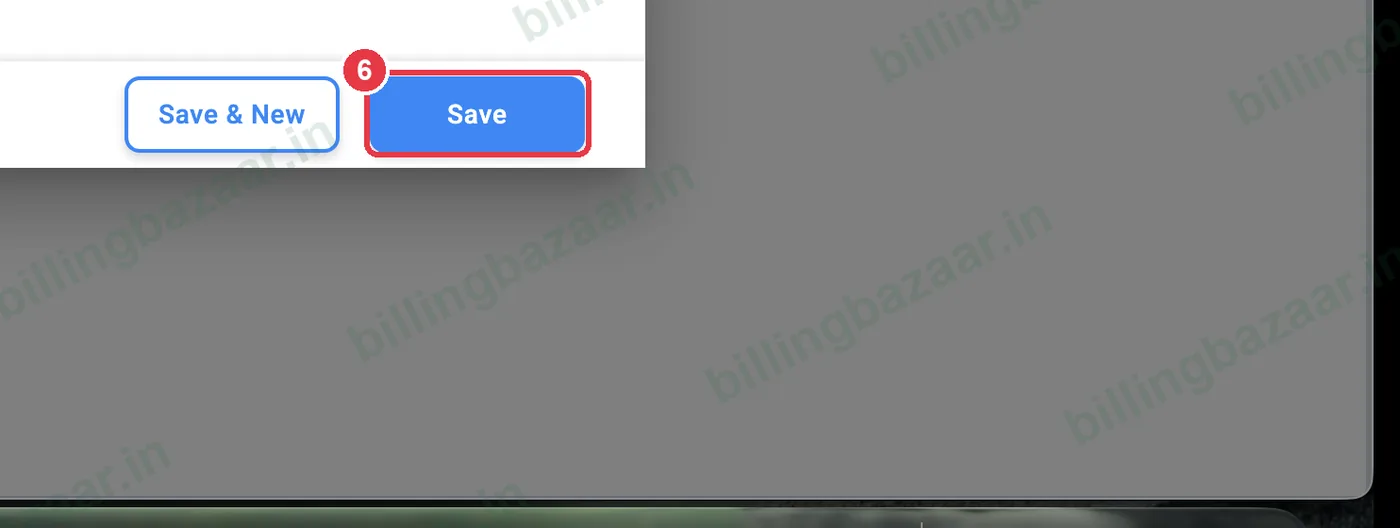
Save-ஐ கிளிக் செய்யுங்கள், அல்லது அடுத்த பார்ட்டியைச் சேர்க்க Save & New-ஐ கிளிக் செய்யுங்கள். ஓப்பனிங் பேலன்ஸ் மற்றும் கிரெடிட் லிமிட் Credit & Balance டேபில் உள்ளன (தொடர்புடைய கைடைப் பாருங்கள்).
7உங்கள் பார்ட்டிகளைப் பாருங்கள்
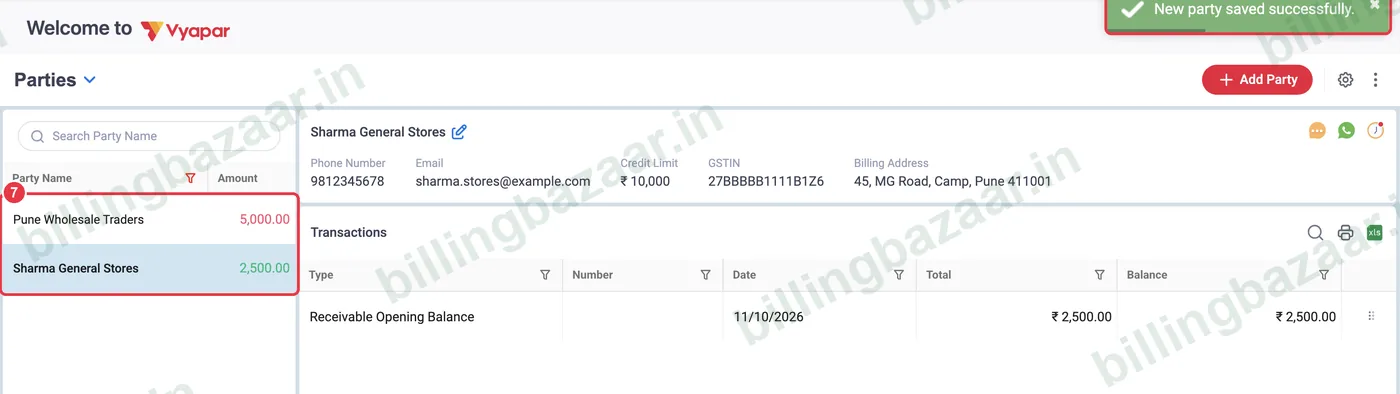
Vyapar New party saved successfully என்று காட்டும். இடது பக்க பார்ட்டி லிஸ்டில் ஒவ்வொரு பார்ட்டியின் பேலன்ஸும் தெரியும்: பச்சை என்றால் அவர்கள் உங்களுக்குத் தர வேண்டும், சிவப்பு என்றால் நீங்கள் அவர்களுக்குத் தர வேண்டும். விவரங்களையும் டிரான்ஸாக்ஷன்களையும் பார்க்க பார்ட்டியை கிளிக் செய்யுங்கள்.
தெரிந்துகொள்ள வேண்டியவை
- சப்ளையர்களையும் இதே போல் சேர்க்கலாம்; நீங்கள் அவர்களுக்குப் பணம் தர வேண்டியிருந்தால் அவர்களின் பேலன்ஸ் சிவப்பில் தெரியும்.
- Excel-லிருந்து, அல்லது மொபைல் ஆப்பில் போன் கான்டாக்ட்களிலிருந்து பல பார்ட்டிகளை ஒரே நேரத்தில் இம்போர்ட் செய்யலாம்.
- பார்ட்டி பெயர்கள் தனித்தனியாக இருக்கட்டும்; Sharma என்று இரண்டு பார்ட்டிகள் இருந்தால் ரிப்போர்ட்கள் குழப்பமாகும்.
மக்கள் கேட்கும் கேள்விகள்
Vyapar-ல் வாடிக்கையாளரை எப்படிச் சேர்ப்பது?
Parties > Party Details சென்று, Add Party-ஐ கிளிக் செய்து, பெயர், GSTIN, போன், முகவரியைக் கொடுத்து Save-ஐ கிளிக் செய்யுங்கள்.
சப்ளையர்களுக்குத் தனி ஸ்கிரீன் உண்டா?
இல்லை. Vyapar-ல் வாடிக்கையாளர்களும் சப்ளையர்களும் பார்ட்டிகள் தான்; இரண்டையும் ஒரே Add Party விண்டோவில் சேர்க்கவும்.
பார்ட்டிக்கு GSTIN கட்டாயமா?
இல்லை. நுகர்வோர் மற்றும் பதிவு செய்யாத பிசினஸ்களுக்குக் காலியாக விடுங்கள். பதிவு செய்த பிசினஸ்களின் இன்வாய்ஸ்கள் GSTR-1-ல் B2B ஆகத் தெரிய அவர்களுக்குச் சேர்க்கவும்.
Vyapar தானாக GST டைப்பை ஏன் மாற்றியது?
நீங்கள் GSTIN கொடுத்தவுடன், Vyapar டைப்பை Registered Business ஆக மாற்றி, முதல் இரண்டு இலக்கங்களை வைத்து ஸ்டேட்டை நிரப்பும்.
வாடிக்கையாளர் ஏற்கனவே தர வேண்டிய பணத்தை எங்கே போடுவது?
Credit & Balance டேபில், To Receive தேர்வு செய்து ஓப்பனிங் பேலன்ஸாகப் போடுங்கள்.
தொடர்புடைய கைடுகள்
- Vyapar-ல் பார்ட்டியின் ஓப்பனிங் பேலன்ஸ் மற்றும் கிரெடிட் லிமிட் சேர்ப்பது எப்படி
- Vyapar-ல் Excel-லிருந்து வாடிக்கையாளர்களை இம்போர்ட் செய்வது எப்படி
- Vyapar-ல் பார்ட்டி ஸ்டேட்மெண்ட் (லெட்ஜர்) பார்த்து ஷேர் செய்வது எப்படி
- Vyapar-ல் GST இன்வாய்ஸ் உருவாக்குவது எப்படி
Vyapar பற்றி மேலும்
- Vyapar கைடுகள் (மொத்தம் 67)
- Vyapar – ஒரு பார்வை
- Vyapar விலை
- Vyapar ரெஃபரல் கோடு
- உங்கள் நகரத்தில் Vyapar டீலர்
ஸ்கிரீன்ஷாட்டுகள் Vyapar Desktop for Mac, October 2026-ல் உள்ள ஒரு டெமோ நிறுவனத்திலிருந்து எடுக்கப்பட்டவை. ஆப் வெர்ஷன்களுக்கு இடையே மெனுக்கள் சற்று இடம் மாறலாம். கைடு: Billing Bazaar, ஒரு Vyapar பார்ட்னர்.