 Billing Bazaar
Vyapar ನಲ್ಲಿ ಪಾರ್ಟಿಯ ಓಪನಿಂಗ್ ಬ್ಯಾಲೆನ್ಸ್ ಮತ್ತು ಕ್ರೆಡಿಟ್ ಲಿಮಿಟ್ ಸೇರಿಸುವುದು ಹೇಗೆ
ನೀವು Vyapar ಬಳಸಲು ಶುರು ಮಾಡುವಾಗ, ಗ್ರಾಹಕರು ಈಗಾಗಲೇ ನಿಮಗೆ ಹಣ (ಉದ್ರಿ) ಕೊಡಬೇಕಿರಬಹುದು ಮತ್ತು ನೀವು ಸಪ್ಲೈಯರ್ಗಳಿಗೆ ಕೊಡಬೇಕಿರಬಹುದು. ಪ್ರತಿ ಪಾರ್ಟಿ ಲೆಡ್ಜರ್ ಸರಿಯಾಗಿ ಶುರುವಾಗಲು ಇವುಗಳನ್ನು ಓಪನಿಂಗ್ ಬ್ಯಾಲೆನ್ಸ್ ಆಗಿ ಹಾಕಿ. ಪ್ರತಿ ಗ್ರಾಹಕರಿಗೆ ಕ್ರೆಡಿಟ್ ಲಿಮಿಟ್ ಕೂಡ ಸೆಟ್ ಮಾಡಬಹುದು.
| ಬೇಕಾಗುವ ಸಮಯ | 2 ನಿಮಿಷ |
|---|---|
| ಹಂತಗಳು | 7, ಪ್ರತಿಯೊಂದಕ್ಕೂ ಸ್ಕ್ರೀನ್ಶಾಟ್ |
| ಪರೀಕ್ಷಿಸಿದ್ದು | Vyapar Desktop for Mac, October 2026 |
| ಕೊನೆಯ ಅಪ್ಡೇಟ್ | 11 ಅಕ್ಟೋಬರ್ 2026 |
ಶುರು ಮಾಡುವ ಮೊದಲು
- ನಿಮ್ಮ ಹಳೆಯ ಖಾತೆ ಪುಸ್ತಕ ಅಥವಾ ಲೆಡ್ಜರ್ನಿಂದ, Vyapar ಬಳಸಲು ಶುರು ಮಾಡುವ ದಿನ ಪ್ರತಿ ಪಾರ್ಟಿಯ ಬ್ಯಾಲೆನ್ಸ್.
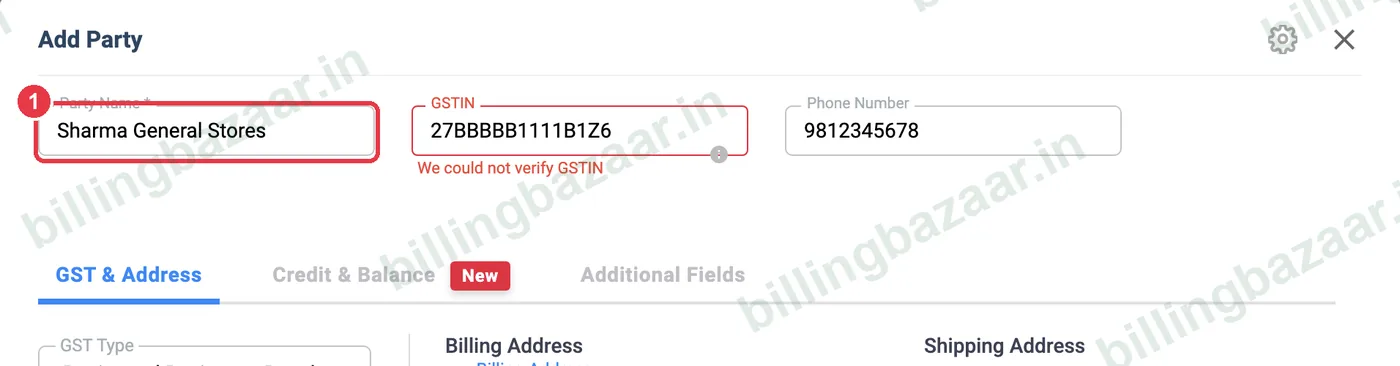
1ಪಾರ್ಟಿ ಸೇರಿಸಿ ಅಥವಾ ಎಡಿಟ್ ಮಾಡಿ
Parties > Party Details ತೆರೆದು + Add Party ಮೇಲೆ (ಅಥವಾ ಈಗಿರುವ ಪಾರ್ಟಿಯ ಪಕ್ಕದ ಪೆನ್ಸಿಲ್ ಐಕಾನ್ ಮೇಲೆ) ಕ್ಲಿಕ್ ಮಾಡಿ. ಎಂದಿನಂತೆ ಹೆಸರು ಮತ್ತು ಇತರ ವಿವರ ಹಾಕಿ.
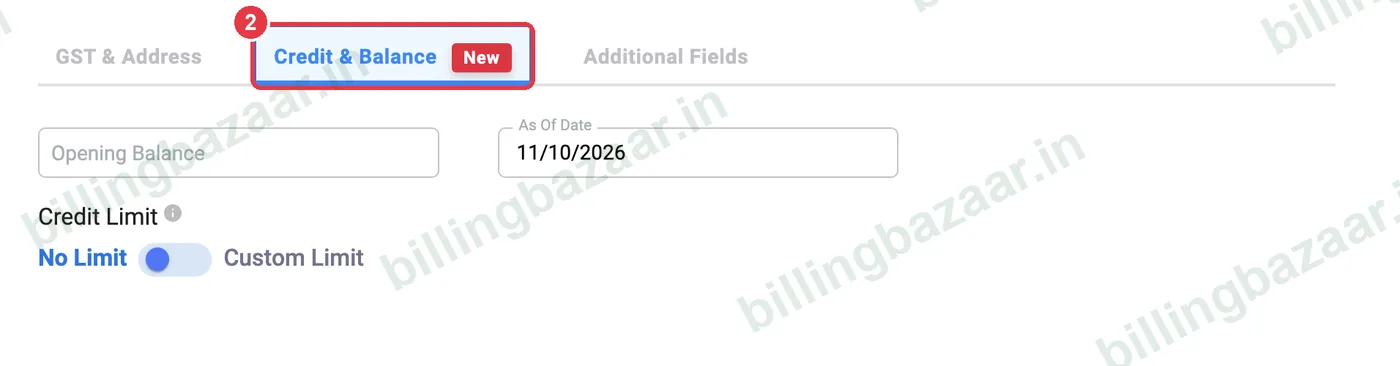
2Credit & Balance ಟ್ಯಾಬ್ ತೆರೆಯಿರಿ
Add Party ವಿಂಡೋದಲ್ಲಿ Credit & Balance ಟ್ಯಾಬ್ ಮೇಲೆ ಕ್ಲಿಕ್ ಮಾಡಿ.
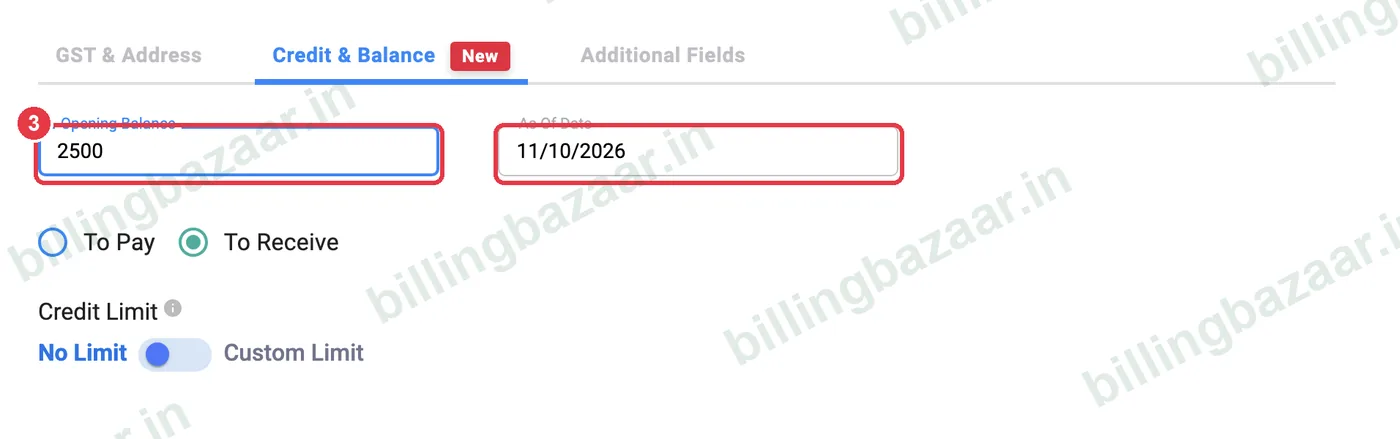
3ಓಪನಿಂಗ್ ಬ್ಯಾಲೆನ್ಸ್ ಮತ್ತು ದಿನಾಂಕ ಹಾಕಿ
Opening Balance ನಲ್ಲಿ ಮೊತ್ತ ಟೈಪ್ ಮಾಡಿ ಮತ್ತು ಬ್ಯಾಲೆನ್ಸ್ ಸರಿಯಾಗಿದ್ದ ದಿನವನ್ನು As Of Date ಆಗಿ ಸೆಟ್ ಮಾಡಿ, ಸಾಮಾನ್ಯವಾಗಿ ನೀವು Vyapar ಬಳಸಲು ಶುರು ಮಾಡುವ ದಿನ.
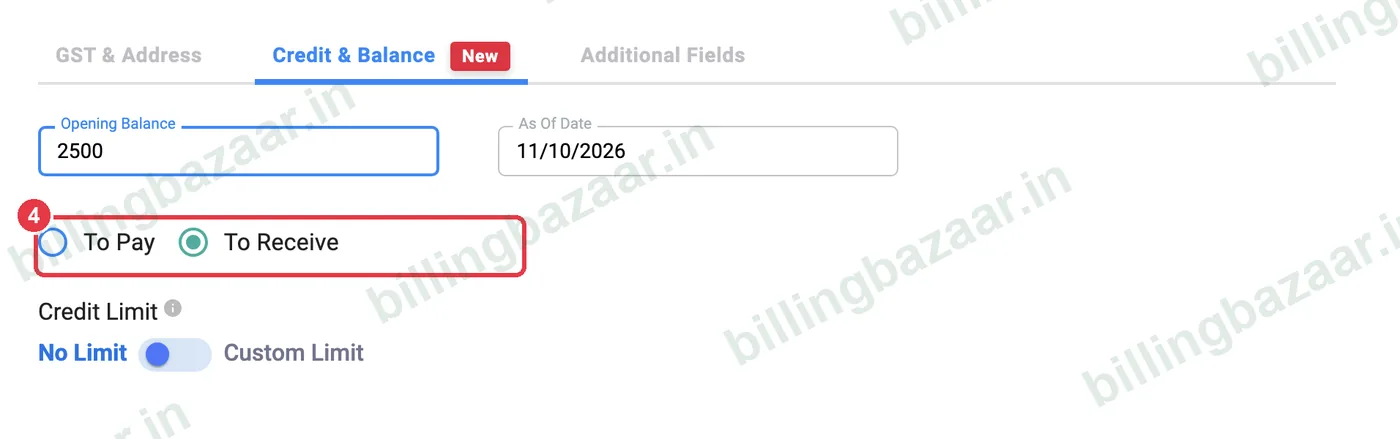
4To Receive ಅಥವಾ To Pay ಆಯ್ಕೆ ಮಾಡಿ
ಪಾರ್ಟಿ ನಿಮಗೆ ಕೊಡಬೇಕಿದ್ದರೆ (ಗ್ರಾಹಕರ ಉದ್ರಿ) To Receive, ಅಥವಾ ನೀವು ಅವರಿಗೆ ಕೊಡಬೇಕಿದ್ದರೆ (ಇನ್ನೂ ಹಣ ಕೊಡದ ಸಪ್ಲೈಯರ್) To Pay ಆಯ್ಕೆ ಮಾಡಿ.
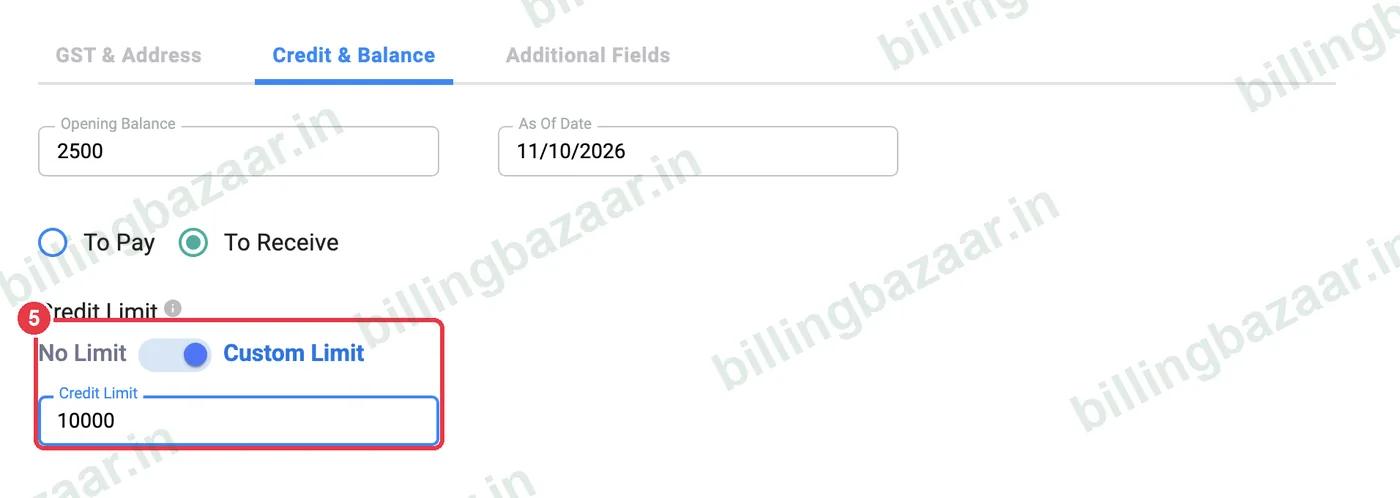
5ಕ್ರೆಡಿಟ್ ಲಿಮಿಟ್ ಸೆಟ್ ಮಾಡಿ (ಬೇಕಿದ್ದರೆ)
Credit Limit ಅನ್ನು No Limit ನಿಂದ Custom Limit ಗೆ ಬದಲಾಯಿಸಿ ಮತ್ತು ಗ್ರಾಹಕರು ಗರಿಷ್ಠ ಎಷ್ಟು ಬಾಕಿ ಇಡಬಹುದು ಎಂದು ಟೈಪ್ ಮಾಡಿ (ಉದಾಹರಣೆಗೆ 10,000). ಸೇಲ್ನಿಂದ ಅವರು ಲಿಮಿಟ್ ದಾಟಿದರೆ Vyapar ಎಚ್ಚರಿಸುತ್ತದೆ.
6ಸೇವ್ ಮಾಡಿ ಲಿಸ್ಟ್ ಚೆಕ್ ಮಾಡಿ
Save ಮೇಲೆ ಕ್ಲಿಕ್ ಮಾಡಿ. ಪಾರ್ಟಿ ಲಿಸ್ಟ್ನಲ್ಲಿ ನಿಮಗೆ ಬರಬೇಕಿರುವ ಮೊತ್ತ ಹಸಿರು ಬಣ್ಣದಲ್ಲಿ ಮತ್ತು ನೀವು ಕೊಡಬೇಕಿರುವ ಮೊತ್ತ ಕೆಂಪು ಬಣ್ಣದಲ್ಲಿ ಕಾಣಿಸುತ್ತದೆ.
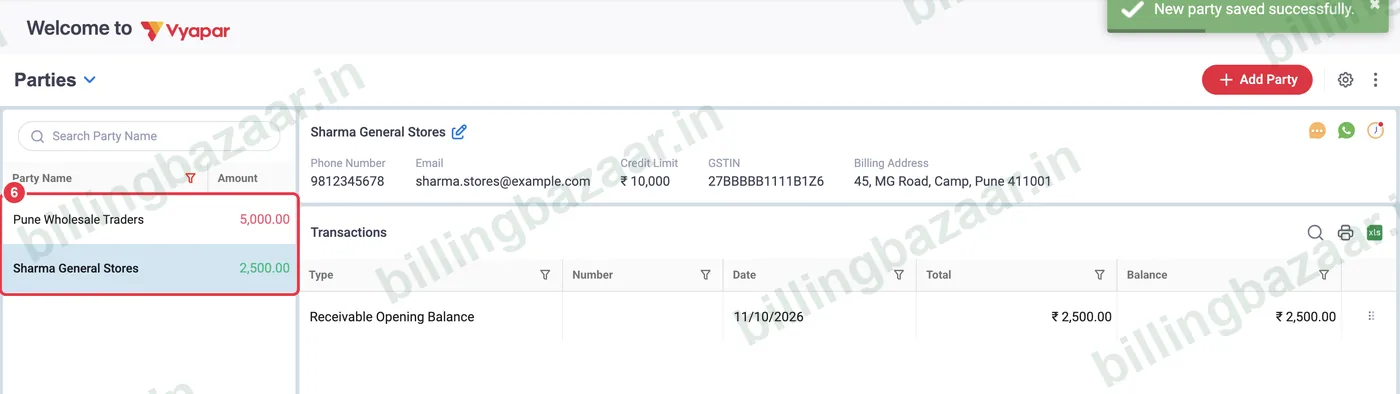
7ಪಾರ್ಟಿಯ ಲೆಡ್ಜರ್ ಚೆಕ್ ಮಾಡಿ
ಪಾರ್ಟಿಯ ಮೇಲೆ ಕ್ಲಿಕ್ ಮಾಡಿ. ಅದರ ವಿವರದಲ್ಲಿ Credit Limit ಕಾಣಿಸುತ್ತದೆ, ಮತ್ತು Transactions ಲಿಸ್ಟ್ ನೀವು ಹಾಕಿದ ಮೊತ್ತದ Receivable Opening Balance (ಅಥವಾ Payable) ಎಂಟ್ರಿಯಿಂದ ಶುರುವಾಗುತ್ತದೆ.

ತಿಳಿದಿರಬೇಕಾದದ್ದು
- ರಿಪೋರ್ಟ್ಗಳು ಹೊಂದಿಕೆಯಾಗಲು ಎಲ್ಲಾ ಪಾರ್ಟಿಗಳಿಗೂ ಒಂದೇ As Of Date (ನೀವು Vyapar ಗೆ ಬದಲಾಗುವ ದಿನ) ಬಳಸಿ.
- ಬ್ಯಾಲೆನ್ಸ್ ತಪ್ಪಾಗಿ ಹಾಕಿದ್ದರೆ, ಪಾರ್ಟಿ ಎಡಿಟ್ ಮಾಡಿ ಓಪನಿಂಗ್ ಬ್ಯಾಲೆನ್ಸ್ ಬದಲಾಯಿಸಿ; ಸುಳ್ಳು ಇನ್ವಾಯ್ಸ್ ಸೇರಿಸಬೇಡಿ.
- ಕ್ರೆಡಿಟ್ ಲಿಮಿಟ್ ಒಂದು ಎಚ್ಚರಿಕೆ ಮಾತ್ರ, ತಡೆ ಅಲ್ಲ, ಆದ್ದರಿಂದ ನಂಬಿಕೆಯ ಗ್ರಾಹಕರಿಗೆ ಬಿಲ್ ಮಾಡುತ್ತಲೇ ಇರಬಹುದು.
ಜನರು ಕೇಳುವ ಪ್ರಶ್ನೆಗಳು
Vyapar ನಲ್ಲಿ ಹಳೆಯ ಉದ್ರಿ ಹಾಕುವುದು ಹೇಗೆ?
ಗ್ರಾಹಕರನ್ನು ಎಡಿಟ್ ಮಾಡಿ, Credit & Balance ತೆರೆಯಿರಿ, To Receive ಆಯ್ಕೆ ಮಾಡಿ ಮೊತ್ತವನ್ನು Opening Balance ಆಗಿ ಹಾಕಿ ಸೇವ್ ಮಾಡಿ.
To Pay ಮತ್ತು To Receive ನಡುವೆ ಏನು ವ್ಯತ್ಯಾಸ?
To Receive ಎಂದರೆ ಪಾರ್ಟಿ ನಿಮಗೆ ಹಣ ಕೊಡಬೇಕು. To Pay ಎಂದರೆ ನೀವು ಪಾರ್ಟಿಗೆ ಹಣ ಕೊಡಬೇಕು.
Vyapar ನಲ್ಲಿ ಕ್ರೆಡಿಟ್ ಲಿಮಿಟ್ ಏನು ಮಾಡುತ್ತದೆ?
ಗ್ರಾಹಕರು ಗರಿಷ್ಠ ಎಷ್ಟು ಬಾಕಿ ಇಡಬಹುದು ಎಂದು ಅದು ಸೆಟ್ ಮಾಡುತ್ತದೆ. ಹೊಸ ಸೇಲ್ನಿಂದ ಅವರ ಬ್ಯಾಲೆನ್ಸ್ ಆ ಲಿಮಿಟ್ ದಾಟಿದರೆ Vyapar ಎಚ್ಚರಿಸುತ್ತದೆ.
ಓಪನಿಂಗ್ ಬ್ಯಾಲೆನ್ಸ್ ನಂತರ ಎಲ್ಲಿ ನೋಡಬಹುದು?
Parties ನಲ್ಲಿ ಪಾರ್ಟಿಯ ಮೇಲೆ ಕ್ಲಿಕ್ ಮಾಡಿ; ಮೊದಲ ಟ್ರಾನ್ಸಾಕ್ಷನ್ Receivable ಅಥವಾ Payable Opening Balance ಆಗಿರುತ್ತದೆ.
ಸಂಬಂಧಿತ ಗೈಡ್ಗಳು
- Vyapar ನಲ್ಲಿ ಗ್ರಾಹಕರು ಮತ್ತು ಸಪ್ಲೈಯರ್ಗಳನ್ನು ಸೇರಿಸುವುದು ಹೇಗೆ
- Vyapar ನಲ್ಲಿ ಪಾರ್ಟಿ ಸ್ಟೇಟ್ಮೆಂಟ್ (ಲೆಡ್ಜರ್) ನೋಡುವುದು ಮತ್ತು ಶೇರ್ ಮಾಡುವುದು ಹೇಗೆ
- Vyapar ನಲ್ಲಿ ಪೇಮೆಂಟ್ ರಿಮೈಂಡರ್ ಕಳಿಸುವುದು ಹೇಗೆ
- Vyapar ನಲ್ಲಿ ಬಂದ ಪೇಮೆಂಟ್ (Payment In) ಎಂಟ್ರಿ ಮಾಡುವುದು ಹೇಗೆ
ಈ ಬಿಸಿನೆಸ್ಗಳಿಗೆ ಉಪಯುಕ್ತ
- ಕಿರಾಣಿ ಅಂಗಡಿಗಳಿಗೆ Vyapar
- ಮೆಡಿಕಲ್ ಸ್ಟೋರ್ಗಳಿಗೆ Vyapar
- ಫಾರ್ಮಾ ಡಿಸ್ಟ್ರಿಬ್ಯೂಟರ್ಗಳಿಗೆ Vyapar
- ಜವಳಿ ಟ್ರೇಡರ್ಗಳಿಗೆ Vyapar
- ಹಾರ್ಡ್ವೇರ್ ಅಂಗಡಿಗಳಿಗೆ Vyapar
- ಬಿಲ್ಡಿಂಗ್ ಮೆಟೀರಿಯಲ್ ಅಂಗಡಿಗಳಿಗೆ Vyapar
Vyapar ಬಗ್ಗೆ ಇನ್ನಷ್ಟು
ಸ್ಕ್ರೀನ್ಶಾಟ್ಗಳು Vyapar Desktop for Mac, October 2026 ನ ಡೆಮೊ ಕಂಪನಿಯಿಂದ. ಆ್ಯಪ್ ವರ್ಷನ್ಗಳ ನಡುವೆ ಮೆನುಗಳು ಸ್ವಲ್ಪ ಬದಲಾಗಬಹುದು. ಗೈಡ್: Billing Bazaar, ಒಂದು Vyapar ಪಾರ್ಟ್ನರ್.