 Billing Bazaar
Vyapar-ல் பார்ட்டி ஸ்டேட்மெண்ட் (லெட்ஜர்) பார்த்து ஷேர் செய்வது எப்படி
பார்ட்டி ஸ்டேட்மெண்ட் என்பது ஒரு வாடிக்கையாளர் அல்லது சப்ளையரின் முழு லெட்ஜர்: ஓப்பனிங் பேலன்ஸ், ஒவ்வொரு சேல் அல்லது பர்சேஸ், பேமெண்ட்டுகள், ரிட்டர்ன்கள், ஒவ்வொரு என்ட்ரிக்குப் பிறகும் உள்ள பேலன்ஸுடன். வாடிக்கையாளர் தான் எவ்வளவு தர வேண்டும் என்று கேட்கும்போது இதை ஷேர் செய்யுங்கள்.
| தேவையான நேரம் | 1 நிமிடம் |
|---|---|
| ஸ்டெப்கள் | 5, ஒவ்வொன்றும் ஸ்கிரீன்ஷாட்டுடன் |
| சோதித்தது | Vyapar Desktop for Mac, October 2026 |
| கடைசியாக அப்டேட் செய்தது | 11 அக்டோபர் 2026 |
தொடங்கும் முன்
- Vyapar-ல் பதிவு செய்த சில சேல்ஸ் மற்றும் பர்சேஸ்கள்.
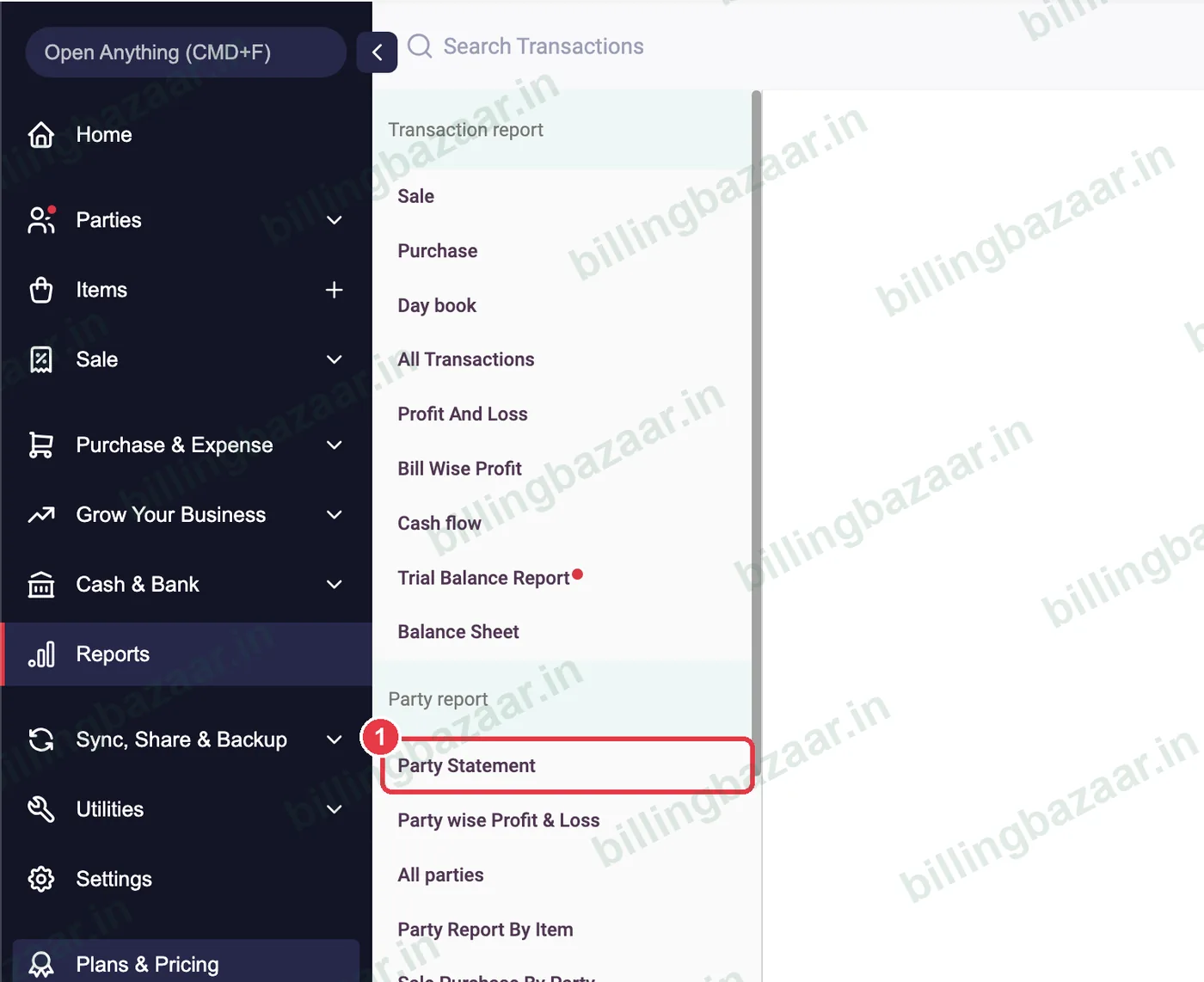
1Reports > Party Statement-ஐத் திறங்கள்
Reports-ஐ கிளிக் செய்து, Party report கீழே உள்ள Party Statement-ஐ கிளிக் செய்யுங்கள்.
2பார்ட்டியைத் தேர்ந்தெடுங்கள்
Select Party-ல் பெயரை டைப் செய்து வாடிக்கையாளர் அல்லது சப்ளையரைத் தேர்ந்தெடுங்கள். இடது பக்கம் காலத்தை செட் செய்யுங்கள்.

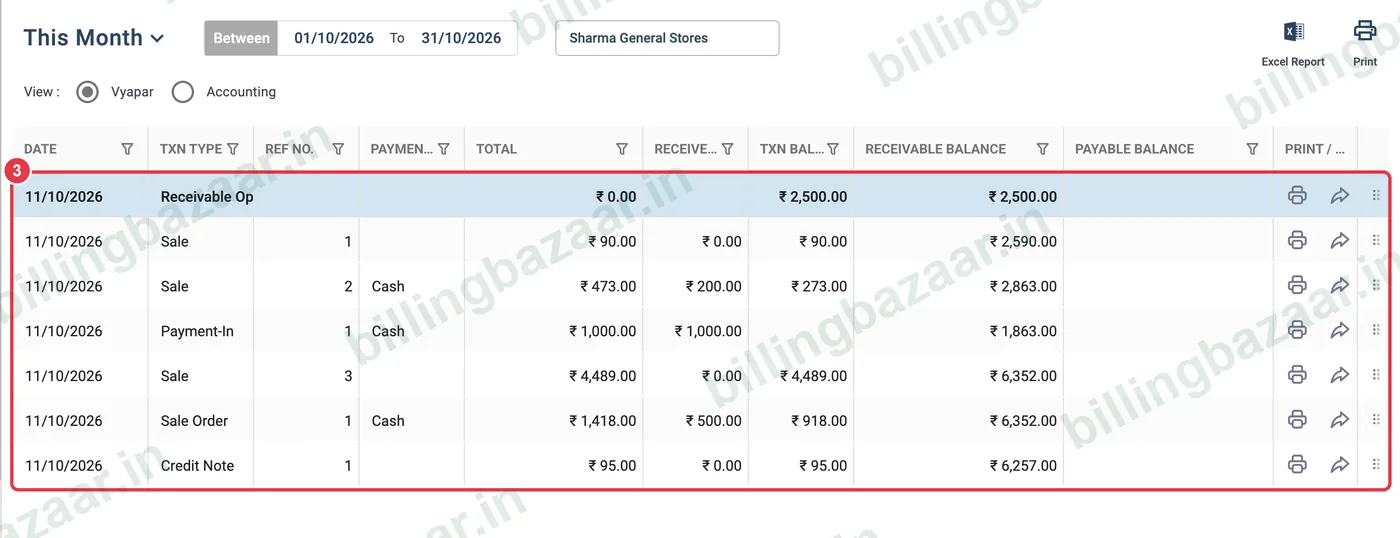
3ஓடும் பேலன்ஸைப் பாருங்கள்
ஓப்பனிங் பேலன்ஸிலிருந்து தொடங்கி, ஒவ்வொரு வரியிலும் தேதி, டிரான்ஸாக்ஷன் டைப், ரெஃபரன்ஸ் நம்பர், டோட்டல், வந்த தொகை, அந்த என்ட்ரிக்குப் பிறகு உள்ள Receivable Balance தெரியும்.
4சம்மரியைச் சரிபாருங்கள்
கீழே Party Statement Summary-ல் மொத்த சேல், பர்சேஸ், செலவு, வந்த பணம், போன பணம், Total Receivable (அல்லது கொடுக்க வேண்டியது) தெரியும்.

5பிரிண்ட் அல்லது எக்ஸ்போர்ட் செய்யுங்கள்
ஸ்டேட்மெண்ட்டை பார்ட்டிக்கு அனுப்ப மேலே வலது பக்கம் உள்ள Excel Report அல்லது Print-ஐப் பயன்படுத்துங்கள்.

தெரிந்துகொள்ள வேண்டியவை
- டெபிட்/கிரெடிட் லெட்ஜர் ஃபார்மேட்டுக்கு Accounting வியூவைப் பயன்படுத்துங்கள்.
- பணம் கேட்கும் முன் ஸ்டேட்மெண்ட்டை அனுப்புங்கள்; வாக்குவாதம் தவிர்க்கப்படும்.
- சேல் ஆர்டர்கள் ஸ்டேட்மெண்ட்டில் தெரியும், ஆனால் கன்வர்ட் செய்யும் வரை பேலன்ஸை மாற்றாது.
மக்கள் கேட்கும் கேள்விகள்
Vyapar-ல் வாடிக்கையாளரின் லெட்ஜரை எப்படிப் பார்ப்பது?
Reports > Party Statement, பிறகு பார்ட்டியைத் தேர்ந்தெடுங்கள்.
பார்ட்டி ஸ்டேட்மெண்ட்டை ஷேர் செய்ய முடியுமா?
ஆம். அதை Excel-க்கு எக்ஸ்போர்ட் செய்யுங்கள் அல்லது PDF-ஆக பிரிண்ட் செய்து ஷேர் செய்யுங்கள்.
Total Receivable என்றால் என்ன?
தேர்ந்தெடுத்த காலத்தின் முடிவில் பார்ட்டி உங்களுக்குத் தர வேண்டிய தொகை.
தொடர்புடைய கைடுகள்
- Vyapar-ல் பார்ட்டியின் ஓப்பனிங் பேலன்ஸ் மற்றும் கிரெடிட் லிமிட் சேர்ப்பது எப்படி
- Vyapar-ல் வந்த பேமெண்ட்டை (Payment In) பதிவு செய்வது எப்படி
- Vyapar-ல் பேமெண்ட் ரிமைண்டர் அனுப்புவது எப்படி
Vyapar பற்றி மேலும்
- Vyapar கைடுகள் (மொத்தம் 67)
- Vyapar – ஒரு பார்வை
- Vyapar விலை
- Vyapar ரெஃபரல் கோடு
- உங்கள் நகரத்தில் Vyapar டீலர்
ஸ்கிரீன்ஷாட்டுகள் Vyapar Desktop for Mac, October 2026-ல் உள்ள ஒரு டெமோ நிறுவனத்திலிருந்து எடுக்கப்பட்டவை. ஆப் வெர்ஷன்களுக்கு இடையே மெனுக்கள் சற்று இடம் மாறலாம். கைடு: Billing Bazaar, ஒரு Vyapar பார்ட்னர்.