 Billing Bazaar
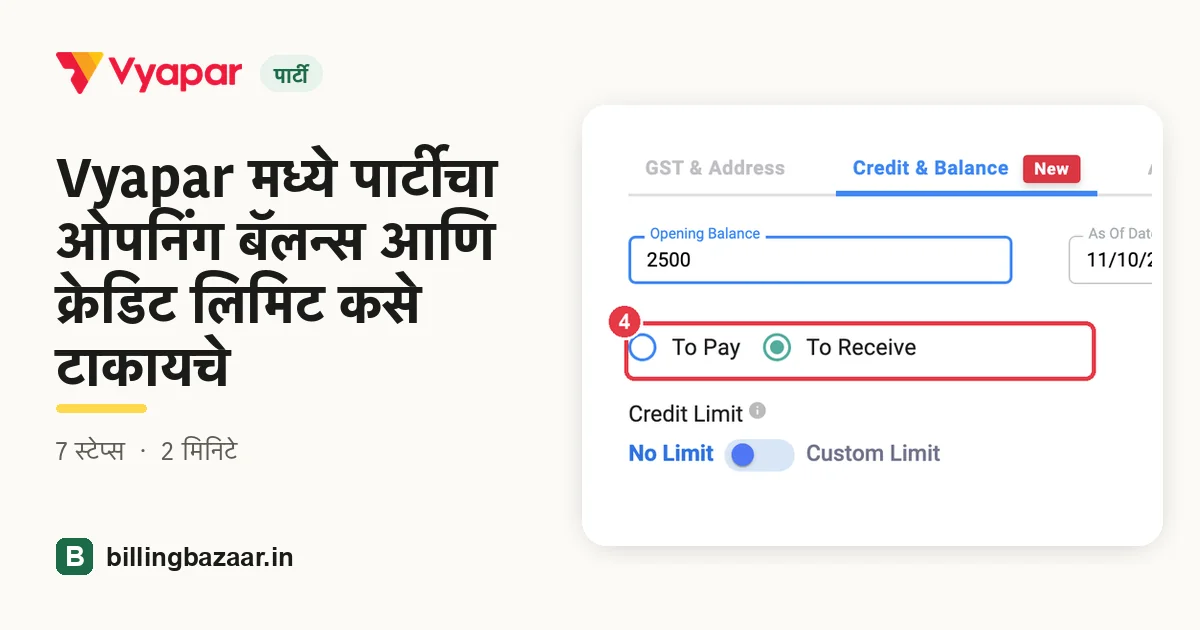
Vyapar मध्ये पार्टीचा ओपनिंग बॅलन्स आणि क्रेडिट लिमिट कसे टाकायचे
Vyapar वापरायला सुरुवात करताना ग्राहकांकडे तुमची आधीची उधारी असू शकते आणि तुम्हाला सप्लायरना पैसे द्यायचे असू शकतात. हे ओपनिंग बॅलन्स म्हणून टाका, म्हणजे प्रत्येक पार्टीचे खाते बरोबर सुरू होईल. प्रत्येक ग्राहकासाठी क्रेडिट लिमिटही सेट करता येते.
| लागणारा वेळ | 2 मिनिटे |
|---|---|
| स्टेप्स | 7, प्रत्येकासोबत स्क्रीनशॉट |
| यावर तपासले | Vyapar Desktop for Mac, October 2026 |
| शेवटचे अपडेट | 11 ऑक्टोबर 2026 |
सुरू करण्याआधी
- Vyapar वापरायला सुरुवात करता त्या दिवशीचा प्रत्येक पार्टीचा बॅलन्स, तुमच्या जुन्या खातेवहीतून किंवा लेजरमधून.
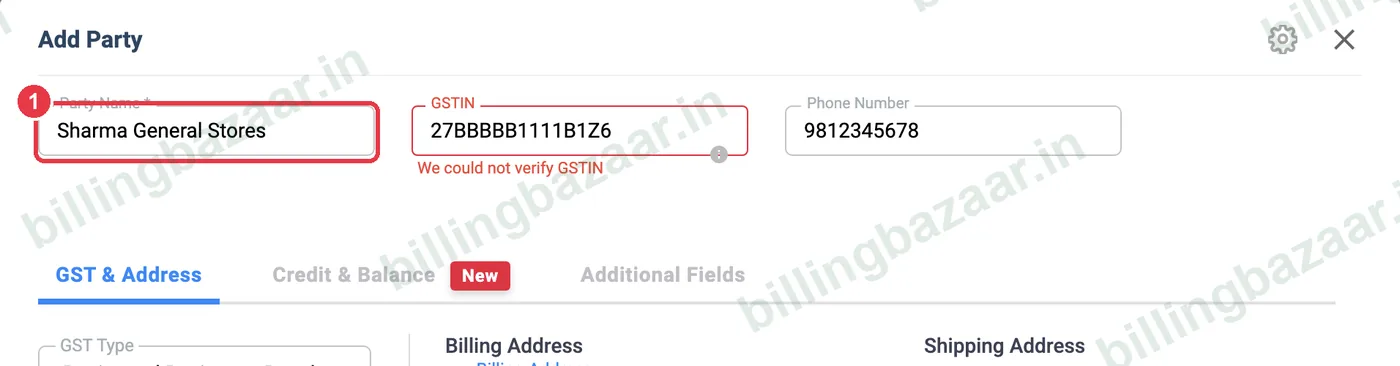
1पार्टी जोडा किंवा एडिट करा
Parties > Party Details उघडा आणि + Add Party वर क्लिक करा (किंवा आधीच्या पार्टीच्या शेजारच्या पेन्सिल आयकॉनवर). नेहमीप्रमाणे नाव आणि इतर डिटेल्स टाका.
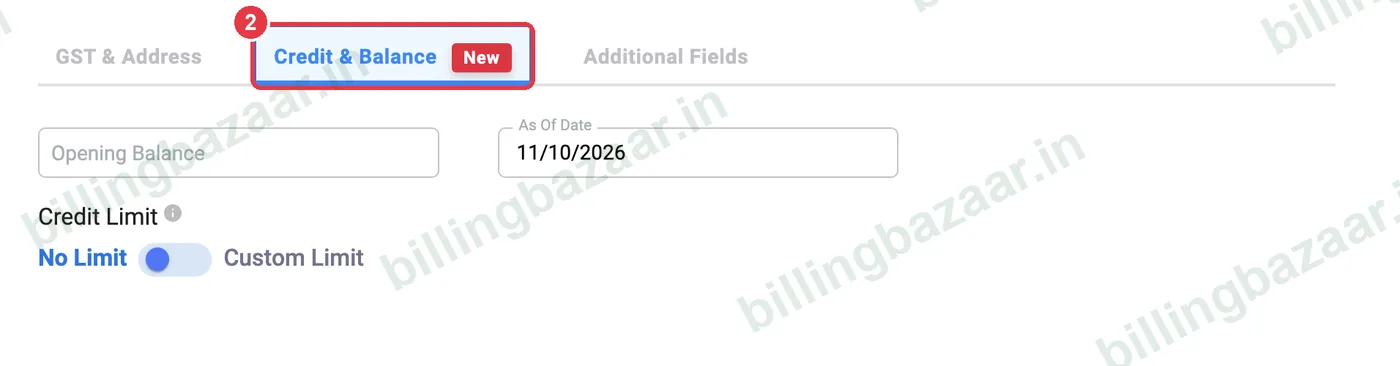
2Credit & Balance टॅब उघडा
Add Party विंडोमधील Credit & Balance टॅबवर क्लिक करा.
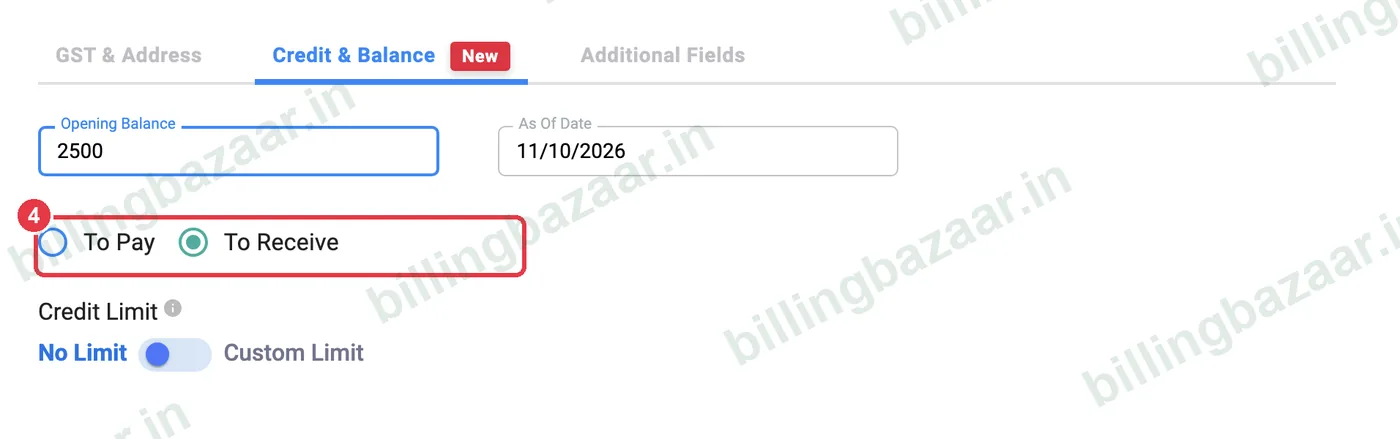
3ओपनिंग बॅलन्स आणि तारीख टाका
Opening Balance मध्ये रक्कम टाका आणि As Of Date मध्ये तो बॅलन्स बरोबर होता तो दिवस टाका, सहसा Vyapar वापरायला सुरुवात करता तो दिवस.
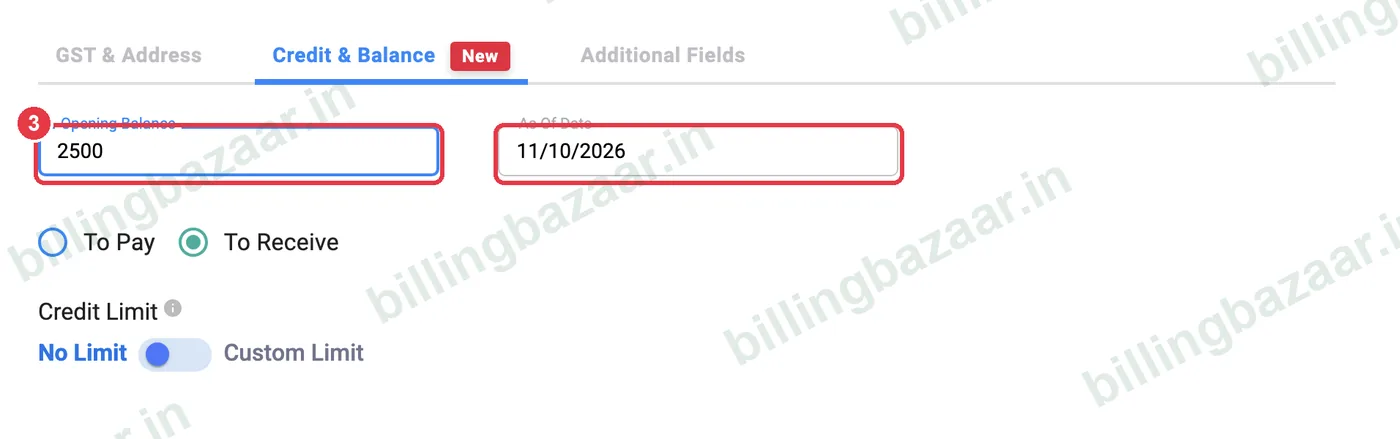
4To Receive किंवा To Pay निवडा
पार्टीकडून तुम्हाला येणे असेल (ग्राहकाची उधारी) तर To Receive निवडा, किंवा तुम्हाला त्यांना द्यायचे असेल (ज्या सप्लायरला अजून पैसे दिले नाहीत) तर To Pay निवडा.
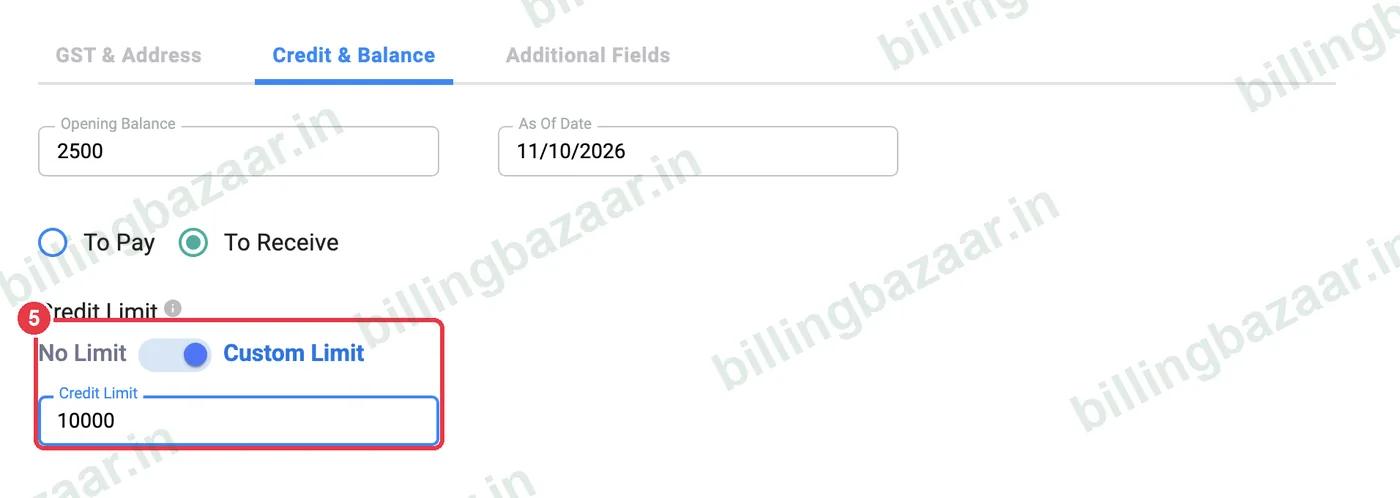
5क्रेडिट लिमिट सेट करा (हवे असल्यास)
Credit Limit No Limit वरून Custom Limit वर करा आणि ग्राहकाकडे जास्तीत जास्त किती येणे राहू शकते ती रक्कम टाका (उदा. 10,000). विक्रीमुळे ते लिमिटच्या पुढे गेले तर Vyapar इशारा देते.
6सेव्ह करा आणि यादी तपासा
Save वर क्लिक करा. पार्टी यादीत तुम्हाला येणाऱ्या रकमा हिरव्या रंगात आणि तुम्हाला द्यायच्या रकमा लाल रंगात दिसतात.
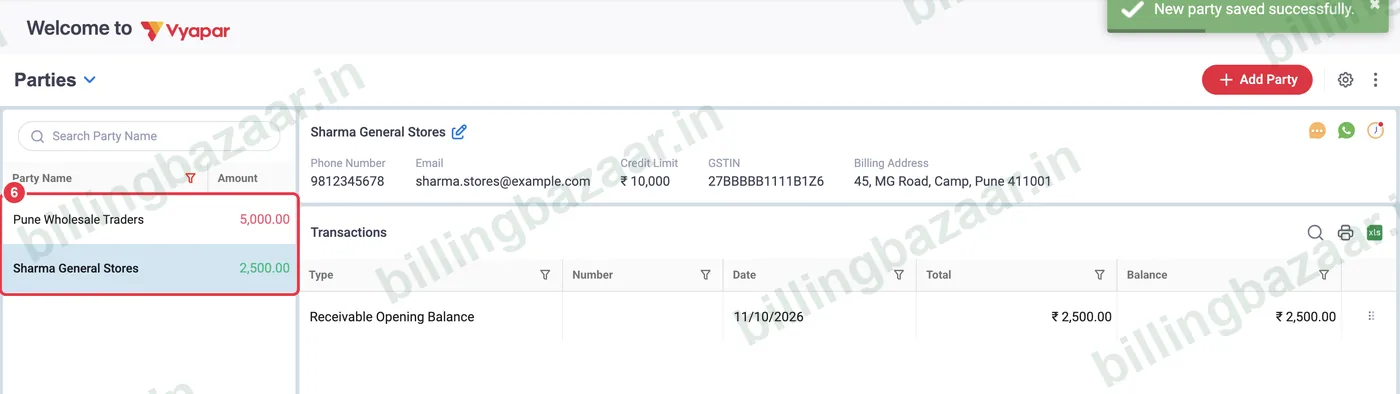
7पार्टीचे खाते तपासा
पार्टीवर क्लिक करा. तिच्या डिटेल्समध्ये Credit Limit दिसते, आणि Transactions यादी तुम्ही टाकलेल्या रकमेच्या Receivable Opening Balance (किंवा Payable) नोंदीने सुरू होते.

हे माहीत असू द्या
- सर्व पार्टीसाठी एकच As Of Date वापरा (ज्या दिवशी तुम्ही Vyapar वर आलात), म्हणजे रिपोर्ट जुळतील.
- बॅलन्स चुकीचा टाकला गेला असेल तर पार्टी एडिट करून ओपनिंग बॅलन्स बदला; खोटे इनवॉइस बनवू नका.
- क्रेडिट लिमिट फक्त इशारा देते, बिलिंग थांबवत नाही, म्हणून विश्वासू ग्राहकांना तुम्ही तरीही बिल करू शकता.
लोक विचारत असलेले प्रश्न
Vyapar मध्ये जुनी उधारी कशी टाकायची?
ग्राहक एडिट करा, Credit & Balance उघडा, To Receive निवडून रक्कम Opening Balance म्हणून टाका, आणि सेव्ह करा.
To Pay आणि To Receive मध्ये काय फरक आहे?
To Receive म्हणजे पार्टीकडून तुम्हाला पैसे येणे आहेत. To Pay म्हणजे तुम्हाला पार्टीला पैसे द्यायचे आहेत.
Vyapar मध्ये क्रेडिट लिमिट काय करते?
ग्राहकाकडे जास्तीत जास्त किती येणे असावे हे ते ठरवते. नवीन विक्रीमुळे त्यांचा बॅलन्स लिमिटच्या पुढे जाणार असेल तर Vyapar तुम्हाला इशारा देते.
ओपनिंग बॅलन्स नंतर कुठे पाहता येतो?
Parties मध्ये पार्टीवर क्लिक करा; पहिले ट्रान्झॅक्शन Receivable किंवा Payable Opening Balance असते.
संबंधित गाइड
- Vyapar मध्ये ग्राहक आणि सप्लायर कसे जोडायचे
- Vyapar मध्ये पार्टी स्टेटमेंट (लेजर) कसे पाहायचे आणि शेअर करायचे
- Vyapar मधून पेमेंट रिमाइंडर कसे पाठवायचे
- Vyapar मध्ये आलेले पेमेंट (Payment In) कसे नोंदवायचे
या व्यवसायांसाठी उपयोगी
- किराणा स्टोअर्स साठी Vyapar
- मेडिकल स्टोअर्स साठी Vyapar
- फार्मा डिस्ट्रिब्युटर्स साठी Vyapar
- कापड व्यापारी साठी Vyapar
- हार्डवेअर स्टोअर्स साठी Vyapar
- बिल्डिंग मटेरियल शॉप्स साठी Vyapar
Vyapar बद्दल अधिक
स्क्रीनशॉट Vyapar Desktop for Mac, October 2026 मधील डेमो कंपनीचे आहेत. ॲपच्या व्हर्जननुसार मेनू थोडे इकडेतिकडे असू शकतात. गाइड: Billing Bazaar, Vyapar पार्टनर.