 Billing Bazaar
Vyapar-ல் சீரியல் மற்றும் IMEI நம்பர்களை டிராக் செய்வது எப்படி
வாரண்டி மற்றும் ரிட்டர்னுக்காக, எந்த யூனிட் எந்த வாடிக்கையாளருக்குப் போனது என்று மொபைல் கடைகளும் எலக்ட்ரானிக்ஸ் டீலர்களும் சரியாகத் தெரிந்துகொள்ள வேண்டும். Vyapar ஒவ்வொரு சீரியல் அல்லது IMEI நம்பரையும் சேமித்து, பில் போடும்போது சரியான யூனிட்டைத் தேர்ந்தெடுக்க உதவி, அதை இன்வாய்ஸில் பிரிண்ட் செய்யும்.
| தேவையான நேரம் | 3 நிமிடங்கள் |
|---|---|
| ஸ்டெப்கள் | 6, ஒவ்வொன்றும் ஸ்கிரீன்ஷாட்டுடன் |
| சோதித்தது | Vyapar Desktop for Mac, October 2026 |
| கடைசியாக அப்டேட் செய்தது | 11 அக்டோபர் 2026 |
தொடங்கும் முன்
- ஸ்டாக்கில் உள்ள ஒவ்வொரு யூனிட்டின் சீரியல் அல்லது IMEI நம்பர் (பார்கோடு ஸ்கேனர் இருந்தால் என்ட்ரி வேகமாகும்).
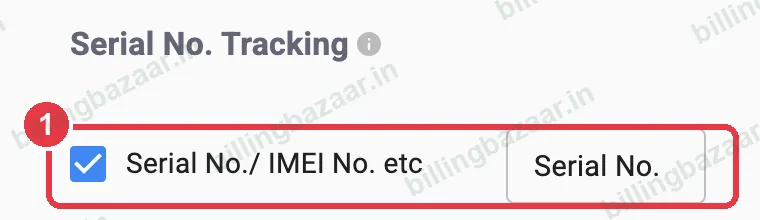
1Serial No. டிராக்கிங்கை ஆன் செய்யுங்கள்
Settings > ITEM-ஐத் திறந்து, Serial No. Tracking கீழே Serial No./ IMEI No. etc-ஐ டிக் செய்யுங்கள். அதன் பக்கத்தில் உள்ள பாக்ஸில் ஃபீல்டின் பெயரை மாற்றலாம் (உதாரணமாக IMEI என்று).
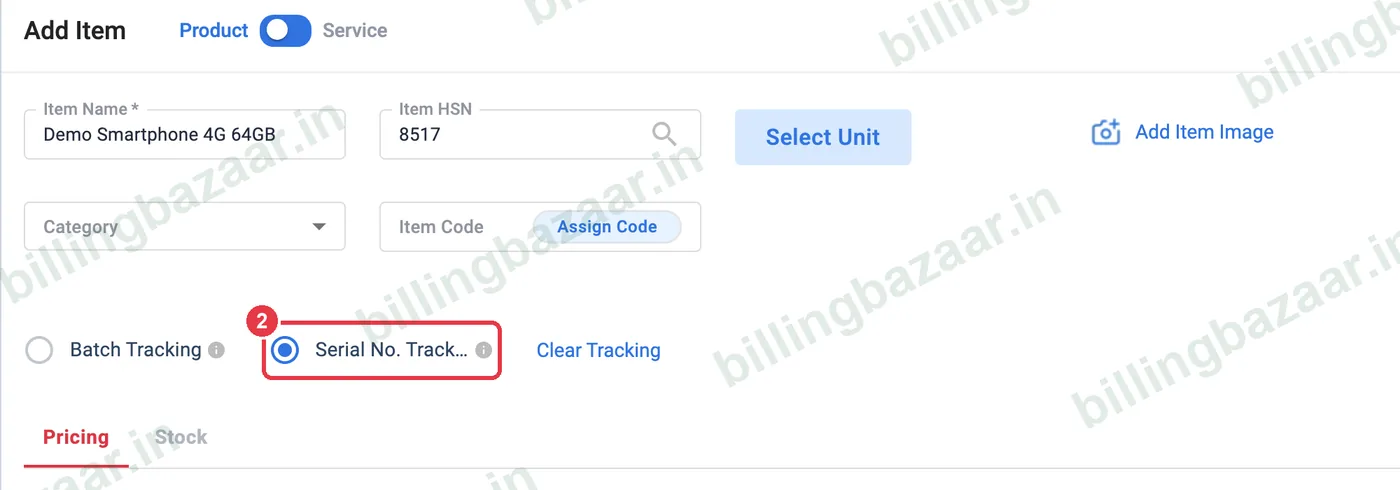
2ஐட்டத்தில் Serial No. Tracking-ஐத் தேர்ந்தெடுங்கள்
Items > +-ல் ஐட்டம் விவரங்களையும் விலைகளையும் டைப் செய்து, ஐட்டம் பெயருக்குக் கீழே Serial No. Tracking-ஐத் தேர்ந்தெடுங்கள்.
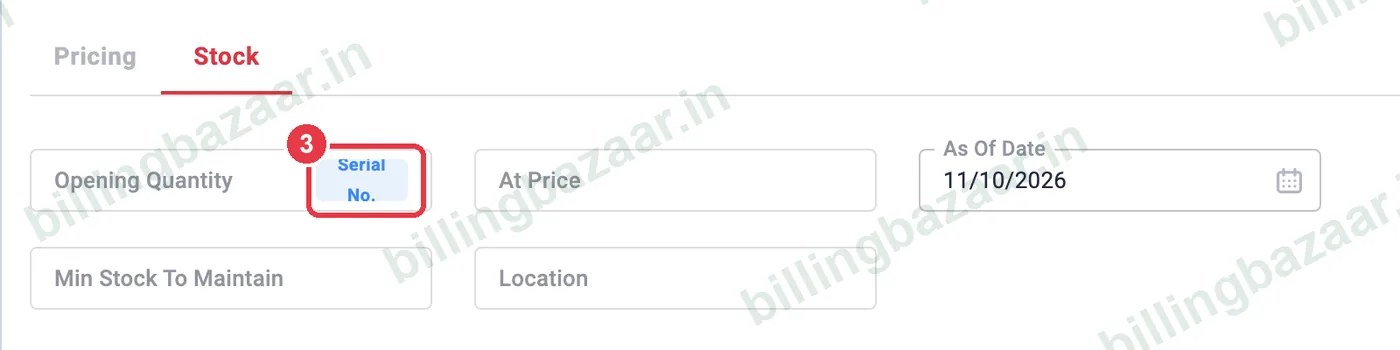
3ஓப்பனிங் ஸ்டாக்குக்கு சீரியல் என்ட்ரியைத் திறங்கள்
Stock டேபில், Opening Quantity பாக்ஸுக்குள் உள்ள Serial No.-ஐ கிளிக் செய்யுங்கள்.
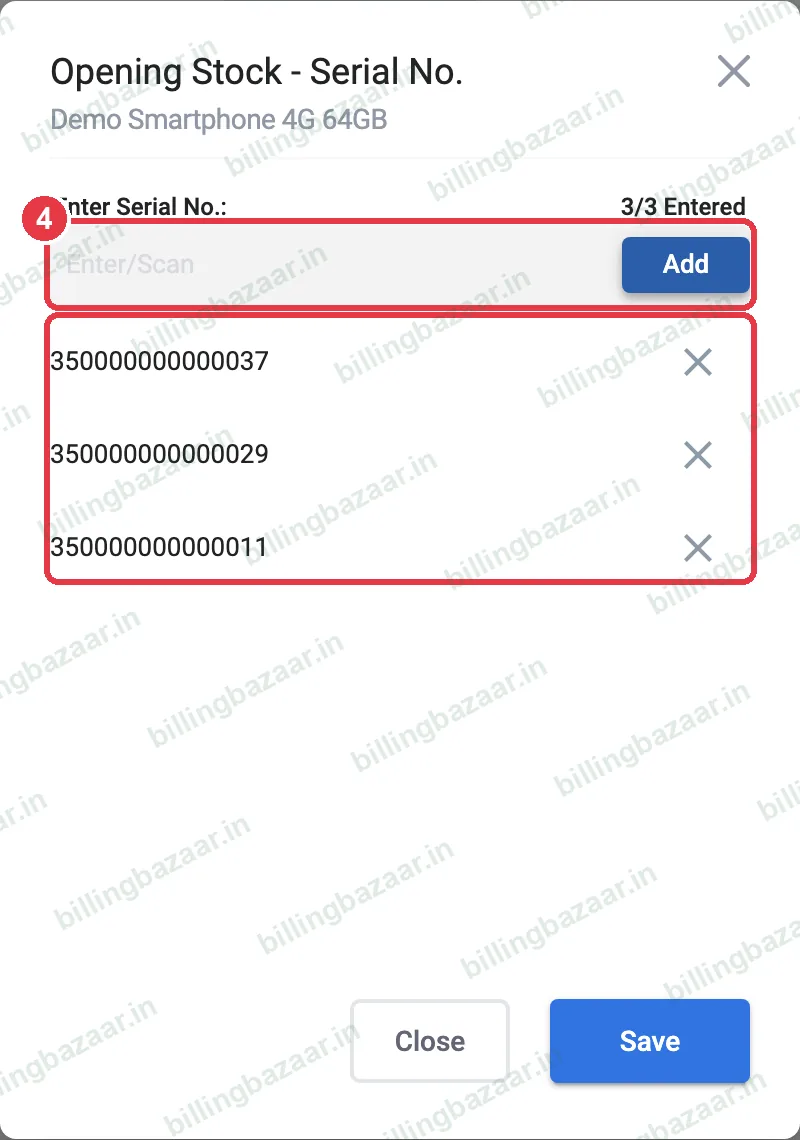
4ஒவ்வொரு சீரியல் நம்பரையும் டைப் அல்லது ஸ்கேன் செய்யுங்கள்
Enter Serial No.-ல் ஒவ்வொரு சீரியல் அல்லது IMEI-ஐயும் டைப் அல்லது ஸ்கேன் செய்து Add-ஐ கிளிக் செய்யுங்கள். Vyapar அவற்றை எண்ணி (உதாரணமாக 3/3 Entered) ஓப்பனிங் அளவை செட் செய்யும். Save-ஐ கிளிக் செய்து, பிறகு ஐட்டத்தை சேவ் செய்யுங்கள்.
5விற்கும்போது சீரியலைத் தேர்ந்தெடுங்கள்
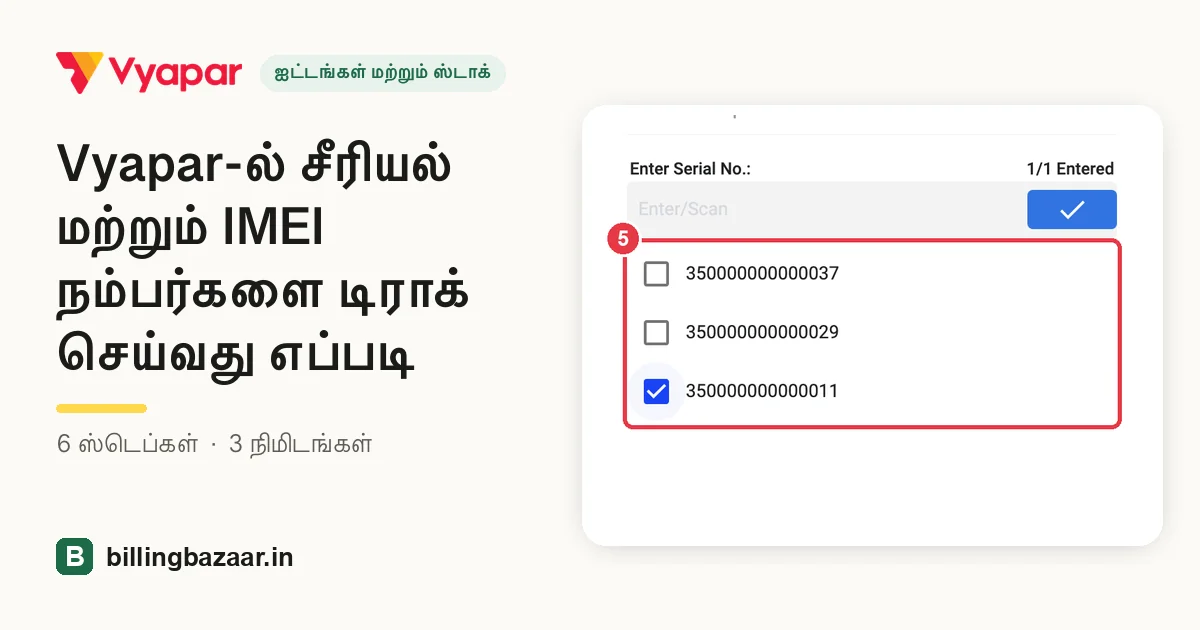
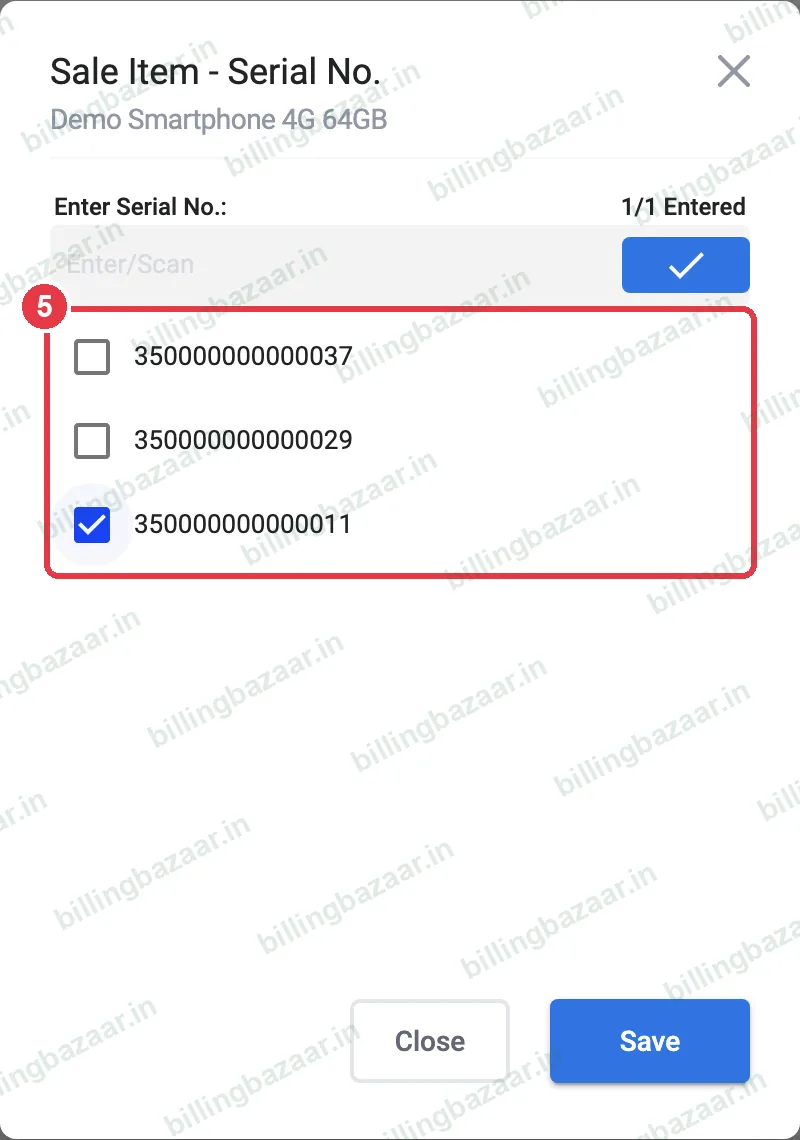
ஐட்டத்தை சேலில் சேர்க்கும்போது, Sale Item - Serial No. ஸ்டாக்கில் உள்ள சீரியல்களைக் காட்டும். நீங்கள் விற்கும் ஒன்றை டிக் செய்து (அல்லது ஸ்கேன் செய்து) Save-ஐ கிளிக் செய்யுங்கள்.
6இன்வாய்ஸைச் சரிபாருங்கள்
பிரிண்ட் செய்த இன்வாய்ஸில் ஐட்டம் பெயருக்குக் கீழே Serial No. தெரியும்; வாரண்டி கிளைமுக்கு வாடிக்கையாளர்களுக்கு இது தேவை.

தெரிந்துகொள்ள வேண்டியவை
- பார்கோடு ஸ்கேனர் IMEI-ஐ நேரடியாக Enter Serial No. பாக்ஸில் டைப் செய்யும்.
- விற்ற சீரியல்கள் பிக்கரிலிருந்து மறைந்துவிடும், அதனால் ஒரே யூனிட்டை இரண்டு முறை விற்க முடியாது.
- புதிய யூனிட்களை சீரியல்களுடன் பர்சேஸ் பில்களில் சேர்க்கவும்.
மக்கள் கேட்கும் கேள்விகள்
Vyapar-ல் IMEI நம்பர்களை எப்படிச் சேர்ப்பது?
Settings > Item-ல் Serial No./ IMEI No.-ஐ டிக் செய்து, ஐட்டத்தில் Serial No. Tracking-ஐத் தேர்ந்தெடுத்து, ஸ்டாக் டேபில் உள்ள Serial No. பட்டனிலிருந்தோ பர்சேஸ் பில்களிலோ ஒவ்வொரு IMEI-ஐயும் டைப் செய்யுங்கள்.
IMEI இன்வாய்ஸில் பிரிண்ட் ஆகுமா?
ஆம். இன்வாய்ஸில் ஐட்டம் பெயருக்குக் கீழே Vyapar சீரியல் நம்பரை பிரிண்ட் செய்யும்.
சீரியல் நம்பர்களை ஸ்கேன் செய்ய முடியுமா?
ஆம். பார்கோடு ஸ்கேனர் Enter Serial No. பாக்ஸில் சீரியல்களை டைப் செய்யும்.
ஒரு சீரியல் நம்பரை எந்த வாடிக்கையாளர் வாங்கினார் என்று தேட முடியுமா?
ஆம். அந்த சீரியல் உள்ள இன்வாய்ஸைக் கண்டுபிடிக்க டிரான்ஸாக்ஷன் சர்ச் அல்லது ஐட்டத்தின் டிரான்ஸாக்ஷன்களைப் பயன்படுத்துங்கள்.
தொடர்புடைய கைடுகள்
- Vyapar-ல் பேட்ச் நம்பர் மற்றும் எக்ஸ்பைரி தேதியை டிராக் செய்வது எப்படி
- Vyapar-ல் HSN கோடு மற்றும் GST ரேட்டுடன் ஐட்டம் சேர்ப்பது எப்படி
- Vyapar-ல் பார்கோடு உருவாக்கிப் பிரிண்ட் செய்வது எப்படி
இந்த பிசினஸ்களுக்குப் பயனுள்ளது
Vyapar பற்றி மேலும்
- Vyapar கைடுகள் (மொத்தம் 67)
- Vyapar – ஒரு பார்வை
- Vyapar விலை
- Vyapar ரெஃபரல் கோடு
- உங்கள் நகரத்தில் Vyapar டீலர்
ஸ்கிரீன்ஷாட்டுகள் Vyapar Desktop for Mac, October 2026-ல் உள்ள ஒரு டெமோ நிறுவனத்திலிருந்து எடுக்கப்பட்டவை. ஆப் வெர்ஷன்களுக்கு இடையே மெனுக்கள் சற்று இடம் மாறலாம். கைடு: Billing Bazaar, ஒரு Vyapar பார்ட்னர்.