 Billing Bazaar
Vyapar-ல் பார்கோடு உருவாக்கிப் பிரிண்ட் செய்வது எப்படி
பார்கோடு லேபிள்கள் பில்லிங்கை வேகமாக்கும், கவுண்டரில் தவறான ஐட்டம் வருவதைத் தடுக்கும். Vyapar-ன் Barcode Generator ஒவ்வொரு ஐட்டம் கோடையும் பார்கோடாக மாற்றி, உங்கள் கடைப் பெயர், ஐட்டம் பெயர், விலையுடன் லேபிள்களைப் பிரிண்ட் செய்யும்.
| தேவையான நேரம் | 3 நிமிடங்கள் |
|---|---|
| ஸ்டெப்கள் | 4, ஒவ்வொன்றும் ஸ்கிரீன்ஷாட்டுடன் |
| சோதித்தது | Vyapar Desktop for Mac, October 2026 |
| கடைசியாக அப்டேட் செய்தது | 11 அக்டோபர் 2026 |
தொடங்கும் முன்
- Item Code உள்ள ஐட்டங்கள் (ஐட்டத்தில் கோடு கொடுங்கள், அல்லது Excel-லிருந்து கோடுகளை இம்போர்ட் செய்யுங்கள்).
- ஒரு லேபிள் பிரிண்டர் (அல்லது சாதாரண பிரிண்டருக்கு A4 லேபிள் ஷீட்கள்).
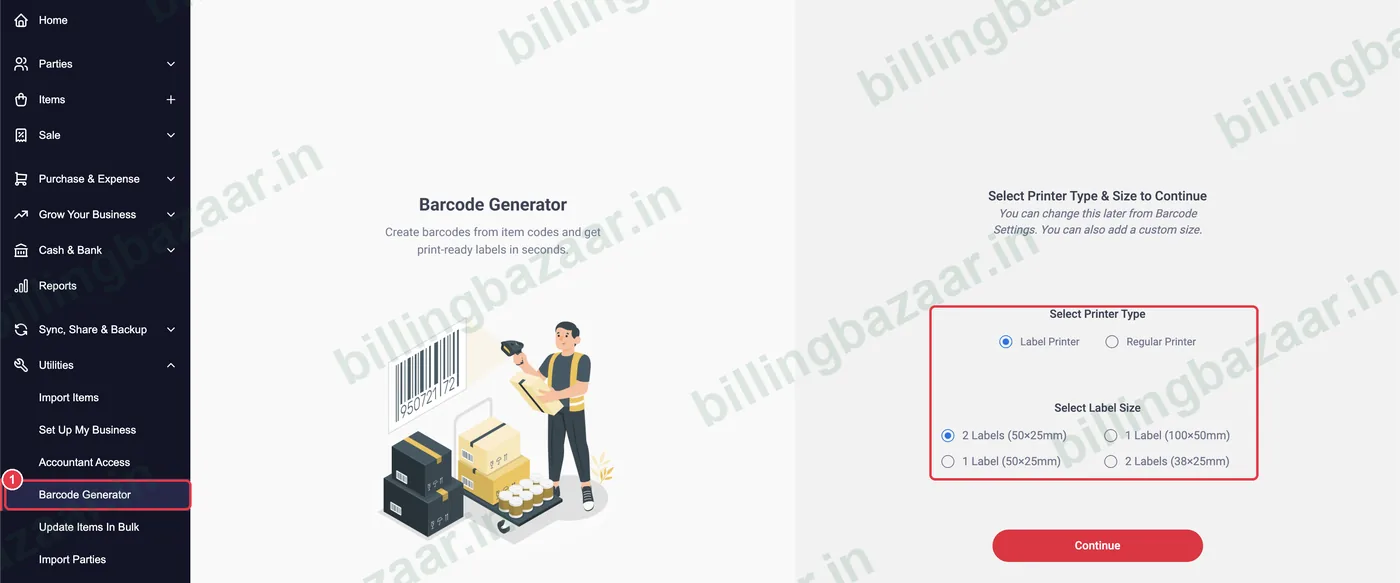
1Utilities > Barcode Generator-ஐத் திறக்கவும்
Utilities > Barcode Generator-ஐ கிளிக் செய்யுங்கள். Label Printer அல்லது Regular Printer-ஐயும், லேபிள் சைஸையும் (உதாரணமாக 2 Labels (50x25mm)) தேர்வு செய்து, Continue-ஐ கிளிக் செய்யுங்கள்.
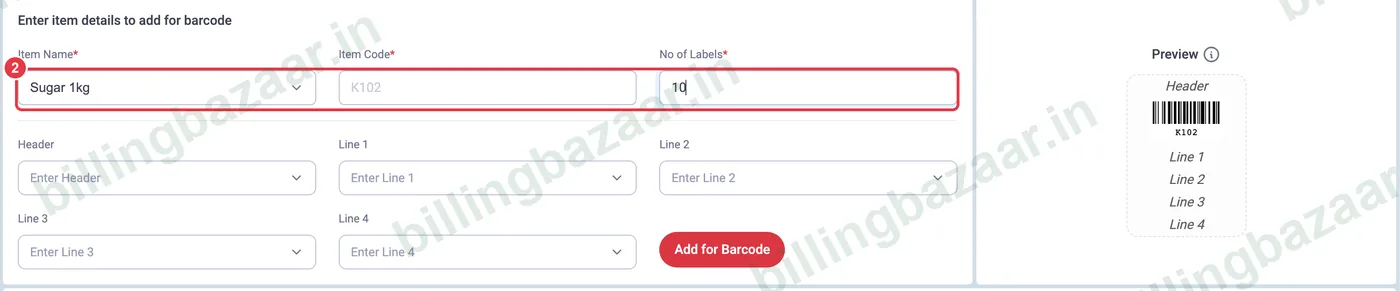
2ஐட்டம் மற்றும் லேபிள் எண்ணிக்கையைத் தேர்வு செய்யவும்
Item Name-ஐத் தேர்வு செய்யுங்கள்; Item Code நிரம்பி அதுவே பார்கோடாகும். No of Labels-ஐக் கொடுங்கள், பொதுவாக உங்கள் ஸ்டாக் எண்ணிக்கை.
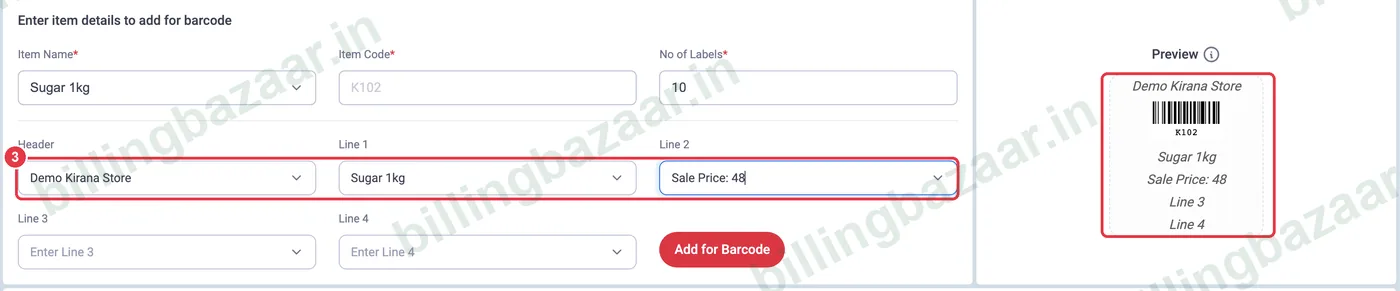
3லேபிள் டெக்ஸ்டை அமைக்கவும்
லேபிளில் என்ன பிரிண்ட் ஆக வேண்டும் என்று தேர்வு செய்யுங்கள்: Header (உதாரணமாக Company Name) மற்றும் Line 1-4 (Item Name, Sale Price, Discount, Batch No., Mfg/Exp Date அல்லது Serial No.). வலது பக்கம் உள்ள Preview லேஅவுட்டைக் காட்டும். Add for Barcode-ஐ கிளிக் செய்யுங்கள்.
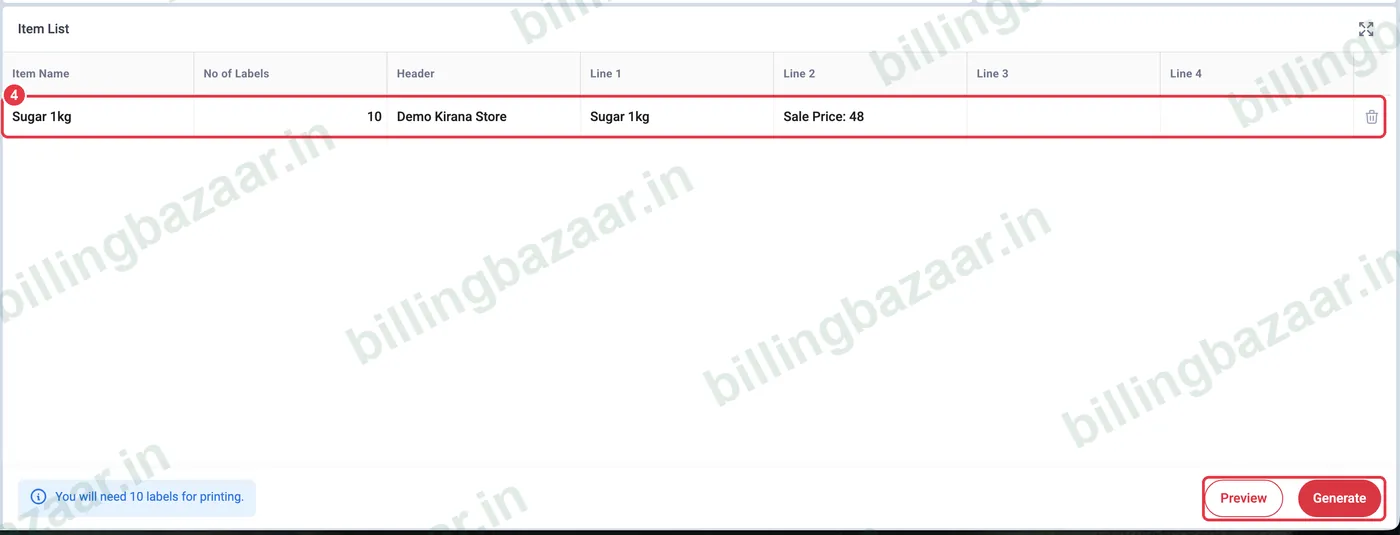
4உருவாக்கிப் பிரிண்ட் செய்யவும்
ஐட்டம் Item List-ல் தெரியும், உங்களுக்கு எத்தனை லேபிள்கள் தேவை என்று Vyapar சொல்லும். மேலும் ஐட்டங்களைச் சேர்த்து, பிரிண்ட் செய்ய லேபிள்களை உருவாக்க Generate-ஐ கிளிக் செய்யுங்கள் (முதலில் சரிபார்க்க Preview).
தெரிந்துகொள்ள வேண்டியவை
- இன்வாய்ஸில் ஸ்கேன் செய்யும் ஐட்டம் கோடையே பயன்படுத்துங்கள்; பார்கோடு ஸ்கேனர் அதை ஐட்டம் ஃபீல்டில் டைப் செய்யும்.
- பிரிண்டர் அல்லது லேபிள் சைஸைப் பிறகு Barcode Generator-ல் உள்ள செட்டிங்ஸ் ஐகானிலிருந்து மாற்றலாம்.
- உற்பத்தியாளர் பார்கோடு உள்ள பொருட்களுக்கு அந்தக் கோடுகளையே Item Code ஆகப் பயன்படுத்தலாம்.
மக்கள் கேட்கும் கேள்விகள்
Vyapar-ல் பார்கோடுகளை எப்படிப் பிரிண்ட் செய்வது?
Utilities > Barcode Generator சென்று, பிரிண்டர் மற்றும் லேபிள் சைஸைத் தேர்வு செய்து, லேபிள் எண்ணிக்கை மற்றும் லேபிள் டெக்ஸ்டுடன் ஐட்டங்களைச் சேர்த்து, Generate-ஐ கிளிக் செய்யுங்கள்.
பார்கோடில் என்ன இருக்கும்?
ஐட்டத்தின் Item Code. ஒவ்வொரு ஐட்டத்திலும் கோடு கொடுங்கள் அல்லது Excel-லிருந்து இம்போர்ட் செய்யுங்கள்.
பார்கோடு லேபிளில் விலையைப் பிரிண்ட் செய்யலாமா?
ஆம். லேபிளின் ஒரு வரிக்கு Sale Price-ஐத் தேர்வு செய்யுங்கள்.
தொடர்புடைய கைடுகள்
- Vyapar-ல் HSN கோடு மற்றும் GST ரேட்டுடன் ஐட்டம் சேர்ப்பது எப்படி
- Vyapar-ல் Excel-லிருந்து ஐட்டங்களை இம்போர்ட் செய்வது எப்படி
- Vyapar-ல் சீரியல் மற்றும் IMEI நம்பர்களை டிராக் செய்வது எப்படி
இந்த பிசினஸ்களுக்குப் பயனுள்ளது
- மளிகைக் கடைகள்-க்கான Vyapar
- சூப்பர் மார்க்கெட்கள்-க்கான Vyapar
- ஆடைக் கடைகள்-க்கான Vyapar
- எலக்ட்ரானிக்ஸ் கடைகள்-க்கான Vyapar
- மொபைல் கடைகள்-க்கான Vyapar
- செருப்புக் கடைகள்-க்கான Vyapar
Vyapar பற்றி மேலும்
- Vyapar கைடுகள் (மொத்தம் 67)
- Vyapar – ஒரு பார்வை
- Vyapar விலை
- Vyapar ரெஃபரல் கோடு
- உங்கள் நகரத்தில் Vyapar டீலர்
ஸ்கிரீன்ஷாட்டுகள் Vyapar Desktop for Mac, October 2026-ல் உள்ள ஒரு டெமோ நிறுவனத்திலிருந்து எடுக்கப்பட்டவை. ஆப் வெர்ஷன்களுக்கு இடையே மெனுக்கள் சற்று இடம் மாறலாம். கைடு: Billing Bazaar, ஒரு Vyapar பார்ட்னர்.