 Billing Bazaar
Vyapar में सीरियल और IMEI नंबर कैसे ट्रैक करें
मोबाइल दुकानों और इलेक्ट्रॉनिक्स डीलरों को वारंटी और रिटर्न के लिए ठीक-ठीक पता होना चाहिए कि कौन सा पीस किस ग्राहक को गया। Vyapar हर सीरियल या IMEI नंबर सेव करता है, बिल बनाते समय सही पीस चुनने देता है और उसे इनवॉइस पर प्रिंट करता है।
| लगने वाला समय | 3 मिनट |
|---|---|
| स्टेप | 6, हर एक के साथ स्क्रीनशॉट |
| इस पर टेस्ट किया | Vyapar Desktop for Mac, October 2026 |
| आखिरी अपडेट | 11 अक्टूबर 2026 |
शुरू करने से पहले
- स्टॉक में हर पीस का सीरियल या IMEI नंबर (बारकोड स्कैनर से एंट्री जल्दी होती है)।
1Serial No. ट्रैकिंग चालू करें
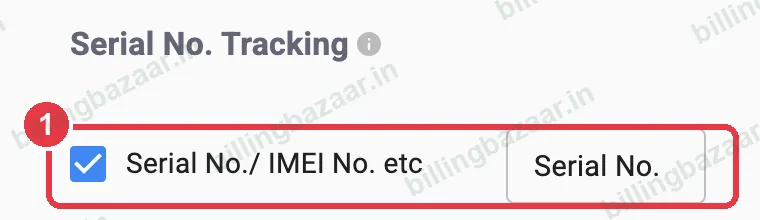
Settings > ITEM खोलें और Serial No. Tracking के नीचे Serial No./ IMEI No. etc पर टिक करें। बगल वाले बॉक्स में फ़ील्ड का नाम बदल सकते हैं (जैसे IMEI)।
2आइटम पर Serial No. Tracking चुनें
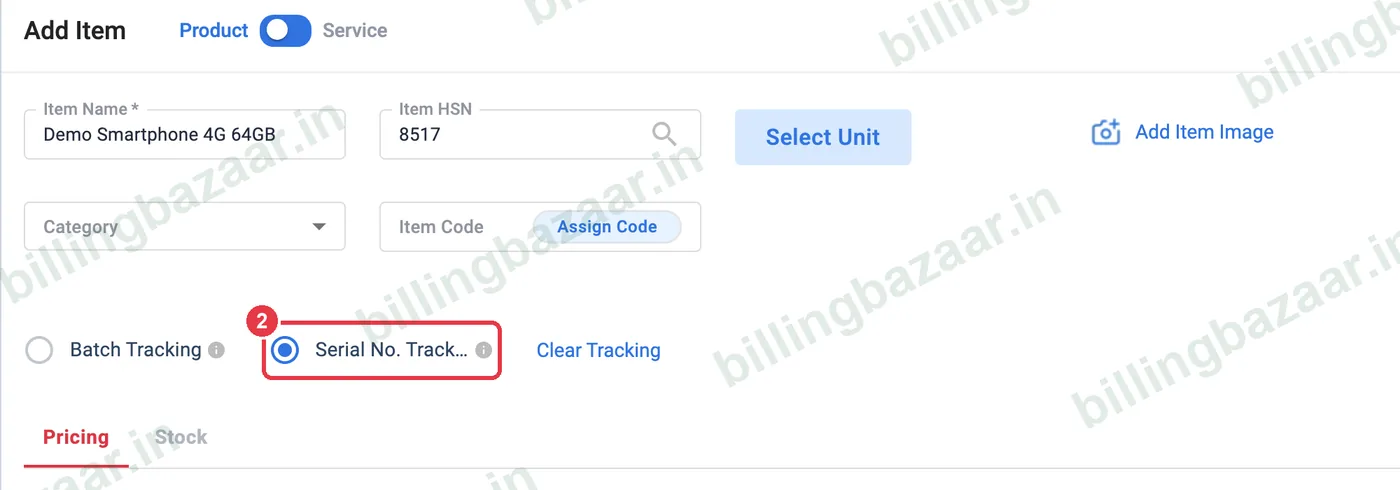
Items > + में आइटम की डिटेल और कीमतें डालें, फिर आइटम के नाम के नीचे Serial No. Tracking चुनें।
3ओपनिंग स्टॉक के लिए सीरियल एंट्री खोलें
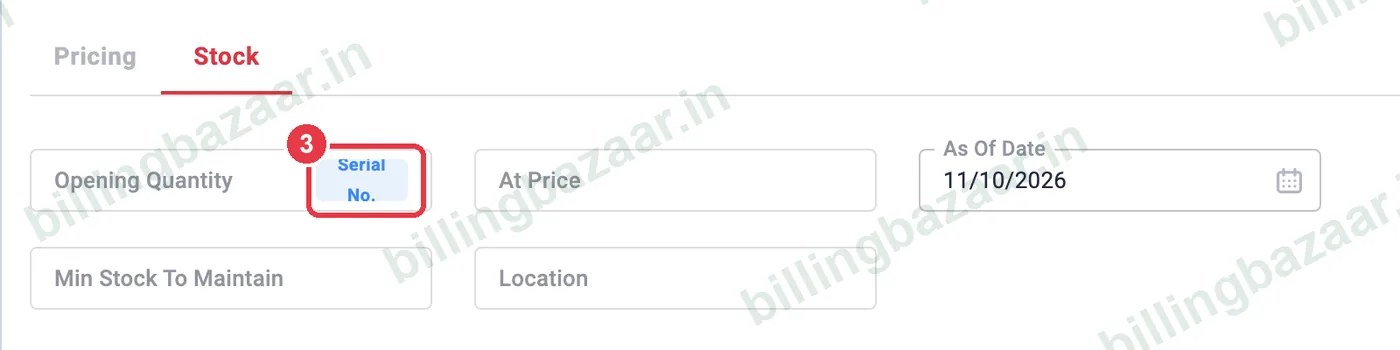
Stock टैब में Opening Quantity बॉक्स के अंदर Serial No. पर क्लिक करें।
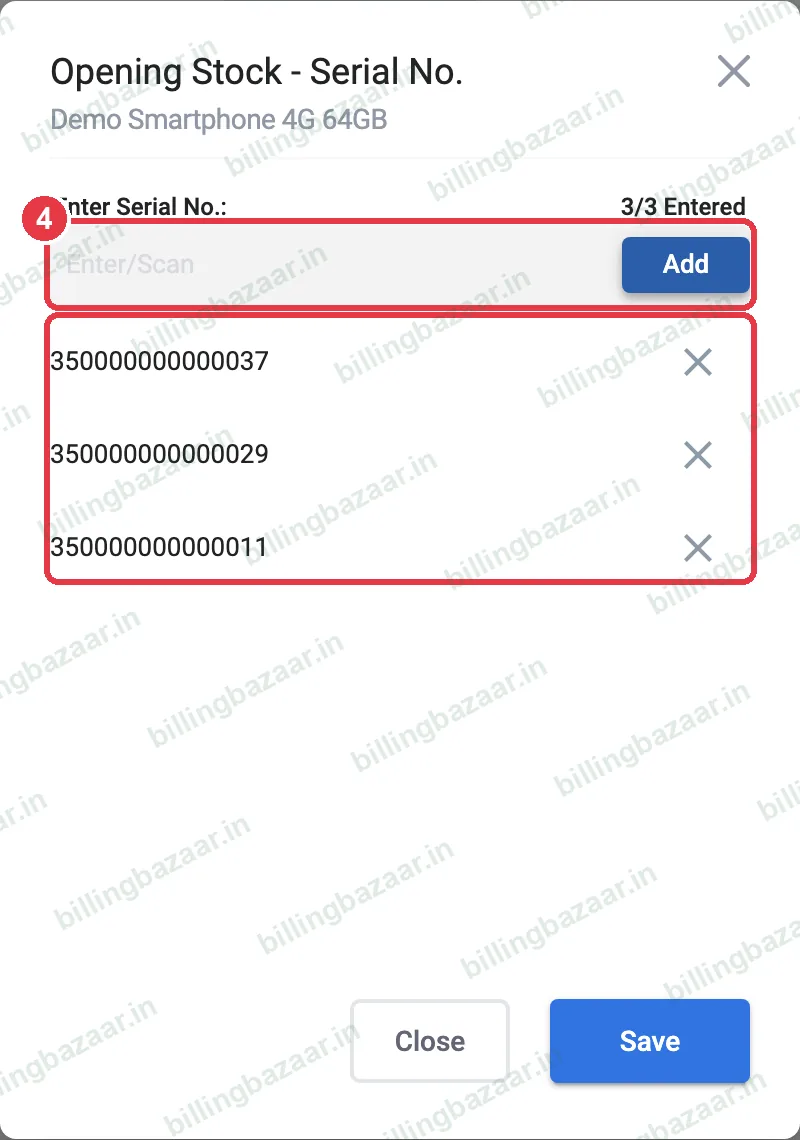
4हर सीरियल नंबर डालें या स्कैन करें
Enter Serial No. में हर सीरियल या IMEI टाइप या स्कैन करें और Add पर क्लिक करें। Vyapar उन्हें गिनता है (जैसे 3/3 Entered) और ओपनिंग क्वांटिटी सेट कर देता है। Save पर क्लिक करें, फिर आइटम सेव करें।
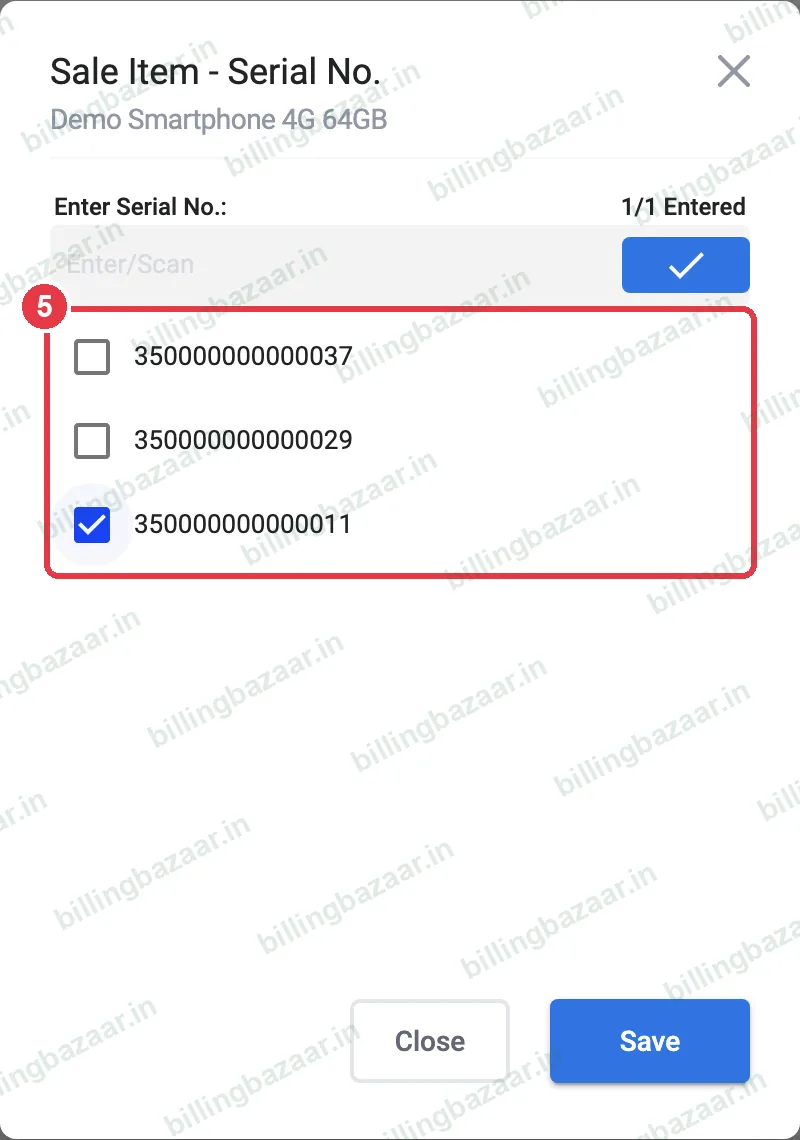
5बेचते समय सीरियल चुनें
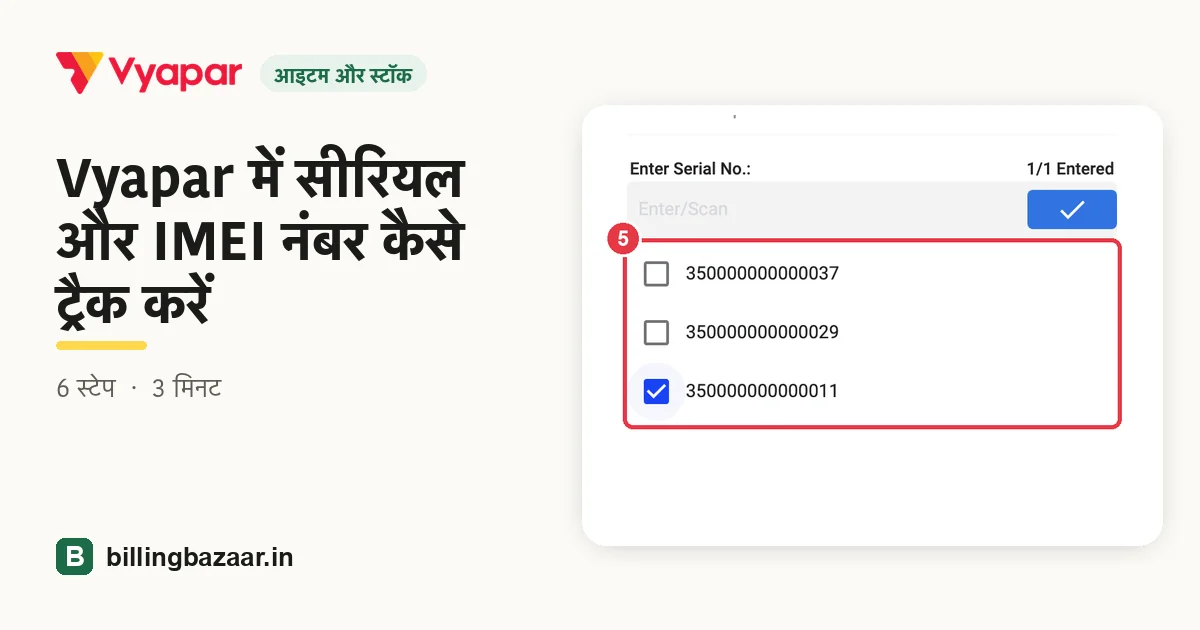
जब आप आइटम को सेल में जोड़ते हैं, तो Sale Item - Serial No. स्टॉक में मौजूद सीरियल दिखाता है। जो बेच रहे हैं उस पर टिक करें (या स्कैन करें) और Save पर क्लिक करें।
6इनवॉइस चेक करें
प्रिंट किए गए इनवॉइस में आइटम के नाम के नीचे Serial No. दिखता है, जो ग्राहकों को वारंटी क्लेम के लिए चाहिए।

जानने लायक
- बारकोड स्कैनर IMEI को सीधे Enter Serial No. बॉक्स में टाइप कर सकता है।
- बिक चुके सीरियल लिस्ट से हट जाते हैं, इसलिए एक ही पीस दो बार नहीं बिक सकता।
- सीरियल वाले नए पीस खरीद बिल से जोड़ें।
लोग जो सवाल पूछते हैं
Vyapar में IMEI नंबर कैसे डालें?
Settings > Item में Serial No./ IMEI No. पर टिक करें, आइटम पर Serial No. Tracking चुनें, और स्टॉक टैब के Serial No. बटन से या खरीद बिल पर हर IMEI डालें।
क्या IMEI इनवॉइस पर प्रिंट होता है?
हां। Vyapar इनवॉइस पर आइटम के नाम के नीचे सीरियल नंबर प्रिंट करता है।
क्या सीरियल नंबर स्कैन कर सकते हैं?
हां। बारकोड स्कैनर Enter Serial No. बॉक्स में सीरियल डाल सकता है।
क्या ढूंढ सकते हैं कि कोई सीरियल नंबर किस ग्राहक ने खरीदा?
हां। उस सीरियल वाला इनवॉइस ढूंढने के लिए ट्रांजैक्शन सर्च या आइटम के ट्रांजैक्शन इस्तेमाल करें।
इससे जुड़ी गाइड
- Vyapar में बैच नंबर और एक्सपायरी डेट कैसे ट्रैक करें
- Vyapar में HSN कोड और GST रेट के साथ आइटम कैसे जोड़ें
- Vyapar में बारकोड कैसे बनाएं और प्रिंट करें
इन बिज़नेस के लिए काम का
Vyapar के बारे में और
स्क्रीनशॉट Vyapar Desktop for Mac, October 2026 की एक डेमो कंपनी के हैं। ऐप के वर्ज़न के साथ मेन्यू थोड़े बदल सकते हैं। गाइड: Billing Bazaar, एक Vyapar पार्टनर।