 Billing Bazaar
Vyapar-ൽ സീരിയൽ നമ്പറും IMEI നമ്പറും എങ്ങനെ ട്രാക്ക് ചെയ്യാം
വാറന്റിക്കും റിട്ടേണിനുമായി, ഏത് യൂണിറ്റാണ് ഏത് കസ്റ്റമർക്ക് പോയതെന്ന് മൊബൈൽ ഷോപ്പുകൾക്കും ഇലക്ട്രോണിക്സ് ഡീലർമാർക്കും കൃത്യമായി അറിയണം. Vyapar ഓരോ സീരിയൽ അല്ലെങ്കിൽ IMEI നമ്പറും സൂക്ഷിക്കുന്നു, ബിൽ ചെയ്യുമ്പോൾ കൃത്യമായ യൂണിറ്റ് തിരഞ്ഞെടുക്കാൻ അനുവദിക്കുന്നു, ഇൻവോയ്സിൽ പ്രിന്റ് ചെയ്യുന്നു.
| വേണ്ട സമയം | 3 മിനിറ്റ് |
|---|---|
| സ്റ്റെപ്പുകൾ | 6, ഓരോന്നിനും സ്ക്രീൻഷോട്ടോടെ |
| പരീക്ഷിച്ചത് | Vyapar Desktop for Mac, October 2026 |
| അവസാനം അപ്ഡേറ്റ് ചെയ്തത് | 11 ഒക്ടോബർ 2026 |
തുടങ്ങുന്നതിന് മുമ്പ്
- സ്റ്റോക്കിലുള്ള ഓരോ യൂണിറ്റിന്റെയും സീരിയൽ അല്ലെങ്കിൽ IMEI നമ്പർ (ബാർകോഡ് സ്കാനർ ഉണ്ടെങ്കിൽ എൻട്രി വേഗത്തിലാകും).
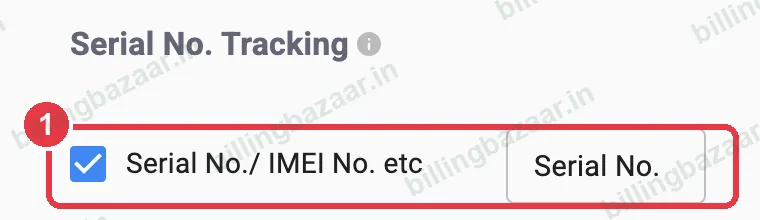
1Serial No. ട്രാക്കിംഗ് ഓൺ ചെയ്യുക
Settings > ITEM തുറന്ന് Serial No. Tracking-ന് താഴെ Serial No./ IMEI No. etc ടിക്ക് ചെയ്യുക. അടുത്തുള്ള ബോക്സിൽ ഫീൽഡിന്റെ പേര് മാറ്റാം (ഉദാഹരണത്തിന് IMEI എന്ന്).
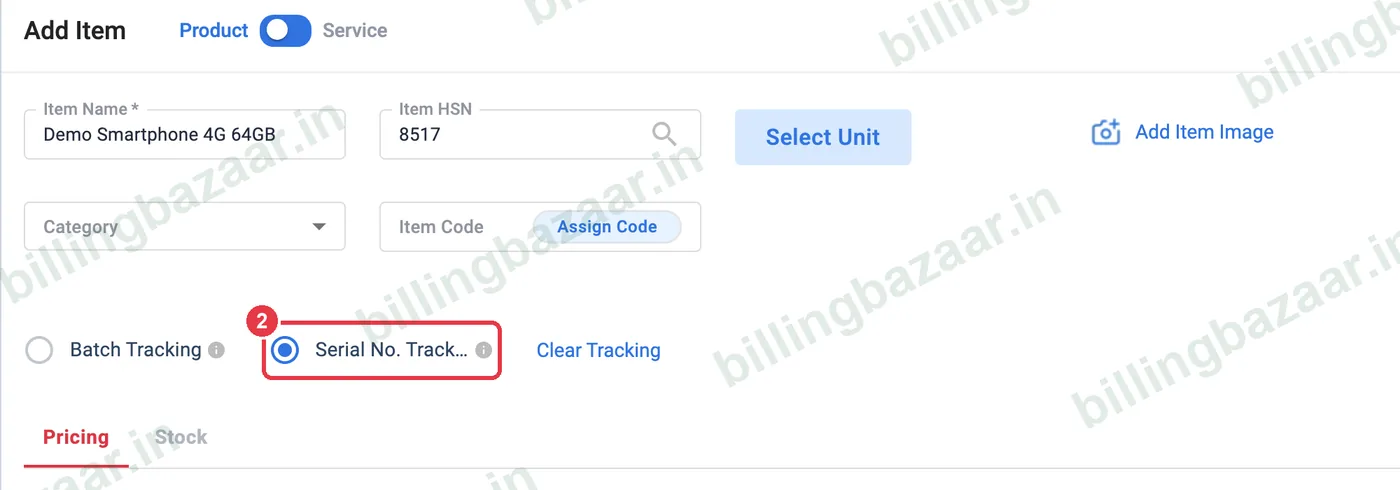
2ഐറ്റത്തിൽ Serial No. Tracking തിരഞ്ഞെടുക്കുക
Items > +-ൽ ഐറ്റത്തിന്റെ വിവരങ്ങളും വിലകളും നൽകുക, എന്നിട്ട് ഐറ്റത്തിന്റെ പേരിന് താഴെ Serial No. Tracking തിരഞ്ഞെടുക്കുക.
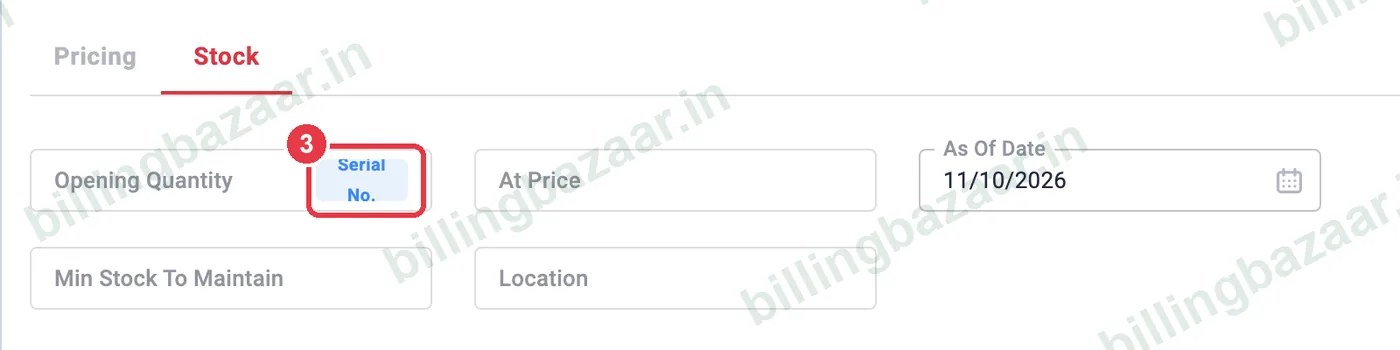
3ഓപ്പണിംഗ് സ്റ്റോക്കിനുള്ള സീരിയൽ എൻട്രി തുറക്കുക
Stock ടാബിൽ, Opening Quantity ബോക്സിനുള്ളിലെ Serial No. ക്ലിക്ക് ചെയ്യുക.
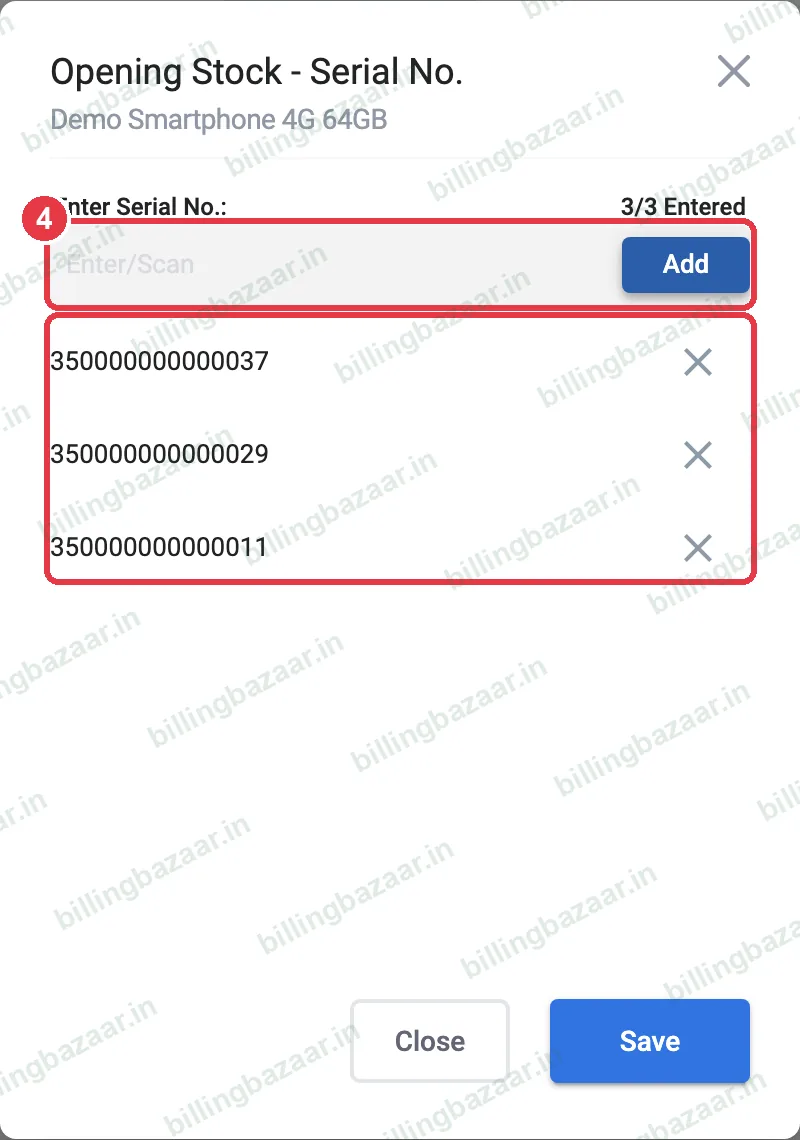
4ഓരോ സീരിയൽ നമ്പറും നൽകുക അല്ലെങ്കിൽ സ്കാൻ ചെയ്യുക
Enter Serial No.-ൽ ഓരോ സീരിയലും IMEI-യും ടൈപ്പ് ചെയ്യുകയോ സ്കാൻ ചെയ്യുകയോ ചെയ്ത് Add ക്ലിക്ക് ചെയ്യുക. Vyapar അവ എണ്ണും (ഉദാഹരണത്തിന് 3/3 Entered), ഓപ്പണിംഗ് അളവ് സെറ്റ് ചെയ്യും. Save ക്ലിക്ക് ചെയ്യുക, എന്നിട്ട് ഐറ്റം സേവ് ചെയ്യുക.
5വിൽക്കുമ്പോൾ സീരിയൽ തിരഞ്ഞെടുക്കുക
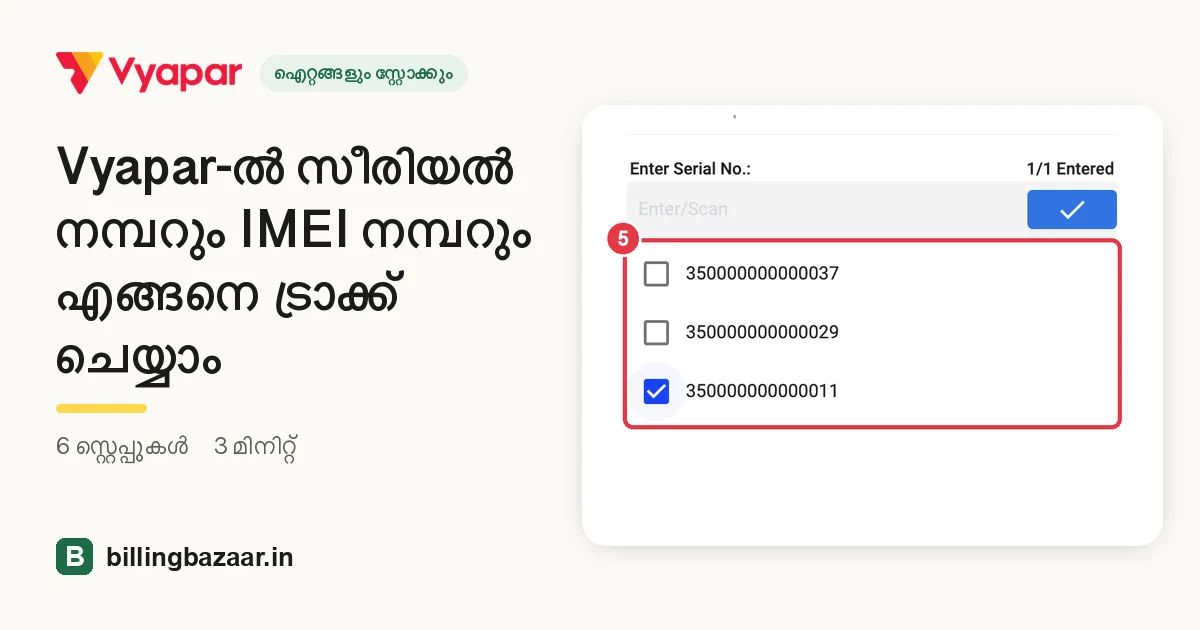
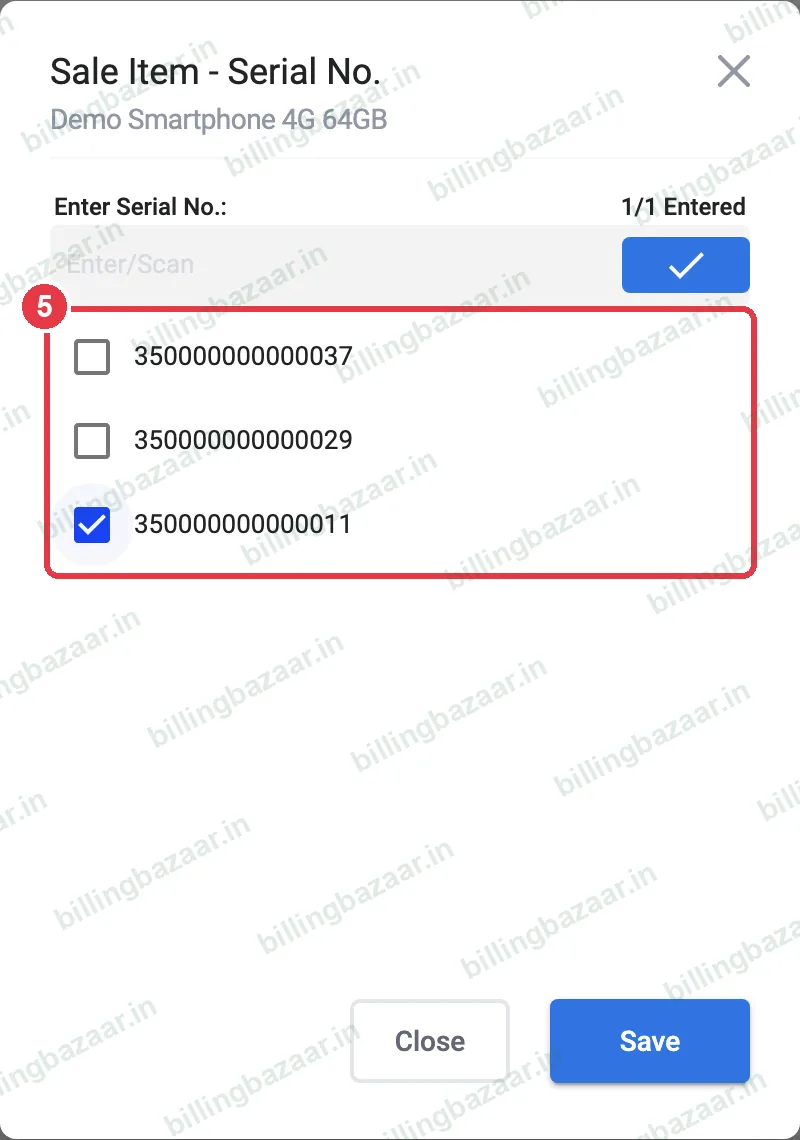
ഐറ്റം ഒരു സെയിലിൽ ചേർക്കുമ്പോൾ Sale Item - Serial No. സ്റ്റോക്കിലുള്ള സീരിയലുകൾ ലിസ്റ്റ് ചെയ്യും. നിങ്ങൾ വിൽക്കുന്നത് ടിക്ക് ചെയ്യുക (അല്ലെങ്കിൽ സ്കാൻ ചെയ്യുക), Save ക്ലിക്ക് ചെയ്യുക.
6ഇൻവോയ്സ് പരിശോധിക്കുക
പ്രിന്റ് ചെയ്ത ഇൻവോയ്സിൽ ഐറ്റത്തിന്റെ പേരിന് താഴെ Serial No. കാണാം, വാറന്റി ക്ലെയിമുകൾക്ക് കസ്റ്റമർമാർക്ക് ഇത് വേണം.

അറിഞ്ഞിരിക്കേണ്ടത്
- ബാർകോഡ് സ്കാനറിന് IMEI നേരിട്ട് Enter Serial No. ബോക്സിൽ ടൈപ്പ് ചെയ്യാൻ കഴിയും.
- വിറ്റ സീരിയലുകൾ പിക്കറിൽ നിന്ന് മാറും, അതിനാൽ ഒരേ യൂണിറ്റ് രണ്ടുതവണ വിൽക്കാൻ കഴിയില്ല.
- സീരിയലുകളോടെ പുതിയ യൂണിറ്റുകൾ പർച്ചേസ് ബില്ലുകളിൽ ചേർക്കുക.
ആളുകൾ ചോദിക്കുന്ന ചോദ്യങ്ങൾ
Vyapar-ൽ IMEI നമ്പറുകൾ എങ്ങനെ ചേർക്കാം?
Settings > Item-ൽ Serial No./ IMEI No. ടിക്ക് ചെയ്യുക, ഐറ്റത്തിൽ Serial No. Tracking തിരഞ്ഞെടുക്കുക, സ്റ്റോക്ക് ടാബിലെ Serial No. ബട്ടൺ വഴിയോ പർച്ചേസ് ബില്ലുകളിലോ ഓരോ IMEI-യും നൽകുക.
IMEI ഇൻവോയ്സിൽ പ്രിന്റ് ആകുമോ?
ഉവ്വ്. ഇൻവോയ്സിൽ ഐറ്റത്തിന്റെ പേരിന് താഴെ Vyapar സീരിയൽ നമ്പർ പ്രിന്റ് ചെയ്യും.
സീരിയൽ നമ്പറുകൾ സ്കാൻ ചെയ്യാമോ?
ഉവ്വ്. ബാർകോഡ് സ്കാനറിന് Enter Serial No. ബോക്സിൽ സീരിയലുകൾ നൽകാൻ കഴിയും.
ഒരു സീരിയൽ നമ്പർ ഏത് കസ്റ്റമറാണ് വാങ്ങിയതെന്ന് തിരയാമോ?
ഉവ്വ്. ആ സീരിയലുള്ള ഇൻവോയ്സ് കണ്ടെത്താൻ ട്രാൻസാക്ഷൻ സെർച്ചോ ഐറ്റത്തിന്റെ ട്രാൻസാക്ഷനുകളോ ഉപയോഗിക്കുക.
ബന്ധപ്പെട്ട ഗൈഡുകൾ
- Vyapar-ൽ ബാച്ച് നമ്പറും എക്സ്പയറി തീയതിയും എങ്ങനെ ട്രാക്ക് ചെയ്യാം
- Vyapar-ൽ HSN കോഡും GST റേറ്റും സഹിതം ഐറ്റങ്ങൾ എങ്ങനെ ചേർക്കാം
- Vyapar-ൽ ബാർകോഡ് എങ്ങനെ ഉണ്ടാക്കി പ്രിന്റ് ചെയ്യാം
ഈ ബിസിനസുകൾക്ക് ഉപകാരപ്പെടും
Vyapar-നെ കുറിച്ച് കൂടുതൽ
സ്ക്രീൻഷോട്ടുകൾ Vyapar Desktop for Mac, October 2026-ലെ ഒരു ഡെമോ കമ്പനിയിൽ നിന്നുള്ളതാണ്. ആപ്പ് വേർഷനുകൾ മാറുമ്പോൾ മെനുകൾ അൽപ്പം മാറിയേക്കാം. ഗൈഡ് തയ്യാറാക്കിയത് Billing Bazaar, ഒരു Vyapar പാർട്ണർ.