 Billing Bazaar
Vyapar-ல் HSN கோடு மற்றும் GST ரேட்டுடன் ஐட்டம் சேர்ப்பது எப்படி
நீங்கள் விற்கும் ஒவ்வொரு ஐட்டத்தையும் Vyapar-ல் ஒருமுறை செட் செய்ய வேண்டும்: பெயர், HSN கோடு, யூனிட், விலைகள் மற்றும் GST ரேட். அதன் பிறகு பில் போடும்போது ஐட்டத்தைத் தேர்வு செய்தால் போதும். இந்த கைடில் Vyapar டெஸ்க்டாப் ஆப்பில் ஒரு பொருளை (மளிகைக் கடைக்கான குளியல் சோப்பு) சேர்க்கிறோம்.
| தேவையான நேரம் | 3 நிமிடங்கள் |
|---|---|
| ஸ்டெப்கள் | 8, ஒவ்வொன்றும் ஸ்கிரீன்ஷாட்டுடன் |
| சோதித்தது | Vyapar Desktop for Mac, October 2026 |
| கடைசியாக அப்டேட் செய்தது | 11 அக்டோபர் 2026 |
தொடங்கும் முன்
- ஐட்டத்தின் HSN கோடு (உங்கள் பர்சேஸ் பில்லில் இருக்கும், அல்லது GST போர்ட்டலின் HSN லிஸ்டில் தேடுங்கள்).
- அந்த HSN கோடுக்குப் பொருந்தும் GST ரேட்.
- உங்கள் விற்பனை விலை, வாங்கிய விலை மற்றும் இன்று உங்களிடம் எவ்வளவு ஸ்டாக் இருக்கிறது.
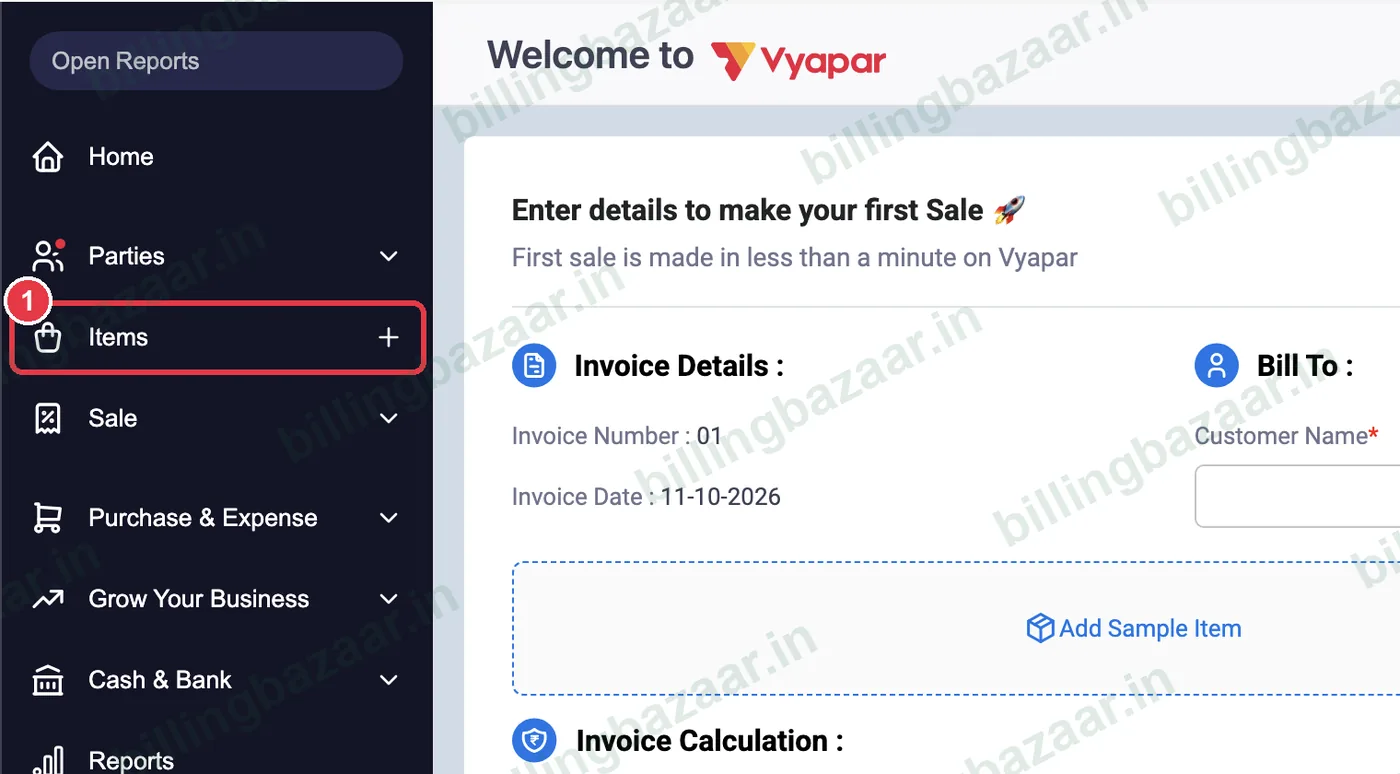
1Items-க்கு அருகிலுள்ள +-ஐ கிளிக் செய்யவும்
இடது சைடுபாரில் Items-க்கு அருகிலுள்ள +-ஐ கிளிக் செய்யுங்கள். Add Item விண்டோ திறக்கும். டாகிளை Product-லேயே வையுங்கள் (சர்வீஸ்களுக்கு Service-க்கு மாற்றுங்கள்).
2ஐட்டம் பெயர் மற்றும் HSN கோடு கொடுக்கவும்
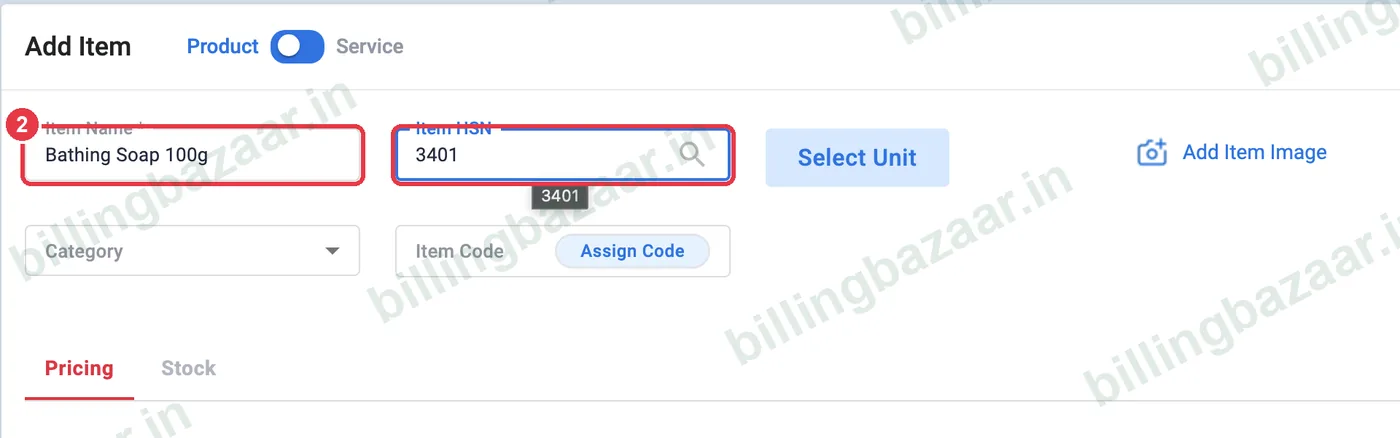
பில்லில் தெரிய வேண்டியபடி Item Name-ஐ டைப் செய்யுங்கள் (உதாரணமாக Bathing Soap 100g). Item HSN-ல் HSN கோடை டைப் செய்யுங்கள் (சோப்புக்கு 3401). பொருளின் பெயர் வைத்து HSN கோடைத் தேட சர்ச் ஐகானையும் கிளிக் செய்யலாம்.
டிப்: பில் போடும்போது ஊழியர்கள் சரியான ஐட்டத்தைத் தேர்வு செய்ய, பெயரில் சைஸ் அல்லது எடையை (100g, 1kg) சேர்க்கவும்.
3யூனிட்டைத் தேர்வு செய்யவும்
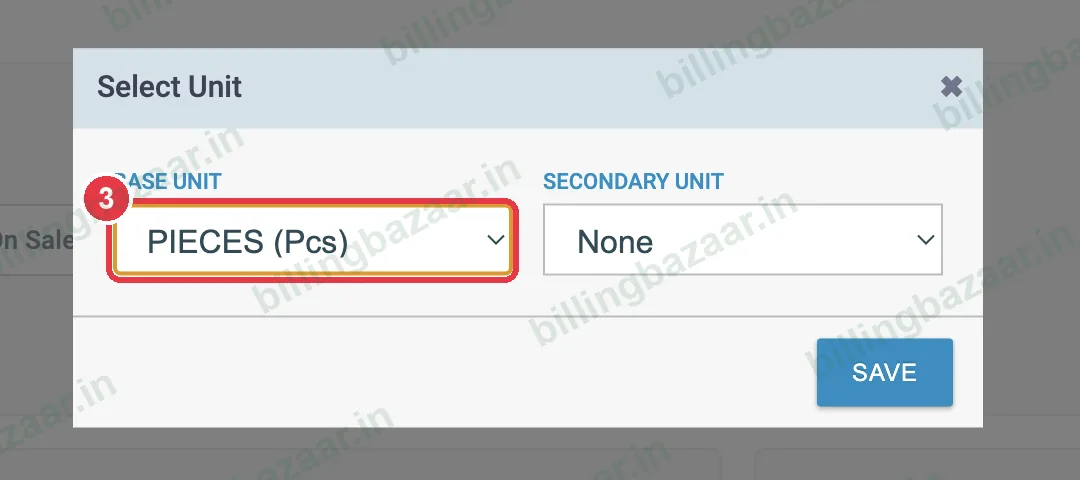
Select Unit-ஐ கிளிக் செய்து, நீங்கள் விற்கும் Base Unit-ஐத் தேர்வு செய்து (இங்கே PIECES (Pcs)) SAVE-ஐ கிளிக் செய்யுங்கள். பாக்ஸ் அல்லது கார்ட்டனிலும் வாங்கினால் அல்லது விற்றால் Secondary Unit பயன்படுத்துங்கள்.
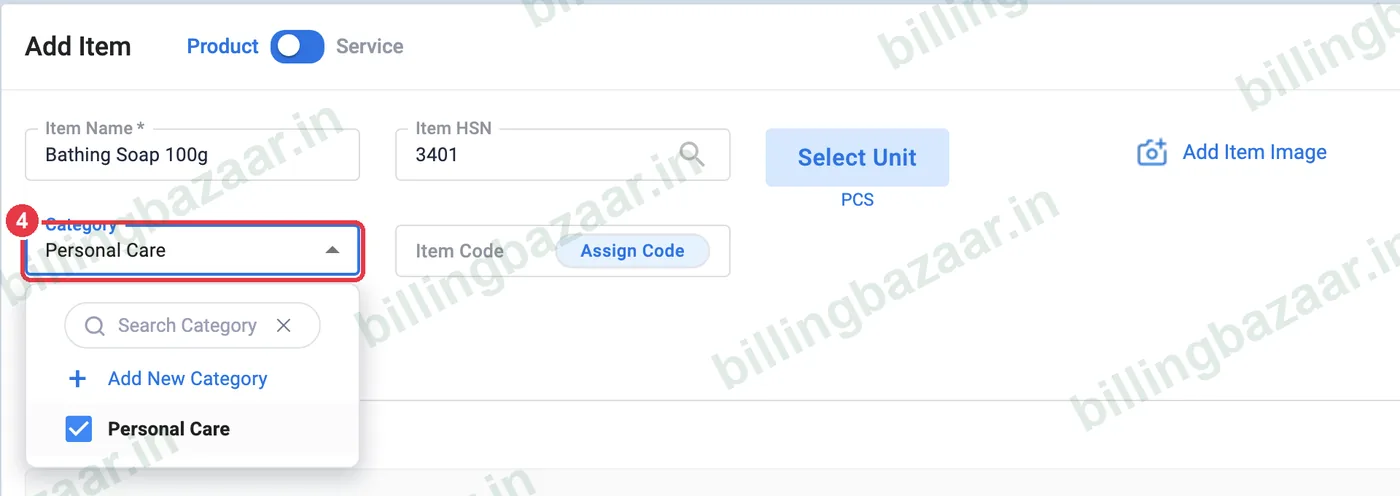
4கேட்டகிரியைத் தேர்வு செய்யவும் அல்லது உருவாக்கவும்
Category-ஐத் திறக்கவும். கேட்டகிரி இன்னும் இல்லையென்றால், Add New Category-ஐ கிளிக் செய்து, பெயரை டைப் செய்து (உதாரணமாக Personal Care) Create-ஐ கிளிக் செய்யுங்கள். கேட்டகிரிகள் இருந்தால் ஐட்டம் லிஸ்ட் மற்றும் ரிப்போர்ட்களை ஃபில்டர் செய்வது எளிது.
5சேல் மற்றும் பர்சேஸ் விலைகளைக் கொடுக்கவும்
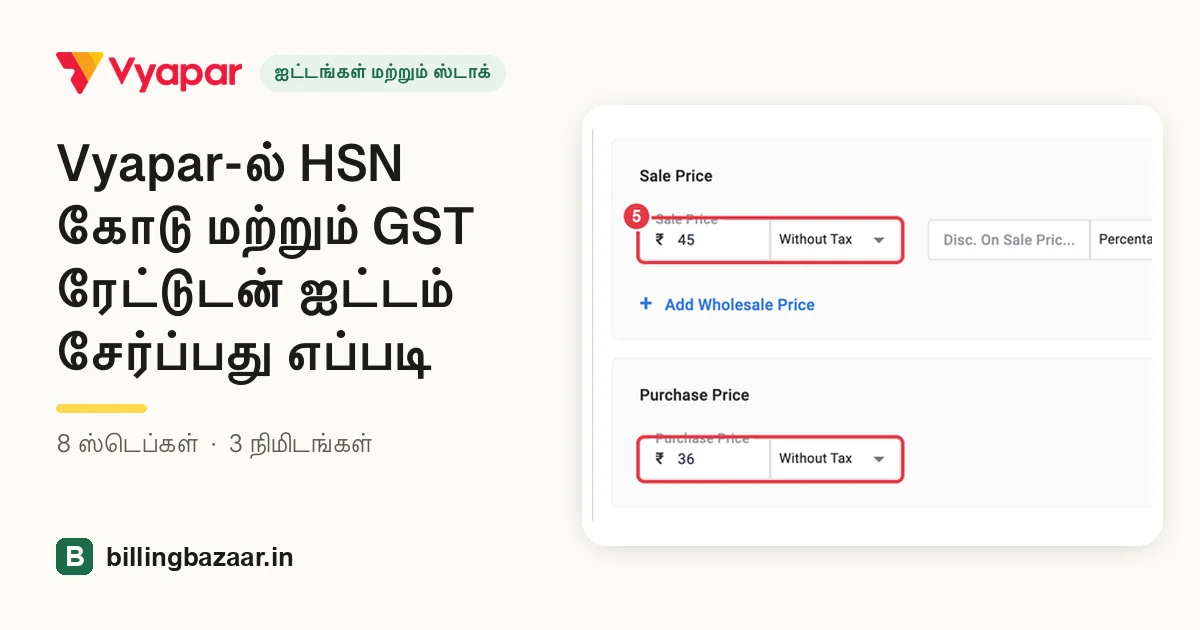
Pricing டேபில் Sale Price மற்றும் Purchase Price-ஐக் கொடுங்கள். ஒவ்வொன்றுக்கும் அருகில், விலையில் GST சேரவில்லையென்றால் Without Tax, ஏற்கனவே GST சேர்ந்திருந்தால் With Tax (MRP ஐட்டங்களில் வழக்கம்) தேர்வு செய்யுங்கள்.
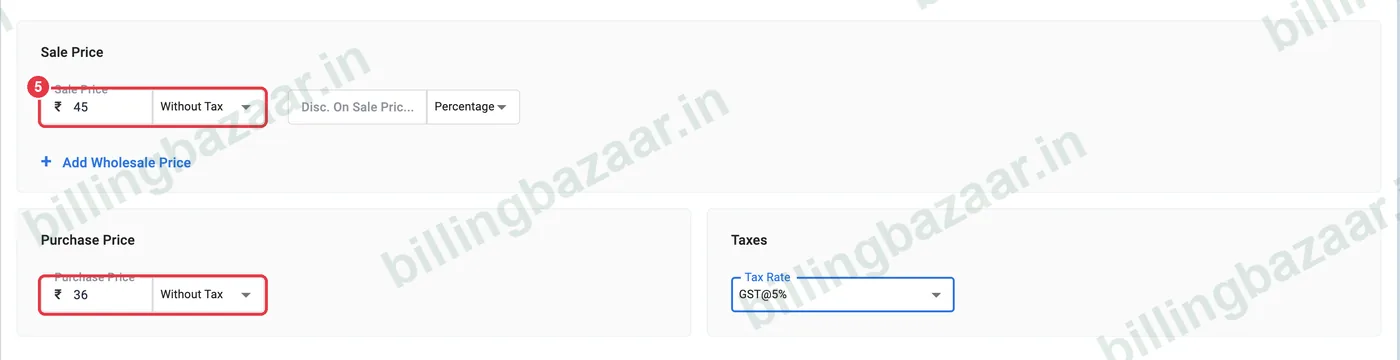
டிப்: MRP-யில் விற்றால், பில் டோட்டல் MRP-க்குச் சமமாக வர சேல் பிரைஸை With Tax ஆக வையுங்கள்.
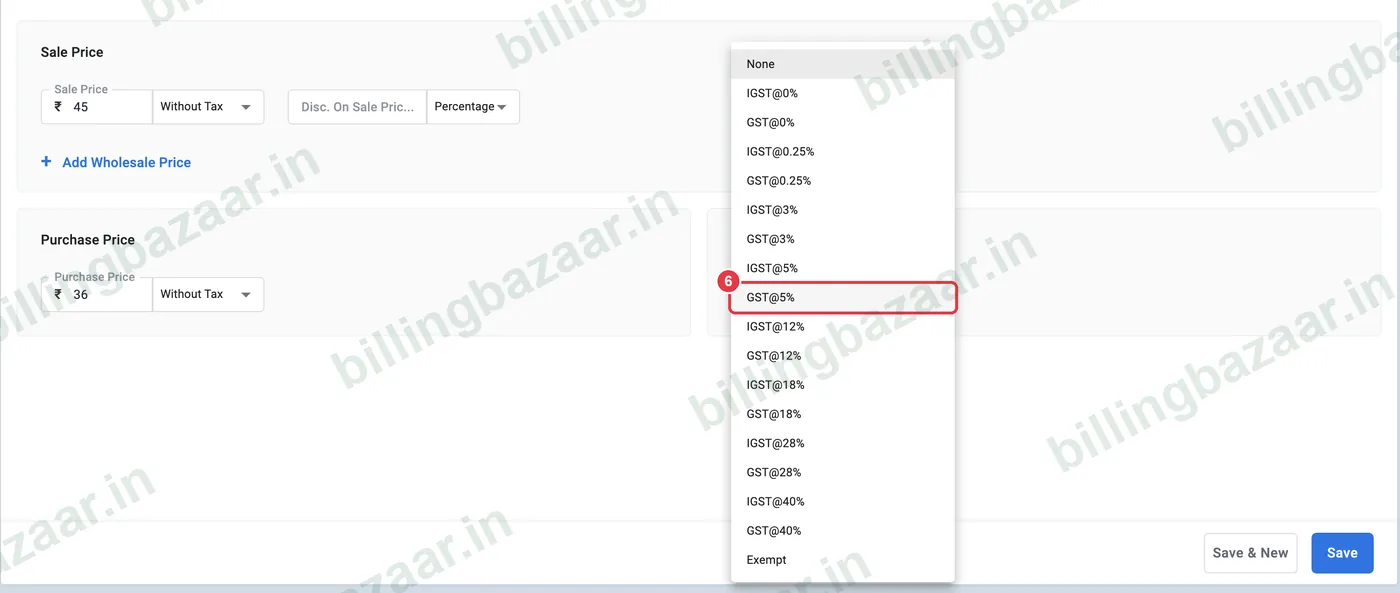
6GST ரேட்டைத் தேர்வு செய்யவும்
Taxes-ல் Tax Rate-ஐத் திறந்து HSN கோடுக்கான ரேட்டைத் தேர்வு செய்யுங்கள். GST@ ஆப்ஷனைத் தேர்வு செய்யுங்கள்: வேறு ஸ்டேட் வாடிக்கையாளருக்கு விற்கும்போது Vyapar அதே ரேட்டில் தானாக IGST போடும்.
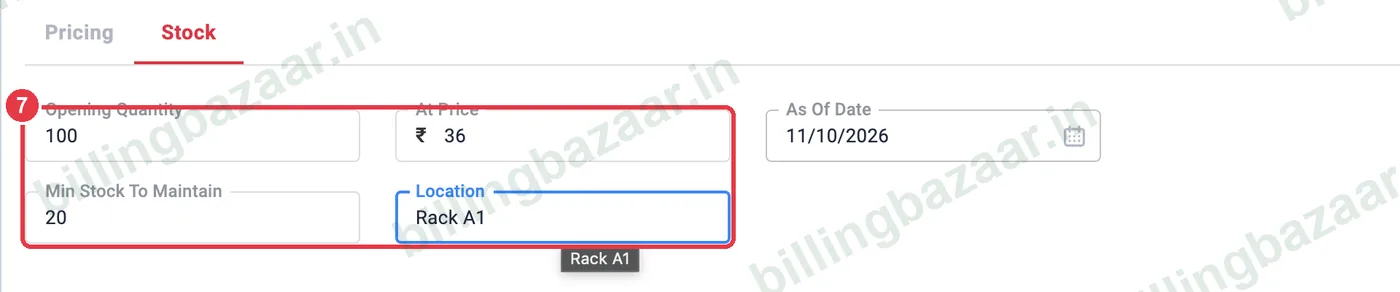
7ஓப்பனிங் ஸ்டாக் சேர்க்கவும்
Stock டேபைத் திறக்கவும். இன்று உங்களிடம் உள்ள Opening Quantity, அதன் விலை At Price, மற்றும் As Of Date-ஐக் கொடுங்கள். லோ-ஸ்டாக் அலர்ட் பெற Min Stock To Maintain-ஐயும், விருப்பப்பட்டால் ஷெல்ஃப் Location-ஐயும் சேர்க்கவும்.
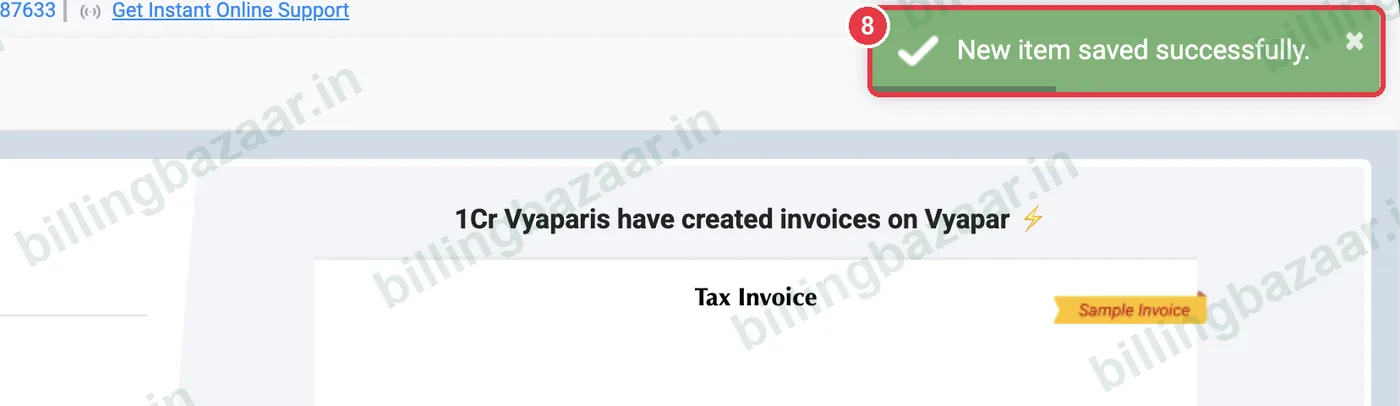
8Save-ஐ கிளிக் செய்யவும்
Save-ஐ கிளிக் செய்யுங்கள் (அல்லது உடனே அடுத்த ஐட்டத்தைச் சேர்க்க Save & New). Vyapar New item saved successfully என்று காட்டும், ஐட்டம் இன்வாய்ஸில் பயன்படுத்தத் தயார்.
தெரிந்துகொள்ள வேண்டியவை
- ஒவ்வொன்றாகச் சேர்ப்பதற்குப் பதில், Import Items மூலம் Excel-லிருந்து பல ஐட்டங்களை ஒரே நேரத்தில் சேர்க்கலாம்.
- வேகமாக பில் போட, Assign Code மூலம் ஒவ்வொரு ஐட்டத்துக்கும் பார்கோடு அல்லது SKU கொடுங்கள்.
- Add Wholesale Price மூலம் மொத்த வாங்குபவர்களுக்கு இன்னொரு ரேட் வைக்கலாம்.
- GST ரேட்கள் அவ்வப்போது மாறும்; உங்கள் HSN கோடுக்கான தற்போதைய ரேட்டை GST போர்ட்டலில் சரிபாருங்கள்.
மக்கள் கேட்கும் கேள்விகள்
Vyapar-ல் HSN கோடை எப்படிச் சேர்ப்பது?
Add Item-ல் Item HSN ஃபீல்டில் கோடை டைப் செய்யுங்கள், அல்லது அந்த ஃபீல்டில் உள்ள சர்ச் ஐகானை கிளிக் செய்து பொருளின் பெயர் வைத்துத் தேடுங்கள்.
விலையில் With Tax, Without Tax என்றால் என்ன?
With Tax என்றால் நீங்கள் போடும் விலையில் GST ஏற்கனவே சேர்ந்திருக்கிறது; Without Tax என்றால் பில் போடும்போது GST மேலே சேர்க்கப்படும்.
டேக்ஸ் லிஸ்டில் GST, IGST இரண்டும் ஏன் உள்ளன?
ஐட்டத்துக்கு GST-ஐத் தேர்வு செய்யுங்கள். உங்கள் ஸ்டேட் வாடிக்கையாளர்களுக்கு Vyapar CGST + SGST போடும், வேறு ஸ்டேட் வாடிக்கையாளர்களுக்குத் தானாக IGST-க்கு மாறும்.
ஓப்பனிங் ஸ்டாக் கட்டாயமா?
இல்லை, ஆனால் சேர்த்தால் உங்கள் ஸ்டாக் ரிப்போர்ட் முதல் நாளிலிருந்தே சரியாக இருக்கும், லோ-ஸ்டாக் அலர்ட்களும் வேலை செய்யும்.
ஐட்டத்தைப் பிறகு எடிட் செய்யலாமா?
ஆம். Items-ஐத் திறந்து, ஐட்டத்தைத் தேர்வு செய்து, விலை மற்றும் டேக்ஸ் ரேட் உட்பட எந்த ஃபீல்டையும் மாற்றலாம்.
தொடர்புடைய கைடுகள்
- Vyapar-ல் Excel-லிருந்து ஐட்டங்களை இம்போர்ட் செய்வது எப்படி
- Vyapar-ல் யூனிட் மற்றும் யூனிட் கன்வர்ஷன் செட் செய்வது எப்படி
- Vyapar-ல் ஹோல்சேல் மற்றும் ரீடெயில் விலை செட் செய்வது எப்படி
- Vyapar-ல் லோ ஸ்டாக் அலர்ட் செட் செய்வது எப்படி
- Vyapar-ல் GST இன்வாய்ஸ் உருவாக்குவது எப்படி
இந்த பிசினஸ்களுக்குப் பயனுள்ளது
- சூப்பர் மார்க்கெட்கள்-க்கான Vyapar
- மெடிக்கல் ஸ்டோர்கள்-க்கான Vyapar
- ஆடைக் கடைகள்-க்கான Vyapar
- ஹார்டுவேர் கடைகள்-க்கான Vyapar
- கட்டுமானப் பொருள் கடைகள்-க்கான Vyapar
- எலக்ட்ரானிக்ஸ் கடைகள்-க்கான Vyapar
Vyapar பற்றி மேலும்
- Vyapar கைடுகள் (மொத்தம் 67)
- Vyapar – ஒரு பார்வை
- Vyapar விலை
- Vyapar ரெஃபரல் கோடு
- உங்கள் நகரத்தில் Vyapar டீலர்
ஸ்கிரீன்ஷாட்டுகள் Vyapar Desktop for Mac, October 2026-ல் உள்ள ஒரு டெமோ நிறுவனத்திலிருந்து எடுக்கப்பட்டவை. ஆப் வெர்ஷன்களுக்கு இடையே மெனுக்கள் சற்று இடம் மாறலாம். கைடு: Billing Bazaar, ஒரு Vyapar பார்ட்னர்.