 Billing Bazaar
Vyapar లో రిపోర్ట్స్ను Excel మరియు PDF కి ఎలా ఎక్స్పోర్ట్ చేయాలి
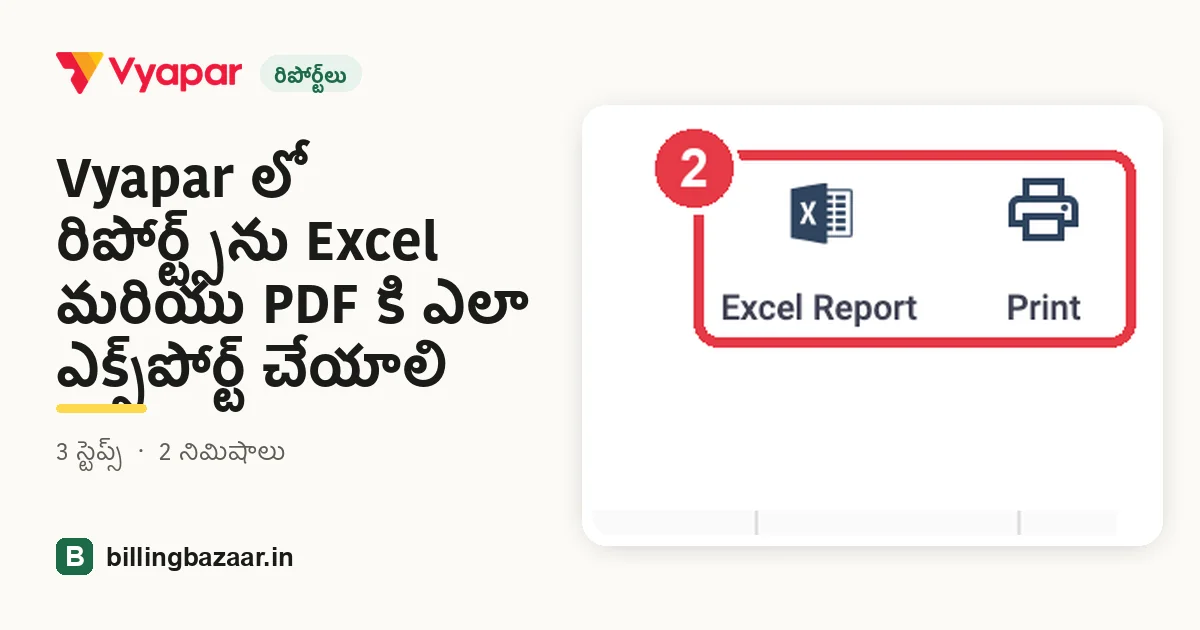
మీ CA, పార్ట్నర్ లేదా బ్యాంక్ రిపోర్ట్స్ను Excel లో అడగవచ్చు. ప్రతి Vyapar రిపోర్ట్లో పైన కుడివైపు ఎక్స్పోర్ట్ మరియు ప్రింట్ ఐకాన్లు ఉంటాయి.
| పట్టే సమయం | 2 నిమిషాలు |
|---|---|
| స్టెప్స్ | 3, ప్రతి దానికి స్క్రీన్షాట్తో |
| టెస్ట్ చేసింది | Vyapar Desktop for Mac, October 2026 |
| చివరిగా అప్డేట్ చేసింది | 11 అక్టోబర్ 2026 |
మొదలుపెట్టే ముందు
- సరైన పీరియడ్ ఎంచుకుని రిపోర్ట్ ఓపెన్ చేసి ఉండాలి.
1ఏ రిపోర్ట్లో అయినా Excel ఐకాన్ వాడండి
రిపోర్ట్ ఓపెన్ చేసి (ఉదాహరణకు Profit And Loss) పీరియడ్ సెట్ చేయండి. డౌన్లోడ్ చేయడానికి పైన కుడివైపు ఉన్న Excel ఐకాన్పై క్లిక్ చేయండి; ప్రింటర్ ఐకాన్ దాన్ని ప్రింట్ చేస్తుంది లేదా PDF గా సేవ్ చేస్తుంది.

2పార్టీ స్టేట్మెంట్: Excel Report
Party Statement లో బటన్ల పేర్లు Excel Report మరియు Print గా ఉంటాయి.

3GSTR-1: JSON మరియు Excel
GSTR 1 రిపోర్ట్లో Excel మరియు ప్రింట్తో పాటు, GST పోర్టల్లో అప్లోడ్ చేయడానికి JSON ఎక్స్పోర్ట్ కూడా ఉంటుంది.

తెలుసుకోవాల్సినవి
- PDF కావాలంటే ప్రింట్ విండోలో Save as PDF ఎంచుకోండి.
- ఎక్స్పోర్ట్లో మీరు పెట్టిన ఫిల్టర్లే వస్తాయి, కాబట్టి ముందు పీరియడ్ చెక్ చేయండి.
- ఒకసారికి ఒక నెల ఎక్స్పోర్ట్ చేస్తే పెద్ద Excel ఫైల్స్ త్వరగా ఓపెన్ అవుతాయి.
తరచుగా అడిగే ప్రశ్నలు
Vyapar రిపోర్ట్ను Excel కి ఎలా ఎక్స్పోర్ట్ చేయాలి?
రిపోర్ట్ ఓపెన్ చేసి పైన కుడివైపు ఉన్న Excel ఐకాన్పై క్లిక్ చేయండి.
రిపోర్ట్ను PDF గా సేవ్ చేయవచ్చా?
అవును. ప్రింట్ పై క్లిక్ చేసి Save as PDF ఎంచుకోండి.
GST పోర్టల్ కోసం GSTR-1 ఎక్స్పోర్ట్ చేయవచ్చా?
అవును. GSTR 1 రిపోర్ట్లో JSON ఎక్స్పోర్ట్ వాడండి.
సంబంధిత గైడ్స్
- Vyapar లో ప్రాఫిట్ అండ్ లాస్ రిపోర్ట్ ఎలా చూడాలి
- Vyapar లో పార్టీ స్టేట్మెంట్ (లెడ్జర్) ఎలా చూసి షేర్ చేయాలి
- Vyapar లో GSTR-1 రిపోర్ట్ ఎలా తయారు చేయాలి
- Vyapar నుంచి Tally కి డేటా ఎలా ఎక్స్పోర్ట్ చేయాలి
Vyapar గురించి మరింత
స్క్రీన్షాట్లు Vyapar Desktop for Mac, October 2026 లోని డెమో కంపెనీ నుంచి తీసినవి. యాప్ వెర్షన్లను బట్టి మెనూలు కొంచెం మారవచ్చు. గైడ్ రాసింది Billing Bazaar, Vyapar పార్ట్నర్.