 Billing Bazaar
Vyapar मध्ये रिपोर्ट Excel आणि PDF मध्ये कसे एक्सपोर्ट करायचे
तुमच्या CA, पार्टनर किंवा बँकेला रिपोर्ट Excel मध्ये हवे असू शकतात. Vyapar च्या प्रत्येक रिपोर्टवर वर उजवीकडे एक्सपोर्ट आणि प्रिंटचे आयकॉन असतात.
| लागणारा वेळ | 2 मिनिटे |
|---|---|
| स्टेप्स | 3, प्रत्येकासोबत स्क्रीनशॉट |
| यावर तपासले | Vyapar Desktop for Mac, October 2026 |
| शेवटचे अपडेट | 11 ऑक्टोबर 2026 |
सुरू करण्याआधी
- योग्य कालावधी निवडून उघडलेला रिपोर्ट.
1कोणत्याही रिपोर्टवरील Excel आयकॉन वापरा
रिपोर्ट उघडा (उदा. Profit And Loss) आणि कालावधी सेट करा. डाउनलोड करण्यासाठी वर उजवीकडील Excel आयकॉनवर क्लिक करा; प्रिंटर आयकॉनने तो प्रिंट होतो किंवा PDF म्हणून सेव्ह होतो.

2पार्टी स्टेटमेंट: Excel Report
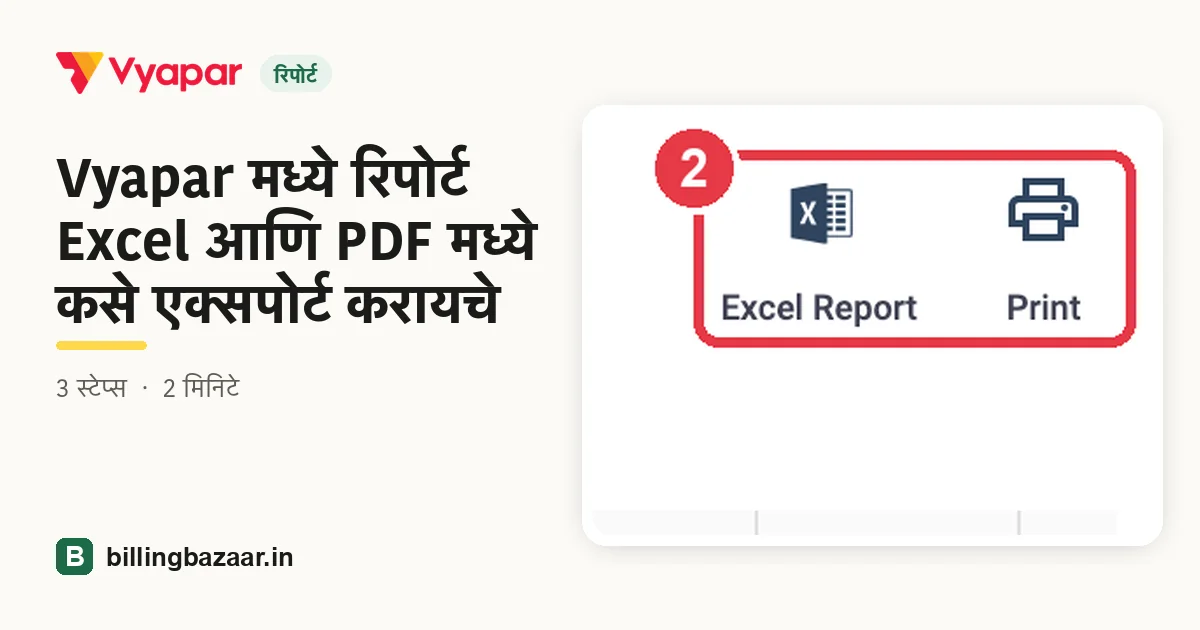
Party Statement वर बटणांची नावे Excel Report आणि Print अशी असतात.

3GSTR-1: JSON आणि Excel
GSTR 1 रिपोर्टमध्ये GST पोर्टलवर अपलोड करण्यासाठी JSON एक्सपोर्टही मिळतो, Excel आणि प्रिंटसोबत.

हे माहीत असू द्या
- PDF मिळवण्यासाठी प्रिंट विंडोमध्ये Save as PDF निवडा.
- एक्सपोर्टमध्ये तुम्ही लावलेले फिल्टर लागू होतात, म्हणून आधी कालावधी तपासा.
- एका वेळी एक महिना एक्सपोर्ट केल्यास मोठ्या Excel फाइल लवकर उघडतात.
लोक विचारत असलेले प्रश्न
Vyapar रिपोर्ट Excel मध्ये कसा एक्सपोर्ट करायचा?
रिपोर्ट उघडा आणि वर उजवीकडील Excel आयकॉनवर क्लिक करा.
रिपोर्ट PDF म्हणून सेव्ह करता येतो का?
हो. प्रिंटवर क्लिक करा आणि Save as PDF निवडा.
GST पोर्टलसाठी GSTR-1 एक्सपोर्ट करता येतो का?
हो. GSTR 1 रिपोर्टवरील JSON एक्सपोर्ट वापरा.
संबंधित गाइड
- Vyapar मध्ये नफा-तोटा रिपोर्ट कसा पाहायचा
- Vyapar मध्ये पार्टी स्टेटमेंट (लेजर) कसे पाहायचे आणि शेअर करायचे
- Vyapar मध्ये GSTR-1 रिपोर्ट कसा काढायचा
- Vyapar मधून Tally मध्ये डेटा कसा एक्सपोर्ट करायचा
Vyapar बद्दल अधिक
स्क्रीनशॉट Vyapar Desktop for Mac, October 2026 मधील डेमो कंपनीचे आहेत. ॲपच्या व्हर्जननुसार मेनू थोडे इकडेतिकडे असू शकतात. गाइड: Billing Bazaar, Vyapar पार्टनर.