 Billing Bazaar
Vyapar ನಲ್ಲಿ ರಿಪೋರ್ಟ್ಗಳನ್ನು Excel ಮತ್ತು PDF ಗೆ ಎಕ್ಸ್ಪೋರ್ಟ್ ಮಾಡುವುದು ಹೇಗೆ
ನಿಮ್ಮ CA, ಪಾರ್ಟ್ನರ್ ಅಥವಾ ಬ್ಯಾಂಕ್ಗೆ ರಿಪೋರ್ಟ್ಗಳು Excel ನಲ್ಲಿ ಬೇಕಾಗಬಹುದು. ಪ್ರತಿ Vyapar ರಿಪೋರ್ಟ್ನ ಮೇಲೆ ಬಲಭಾಗದಲ್ಲಿ ಎಕ್ಸ್ಪೋರ್ಟ್ ಮತ್ತು ಪ್ರಿಂಟ್ ಐಕಾನ್ಗಳಿವೆ.
| ಬೇಕಾಗುವ ಸಮಯ | 2 ನಿಮಿಷ |
|---|---|
| ಹಂತಗಳು | 3, ಪ್ರತಿಯೊಂದಕ್ಕೂ ಸ್ಕ್ರೀನ್ಶಾಟ್ |
| ಪರೀಕ್ಷಿಸಿದ್ದು | Vyapar Desktop for Mac, October 2026 |
| ಕೊನೆಯ ಅಪ್ಡೇಟ್ | 11 ಅಕ್ಟೋಬರ್ 2026 |
ಶುರು ಮಾಡುವ ಮೊದಲು
- ಸರಿಯಾದ ಅವಧಿ ಆಯ್ಕೆ ಮಾಡಿ ರಿಪೋರ್ಟ್ ತೆರೆದಿರಬೇಕು.
1ಯಾವುದೇ ರಿಪೋರ್ಟ್ನಲ್ಲಿ Excel ಐಕಾನ್ ಬಳಸಿ
ರಿಪೋರ್ಟ್ ತೆರೆದು (ಉದಾಹರಣೆಗೆ Profit And Loss) ಅವಧಿ ಸೆಟ್ ಮಾಡಿ. ಡೌನ್ಲೋಡ್ ಮಾಡಲು ಮೇಲೆ ಬಲಭಾಗದ Excel ಐಕಾನ್ ಮೇಲೆ ಕ್ಲಿಕ್ ಮಾಡಿ; ಪ್ರಿಂಟರ್ ಐಕಾನ್ ಅದನ್ನು ಪ್ರಿಂಟ್ ಮಾಡುತ್ತದೆ ಅಥವಾ PDF ಆಗಿ ಸೇವ್ ಮಾಡುತ್ತದೆ.

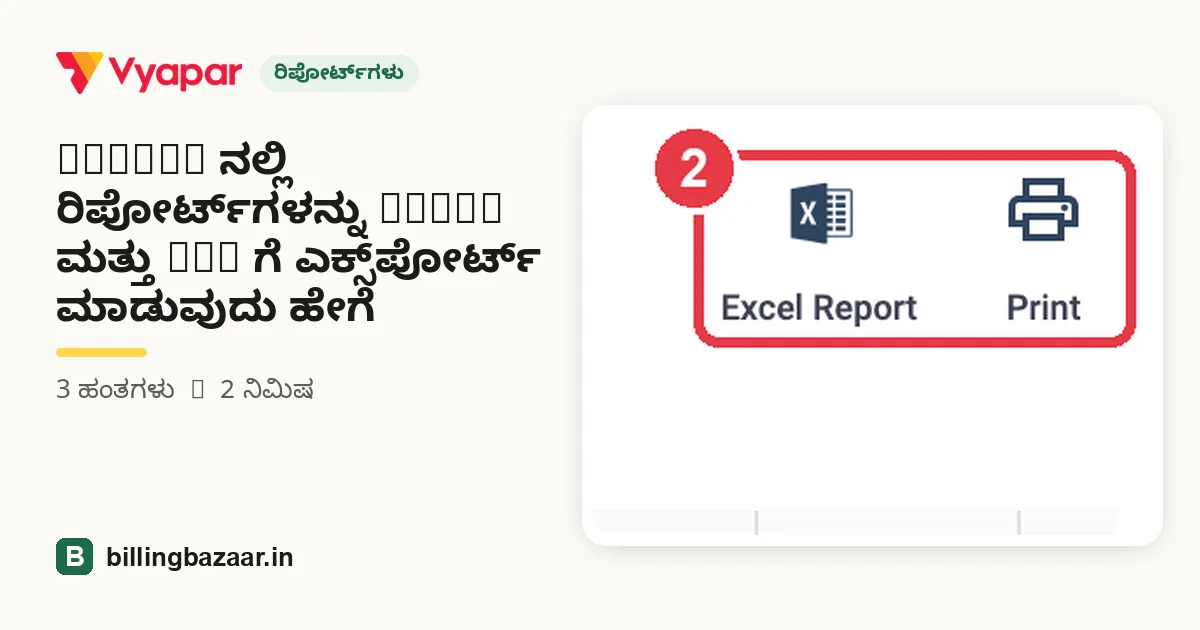
2ಪಾರ್ಟಿ ಸ್ಟೇಟ್ಮೆಂಟ್: Excel Report
Party Statement ನಲ್ಲಿ ಬಟನ್ಗಳ ಹೆಸರು Excel Report ಮತ್ತು Print.

3GSTR-1: JSON ಮತ್ತು Excel
GSTR 1 ರಿಪೋರ್ಟ್ನಲ್ಲಿ GST ಪೋರ್ಟಲ್ಗೆ ಅಪ್ಲೋಡ್ ಮಾಡಲು JSON ಎಕ್ಸ್ಪೋರ್ಟ್ ಕೂಡ ಇದೆ, ಜೊತೆಗೆ Excel ಮತ್ತು ಪ್ರಿಂಟ್.

ತಿಳಿದಿರಬೇಕಾದದ್ದು
- PDF ಬೇಕಿದ್ದರೆ ಪ್ರಿಂಟ್ ವಿಂಡೋದಲ್ಲಿ Save as PDF ಆಯ್ಕೆ ಮಾಡಿ.
- ಎಕ್ಸ್ಪೋರ್ಟ್ನಲ್ಲಿ ನೀವು ಸೆಟ್ ಮಾಡಿದ ಫಿಲ್ಟರ್ಗಳೇ ಬರುತ್ತವೆ, ಆದ್ದರಿಂದ ಮೊದಲು ಅವಧಿ ಚೆಕ್ ಮಾಡಿ.
- ಒಂದು ಸಲಕ್ಕೆ ಒಂದು ತಿಂಗಳು ಎಕ್ಸ್ಪೋರ್ಟ್ ಮಾಡಿದರೆ ದೊಡ್ಡ Excel ಫೈಲ್ಗಳು ಬೇಗ ತೆರೆಯುತ್ತವೆ.
ಜನರು ಕೇಳುವ ಪ್ರಶ್ನೆಗಳು
Vyapar ರಿಪೋರ್ಟ್ ಅನ್ನು Excel ಗೆ ಎಕ್ಸ್ಪೋರ್ಟ್ ಮಾಡುವುದು ಹೇಗೆ?
ರಿಪೋರ್ಟ್ ತೆರೆದು ಮೇಲೆ ಬಲಭಾಗದ Excel ಐಕಾನ್ ಮೇಲೆ ಕ್ಲಿಕ್ ಮಾಡಿ.
ರಿಪೋರ್ಟ್ ಅನ್ನು PDF ಆಗಿ ಸೇವ್ ಮಾಡಬಹುದೇ?
ಹೌದು. ಪ್ರಿಂಟ್ ಮೇಲೆ ಕ್ಲಿಕ್ ಮಾಡಿ Save as PDF ಆಯ್ಕೆ ಮಾಡಿ.
GST ಪೋರ್ಟಲ್ಗಾಗಿ GSTR-1 ಎಕ್ಸ್ಪೋರ್ಟ್ ಮಾಡಬಹುದೇ?
ಹೌದು. GSTR 1 ರಿಪೋರ್ಟ್ನಲ್ಲಿ JSON ಎಕ್ಸ್ಪೋರ್ಟ್ ಬಳಸಿ.
ಸಂಬಂಧಿತ ಗೈಡ್ಗಳು
- Vyapar ನಲ್ಲಿ ಪ್ರಾಫಿಟ್ ಅಂಡ್ ಲಾಸ್ ರಿಪೋರ್ಟ್ ನೋಡುವುದು ಹೇಗೆ
- Vyapar ನಲ್ಲಿ ಪಾರ್ಟಿ ಸ್ಟೇಟ್ಮೆಂಟ್ (ಲೆಡ್ಜರ್) ನೋಡುವುದು ಮತ್ತು ಶೇರ್ ಮಾಡುವುದು ಹೇಗೆ
- Vyapar ನಲ್ಲಿ GSTR-1 ರಿಪೋರ್ಟ್ ತೆಗೆಯುವುದು ಹೇಗೆ
- Vyapar ನಿಂದ Tally ಗೆ ಡೇಟಾ ಎಕ್ಸ್ಪೋರ್ಟ್ ಮಾಡುವುದು ಹೇಗೆ
Vyapar ಬಗ್ಗೆ ಇನ್ನಷ್ಟು
ಸ್ಕ್ರೀನ್ಶಾಟ್ಗಳು Vyapar Desktop for Mac, October 2026 ನ ಡೆಮೊ ಕಂಪನಿಯಿಂದ. ಆ್ಯಪ್ ವರ್ಷನ್ಗಳ ನಡುವೆ ಮೆನುಗಳು ಸ್ವಲ್ಪ ಬದಲಾಗಬಹುದು. ಗೈಡ್: Billing Bazaar, ಒಂದು Vyapar ಪಾರ್ಟ್ನರ್.