 Billing Bazaar
Vyapar-এ রিপোর্ট Excel আর PDF-এ কীভাবে এক্সপোর্ট করবেন
আপনার CA, পার্টনার বা ব্যাংক Excel-এ রিপোর্ট চাইতে পারে. Vyapar-এর প্রতিটি রিপোর্টে উপরে ডান দিকে এক্সপোর্ট আর প্রিন্টের আইকন থাকে.
| কত সময় লাগে | 2 মিনিট |
|---|---|
| ধাপ | 3টি, প্রতিটায় স্ক্রিনশট সহ |
| যেখানে পরীক্ষা করা | Vyapar Desktop for Mac, October 2026 |
| শেষ আপডেট | 11 অক্টোবর 2026 |
শুরু করার আগে
- সঠিক সময়কাল বেছে নিয়ে রিপোর্টটা খোলা আছে.
1যেকোনো রিপোর্টে Excel আইকন ব্যবহার করুন
রিপোর্টটা খুলুন (যেমন Profit And Loss) আর সময়কাল সেট করুন. ডাউনলোড করতে উপরে ডান দিকের Excel আইকনে ক্লিক করুন; প্রিন্টার আইকন দিয়ে প্রিন্ট বা PDF হিসেবে সেভ করা যায়.

2পার্টি স্টেটমেন্ট: Excel Report
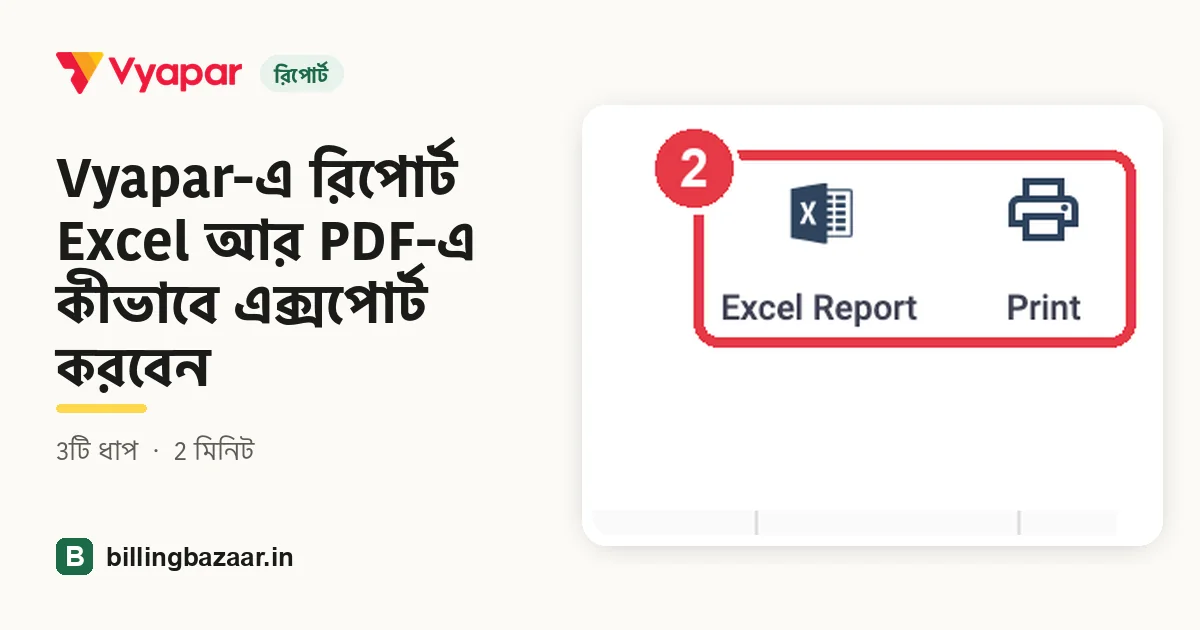
Party Statement-এ বাটনগুলোর নাম Excel Report আর Print.

3GSTR-1: JSON আর Excel
GSTR 1 রিপোর্টে GST পোর্টালে আপলোডের জন্য JSON এক্সপোর্টও আছে, সাথে Excel আর প্রিন্ট.

জেনে রাখুন
- PDF পেতে প্রিন্ট উইন্ডোতে Save as PDF বেছে নিন.
- এক্সপোর্টে আপনার বসানো ফিল্টারই থাকে, তাই আগে সময়কাল চেক করে নিন.
- একবারে এক মাসের ডেটা এক্সপোর্ট করলে বড় Excel ফাইল তাড়াতাড়ি খোলে.
লোকে যা জিজ্ঞেস করেন
Vyapar-এর রিপোর্ট Excel-এ কীভাবে এক্সপোর্ট করব?
রিপোর্টটা খুলে উপরে ডান দিকের Excel আইকনে ক্লিক করুন.
রিপোর্ট কি PDF হিসেবে সেভ করা যায়?
হ্যাঁ. প্রিন্টে ক্লিক করে Save as PDF বেছে নিন.
GST পোর্টালের জন্য কি GSTR-1 এক্সপোর্ট করা যায়?
হ্যাঁ. GSTR 1 রিপোর্টে JSON এক্সপোর্ট ব্যবহার করুন.
সম্পর্কিত গাইড
- Vyapar-এ লাভ-ক্ষতির রিপোর্ট কীভাবে দেখবেন
- Vyapar-এ পার্টি স্টেটমেন্ট (লেজার) কীভাবে দেখবেন আর শেয়ার করবেন
- Vyapar-এ GSTR-1 রিপোর্ট কীভাবে তৈরি করবেন
- Vyapar থেকে Tally-তে ডেটা কীভাবে এক্সপোর্ট করবেন
Vyapar নিয়ে আরও
স্ক্রিনশট Vyapar Desktop for Mac, October 2026-এর একটা ডেমো কোম্পানি থেকে নেওয়া. অ্যাপের ভার্সন বদলালে মেনু একটু সরে যেতে পারে. গাইড লিখেছে Billing Bazaar, একটা Vyapar পার্টনার.