 Billing Bazaar
Vyapar-এ পার্টি স্টেটমেন্ট (লেজার) কীভাবে দেখবেন আর শেয়ার করবেন
পার্টি স্টেটমেন্ট হল একজন কাস্টমার বা সাপ্লায়ারের পুরো লেজার: ওপেনিং ব্যালান্স, প্রতিটি সেল বা পারচেজ, পেমেন্ট আর রিটার্ন, প্রতিটি এন্ট্রির পরের ব্যালান্স সহ. কাস্টমার যখন জানতে চান তাঁর কত বাকি, তখন এটা শেয়ার করুন.
| কত সময় লাগে | 1 মিনিট |
|---|---|
| ধাপ | 5টি, প্রতিটায় স্ক্রিনশট সহ |
| যেখানে পরীক্ষা করা | Vyapar Desktop for Mac, October 2026 |
| শেষ আপডেট | 11 অক্টোবর 2026 |
শুরু করার আগে
- Vyapar-এ কিছু সেল আর পারচেজ এন্ট্রি করা আছে.
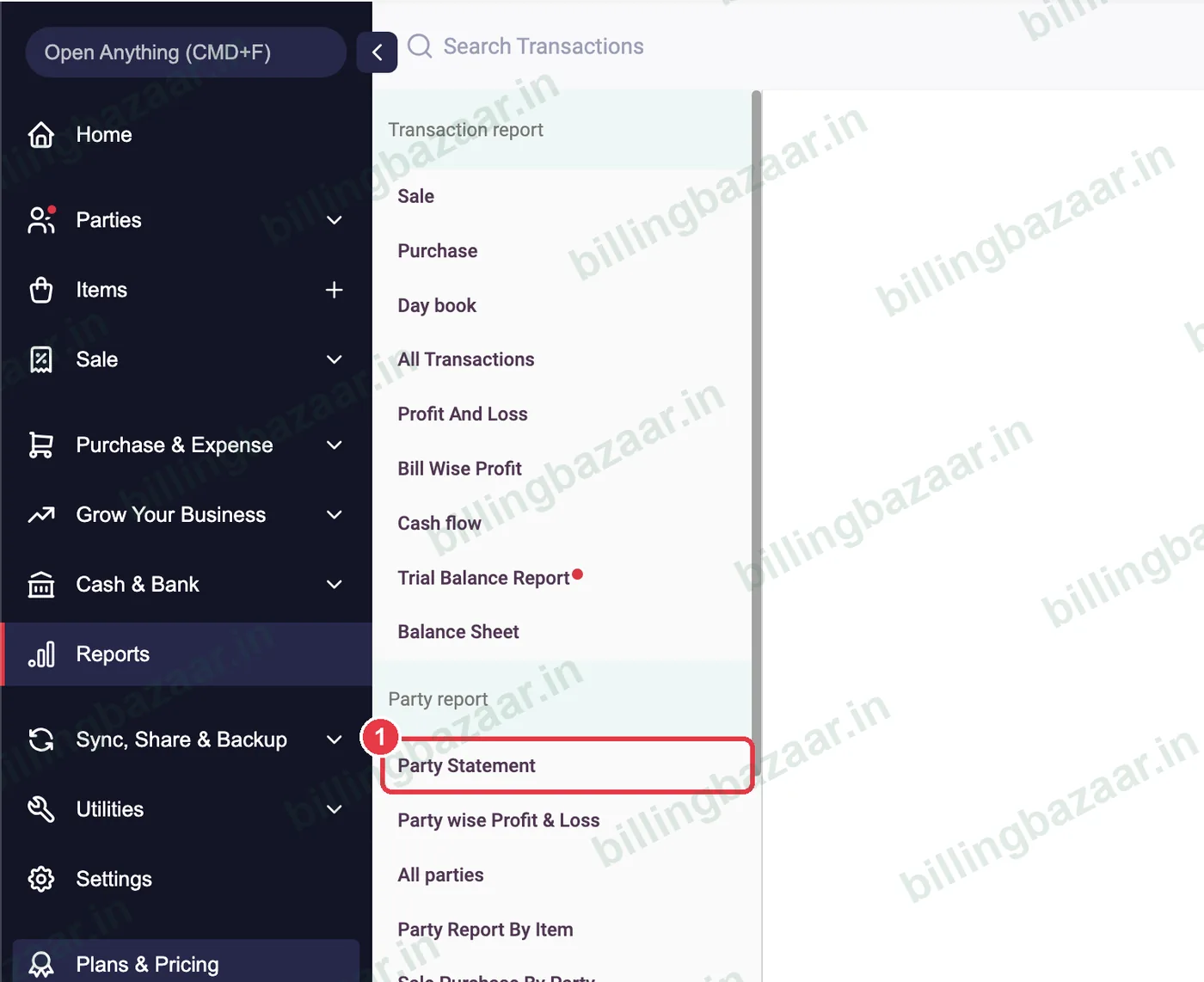
1Reports > Party Statement খুলুন
Reports-এ ক্লিক করুন, তারপর Party report-এর নিচে Party Statement-এ.
2পার্টি বেছে নিন
Select Party-তে নাম টাইপ করে কাস্টমার বা সাপ্লায়ার বেছে নিন. বাঁদিকে সময়কাল সেট করুন.

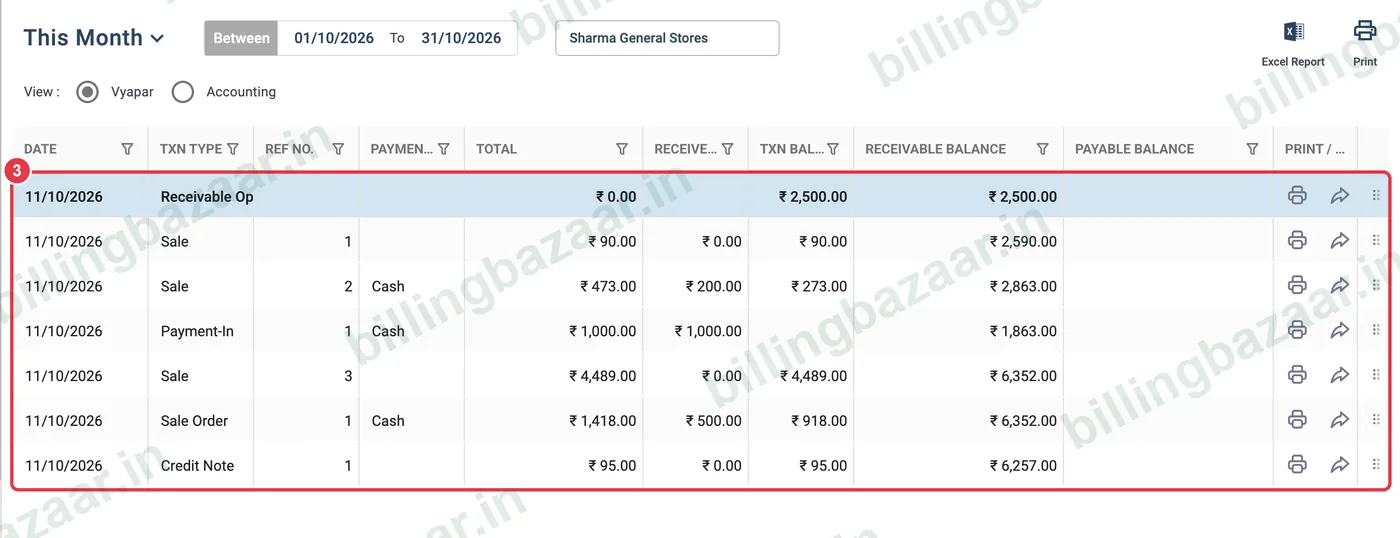
3চলতি ব্যালান্স দেখুন
ওপেনিং ব্যালান্স থেকে শুরু করে প্রতিটি লাইনে তারিখ, ট্রানজ্যাকশনের ধরন, রেফারেন্স নম্বর, টোটাল, পাওয়া টাকা আর ওই এন্ট্রির পরের Receivable Balance দেখা যায়.
4সামারি দেখে নিন
নিচে Party Statement Summary-তে মোট সেল, পারচেজ, খরচ, আসা টাকা আর যাওয়া টাকা, আর Total Receivable (বা দেনা) দেখা যায়.

5প্রিন্ট বা এক্সপোর্ট করুন
পার্টিকে স্টেটমেন্ট পাঠাতে উপরে ডানদিকের Excel Report বা Print ব্যবহার করুন.

জেনে রাখুন
- ডেবিট/ক্রেডিট লেজার ফরম্যাটের জন্য Accounting ভিউ ব্যবহার করুন.
- টাকা চাওয়ার আগে স্টেটমেন্ট পাঠান; এতে ঝামেলা এড়ানো যায়.
- সেল অর্ডার স্টেটমেন্টে দেখা যায়, কিন্তু কনভার্ট না করা পর্যন্ত ব্যালান্স বদলায় না.
লোকে যা জিজ্ঞেস করেন
Vyapar-এ কাস্টমারের লেজার কীভাবে দেখব?
Reports > Party Statement-এ যান, তারপর পার্টি বেছে নিন.
পার্টি স্টেটমেন্ট কি শেয়ার করা যায়?
হ্যাঁ. Excel-এ এক্সপোর্ট করুন বা PDF হিসেবে প্রিন্ট করে শেয়ার করুন.
Total Receivable কী?
বেছে নেওয়া সময়ের শেষে পার্টির কাছে আপনার যত টাকা পাওনা.
সম্পর্কিত গাইড
- Vyapar-এ পার্টির ওপেনিং ব্যালান্স আর ক্রেডিট লিমিট কীভাবে দেবেন
- Vyapar-এ পাওয়া পেমেন্ট (Payment In) কীভাবে এন্ট্রি করবেন
- Vyapar-এ পেমেন্ট রিমাইন্ডার কীভাবে পাঠাবেন
Vyapar নিয়ে আরও
স্ক্রিনশট Vyapar Desktop for Mac, October 2026-এর একটা ডেমো কোম্পানি থেকে নেওয়া. অ্যাপের ভার্সন বদলালে মেনু একটু সরে যেতে পারে. গাইড লিখেছে Billing Bazaar, একটা Vyapar পার্টনার.