 Billing Bazaar
Vyapar-এ পাওয়া পেমেন্ট (Payment In) কীভাবে এন্ট্রি করবেন
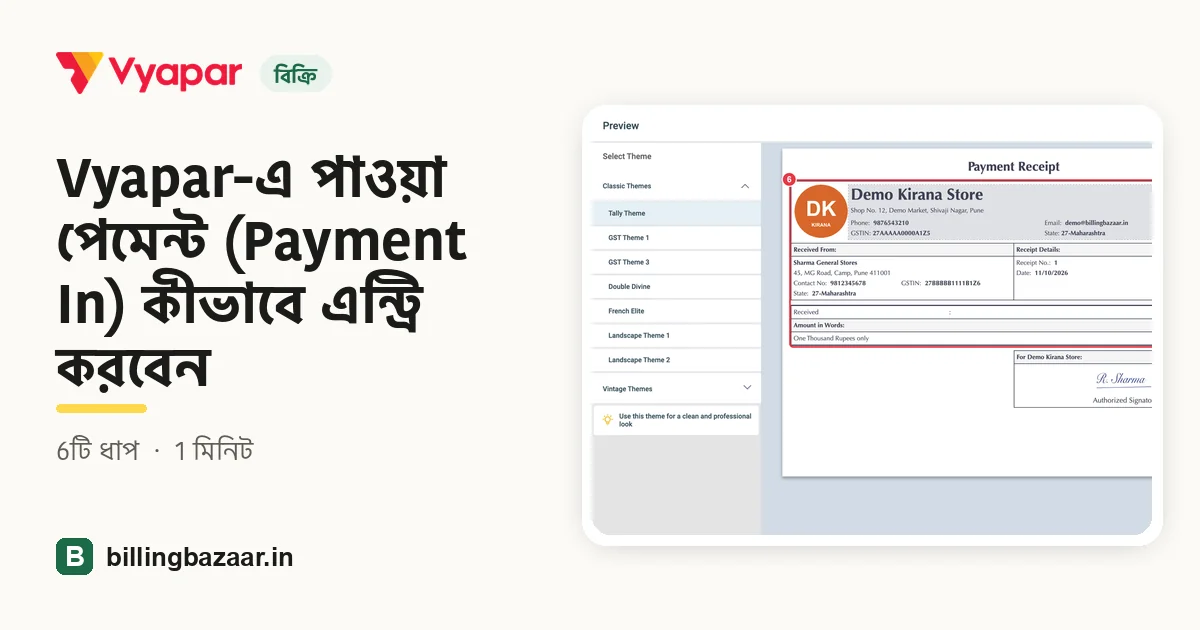
কোনো কাস্টমার পুরনো বিলের টাকা দিলে বা বাকি মিটিয়ে দিলে, Vyapar-এ সেটা Payment-In হিসেবে এন্ট্রি করুন. তাঁর ব্যালান্স কমে, ক্যাশ বা ব্যাংক বাড়ে, আর Vyapar একটা পেমেন্ট রসিদ তৈরি করে যা WhatsApp-এ শেয়ার করা যায়.
| কত সময় লাগে | 1 মিনিট |
|---|---|
| ধাপ | 6টি, প্রতিটায় স্ক্রিনশট সহ |
| যেখানে পরীক্ষা করা | Vyapar Desktop for Mac, October 2026 |
| শেষ আপডেট | 11 অক্টোবর 2026 |
শুরু করার আগে
- কাস্টমার পার্টি হিসেবে সেভ করা আছে আর তাঁর কাছ থেকে টাকা পাওনা আছে.
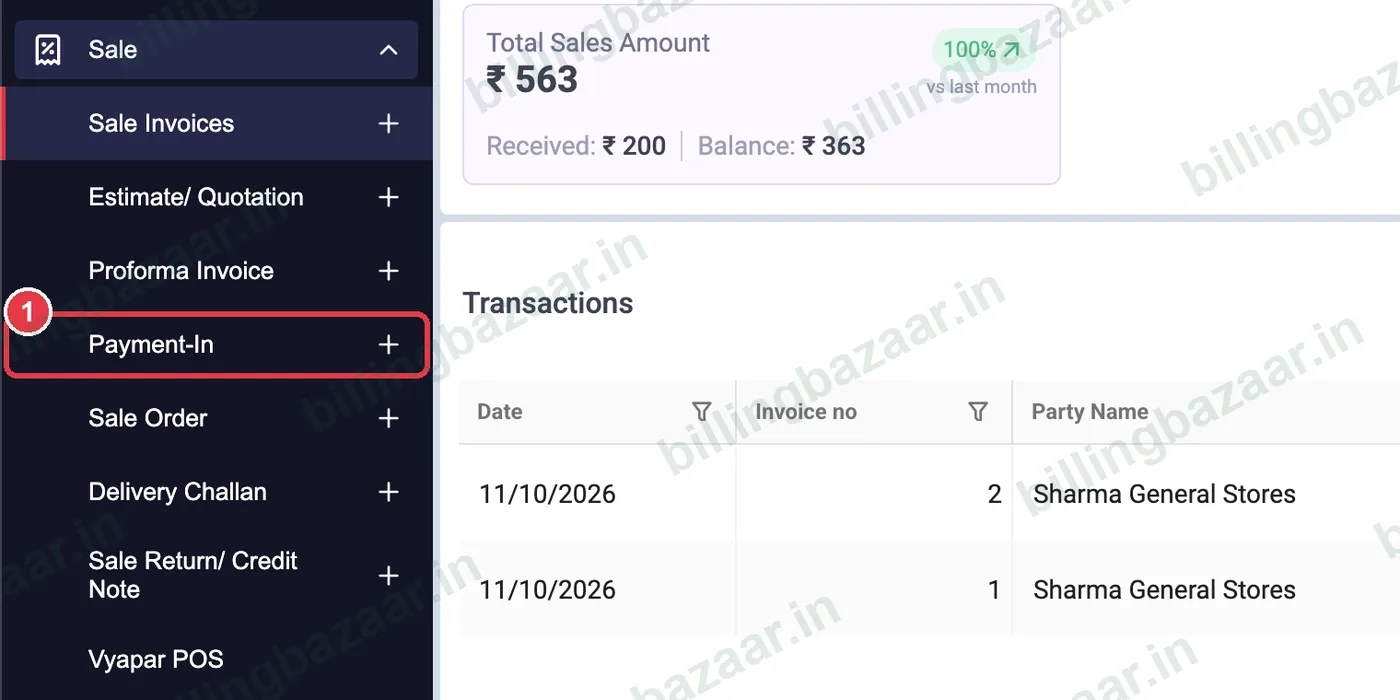
1Sale > Payment-In খুলুন
সাইডবারে Sale-এ ক্লিক করুন, তারপর Payment-In-এর পাশের +-এ.
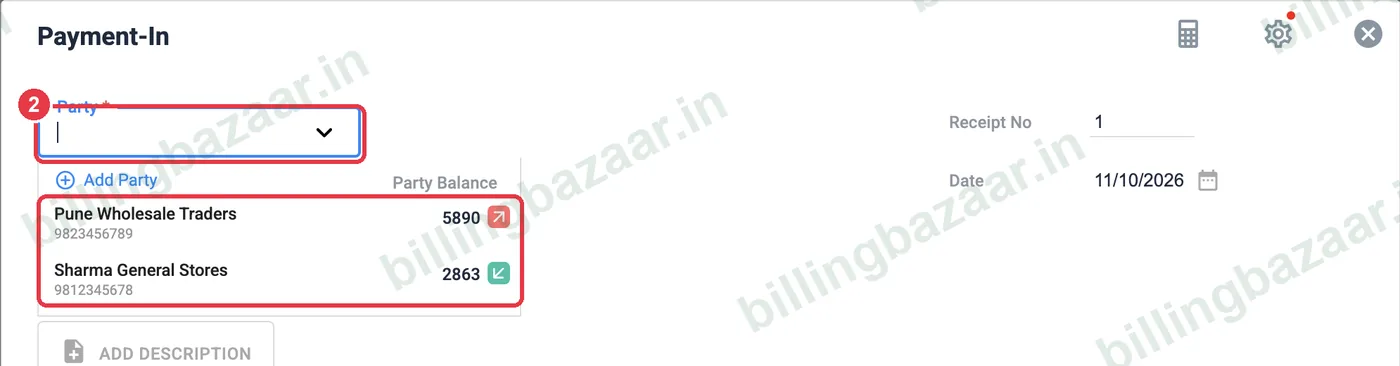
2পার্টি বেছে নিন
Party-তে ক্লিক করে কাস্টমার বেছে নিন. লিস্টে প্রতিটি পার্টির ব্যালান্স দেখা যায়; সবুজ মানে তাঁর কাছে আপনার টাকা পাওনা.
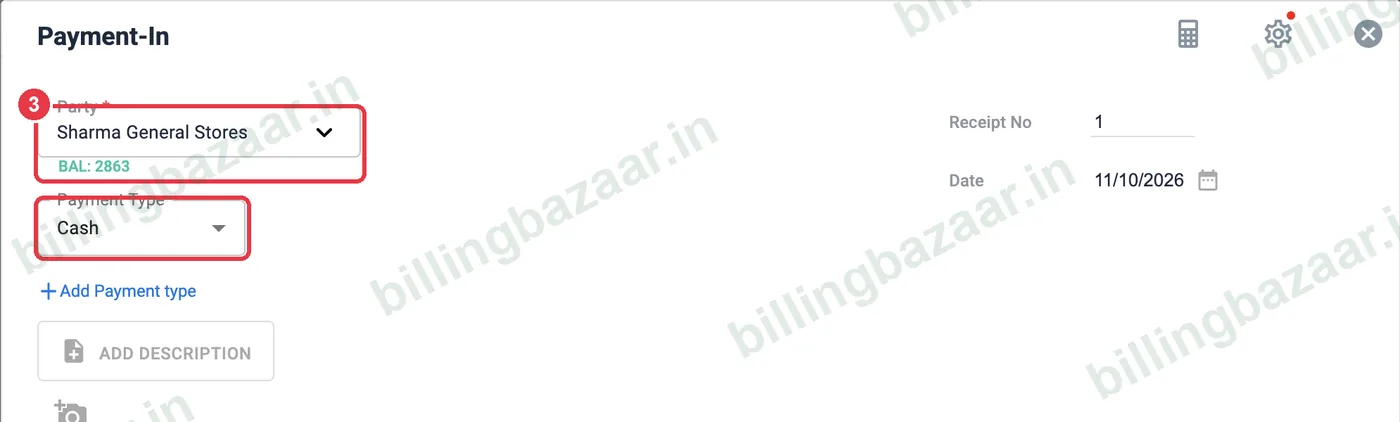
3ব্যালান্স আর পেমেন্ট টাইপ দেখে নিন
Vyapar কাস্টমারের নামের নিচে তাঁর এখনকার ব্যালান্স (BAL) দেখায়. Payment Type-এ বেছে নিন কীভাবে টাকা পেয়েছেন: Cash, Cheque বা কোনো ব্যাংক অ্যাকাউন্ট. ক্যাশ আর ব্যাংকে ভাগ করতে Add Payment type ব্যবহার করুন.
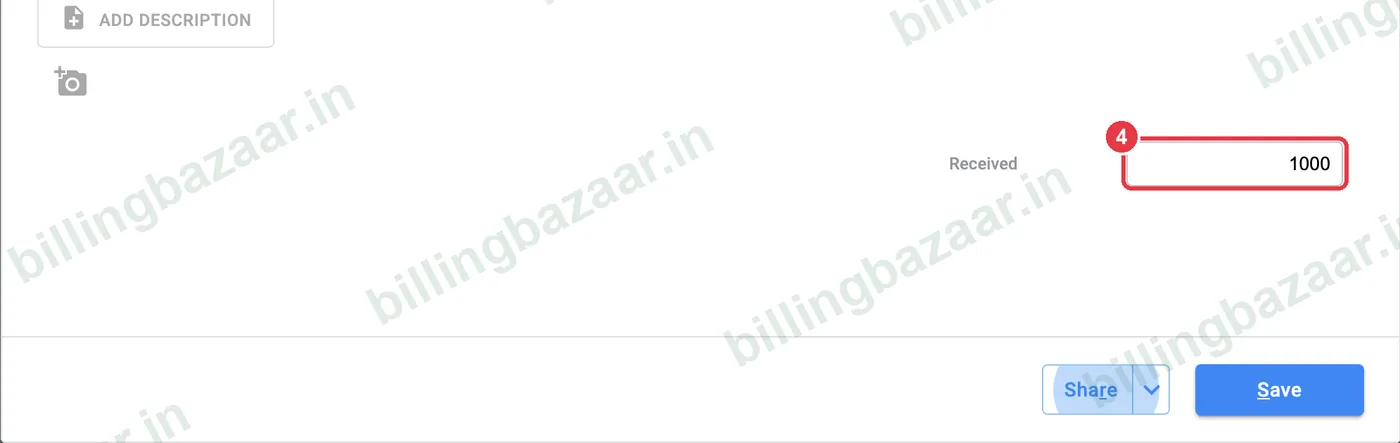
4পাওয়া টাকা লিখুন
Received-এ টাকার অঙ্ক লিখুন. রসিদ নম্বর আর তারিখ নিজে থেকেই বসে যায়; পেমেন্ট অন্য দিনে হলে তারিখ বদলে দিন.
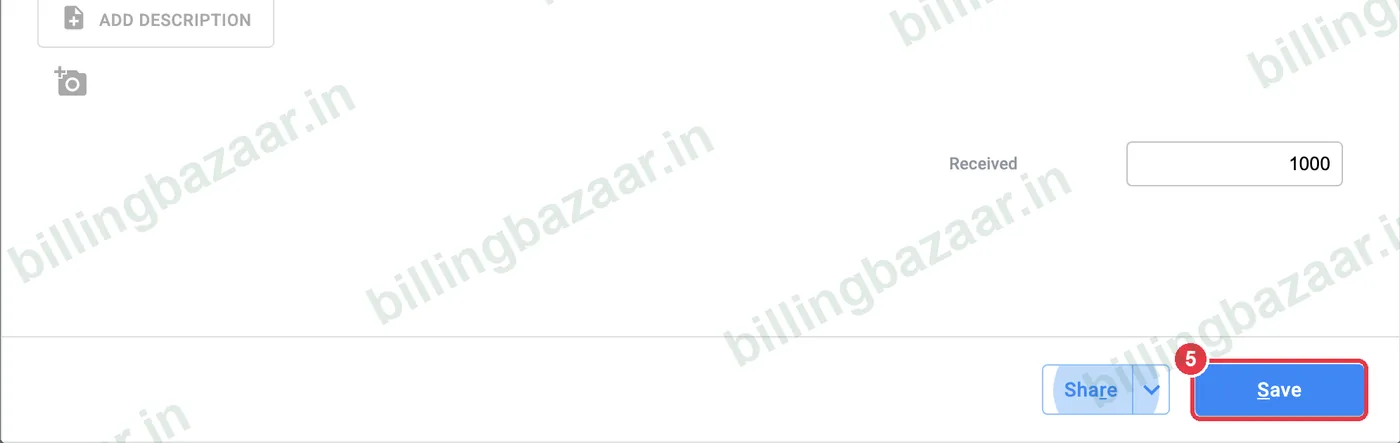
5Save-এ ক্লিক করুন
Save-এ ক্লিক করুন. এক ধাপে সেভ আর শেয়ার করতে Share-এর পাশের তীর চিহ্ন ব্যবহার করুন.
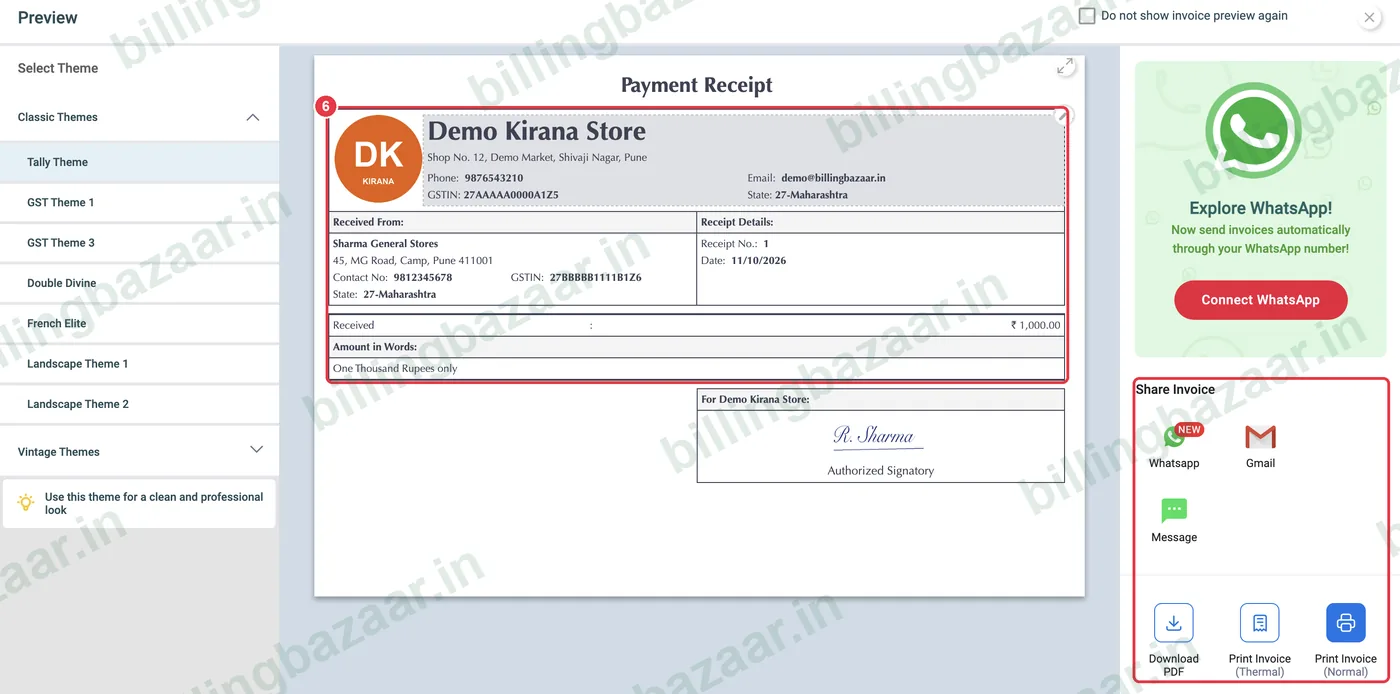
6পেমেন্ট রসিদ শেয়ার করুন
Vyapar কথায় লেখা টাকা আর আপনার সই সহ একটা Payment Receipt দেখায়. সেটা WhatsApp, Gmail বা SMS-এ পাঠান, PDF ডাউনলোড করুন, বা প্রিন্ট করুন. পাওয়া টাকা কাস্টমারের ব্যালান্স থেকে কমে যায়.
জেনে রাখুন
- পেমেন্টকে নির্দিষ্ট বাকি ইনভয়েসের সাথে লিংক করুন, যাতে সেল লিস্টে সেগুলো Paid দেখায়.
- অ্যাডভান্স পেমেন্টের জন্যও একই Payment-In স্ক্রিন ব্যবহার করুন; বিল না করা পর্যন্ত ব্যালান্স মাইনাসে থাকে.
- বিক্রির সময়েই পাওয়া টাকা সরাসরি ইনভয়েসের Received ঘরে লেখা যায়.
লোকে যা জিজ্ঞেস করেন
Vyapar-এ কাস্টমারের পেমেন্ট কীভাবে এন্ট্রি করব?
Sale > Payment-In-এ যান, পার্টি বেছে নিন, পাওয়া টাকা আর পেমেন্ট টাইপ লিখে Save-এ ক্লিক করুন.
Payment-In কি কাস্টমারের ব্যালান্স কমায়?
হ্যাঁ. পার্টির কাছে আপনার যা পাওনা, তা থেকে টাকাটা বাদ যায়.
কাস্টমারকে কি রসিদ দেওয়া যায়?
হ্যাঁ. সেভ করার পর Vyapar একটা পেমেন্ট রসিদ দেখায়, যা WhatsApp, ইমেলে পাঠানো বা প্রিন্ট করা যায়.
Payment-In আর Payment-Out-এর মধ্যে তফাত কী?
Payment-In হল কাস্টমারের কাছ থেকে পাওয়া টাকা. Payment-Out হল সাপ্লায়ারকে দেওয়া টাকা.
সম্পর্কিত গাইড
- Vyapar-এ GST ইনভয়েস কীভাবে তৈরি করবেন
- Vyapar-এ পার্টির ওপেনিং ব্যালান্স আর ক্রেডিট লিমিট কীভাবে দেবেন
- Vyapar-এ পেমেন্ট রিমাইন্ডার কীভাবে পাঠাবেন
- Vyapar-এ দেওয়া পেমেন্ট (Payment Out) কীভাবে এন্ট্রি করবেন
এই ব্যবসাগুলোর কাজে লাগে
- কিরানা দোকান-এর জন্য Vyapar
- মেডিক্যাল স্টোর-এর জন্য Vyapar
- ফার্মা ডিস্ট্রিবিউটর-এর জন্য Vyapar
- টেক্সটাইল ব্যবসায়ী-এর জন্য Vyapar
- হার্ডওয়্যারের দোকান-এর জন্য Vyapar
- বিল্ডিং মেটেরিয়ালের দোকান-এর জন্য Vyapar
Vyapar নিয়ে আরও
স্ক্রিনশট Vyapar Desktop for Mac, October 2026-এর একটা ডেমো কোম্পানি থেকে নেওয়া. অ্যাপের ভার্সন বদলালে মেনু একটু সরে যেতে পারে. গাইড লিখেছে Billing Bazaar, একটা Vyapar পার্টনার.