 Billing Bazaar
Vyapar માં મળેલું પેમેન્ટ (Payment In) કેવી રીતે નોંધવું
ગ્રાહક જૂનું બિલ ચૂકવે કે ઉધાર પૂરું કરે ત્યારે તેને Vyapar માં Payment-In તરીકે નોંધો. તેનું બેલેન્સ ઘટે છે, રોકડ કે બેંક વધે છે, અને Vyapar પેમેન્ટ રસીદ બનાવે છે જે તમે WhatsApp પર શેર કરી શકો.
| લાગતો સમય | 1 મિનિટ |
|---|---|
| સ્ટેપ | 6, દરેક સ્ક્રીનશોટ સાથે |
| આના પર ટેસ્ટ કર્યું | Vyapar Desktop for Mac, October 2026 |
| છેલ્લે અપડેટ | 11 ઑક્ટોબર 2026 |
શરૂ કરતાં પહેલાં
- ગ્રાહક પાર્ટી તરીકે સેવ કરેલો હોય અને તેની પાસેથી બેલેન્સ લેવાનું હોય.
1Sale > Payment-In ખોલો
સાઇડબારમાં Sale પર ક્લિક કરો, પછી Payment-In ની બાજુના + પર.
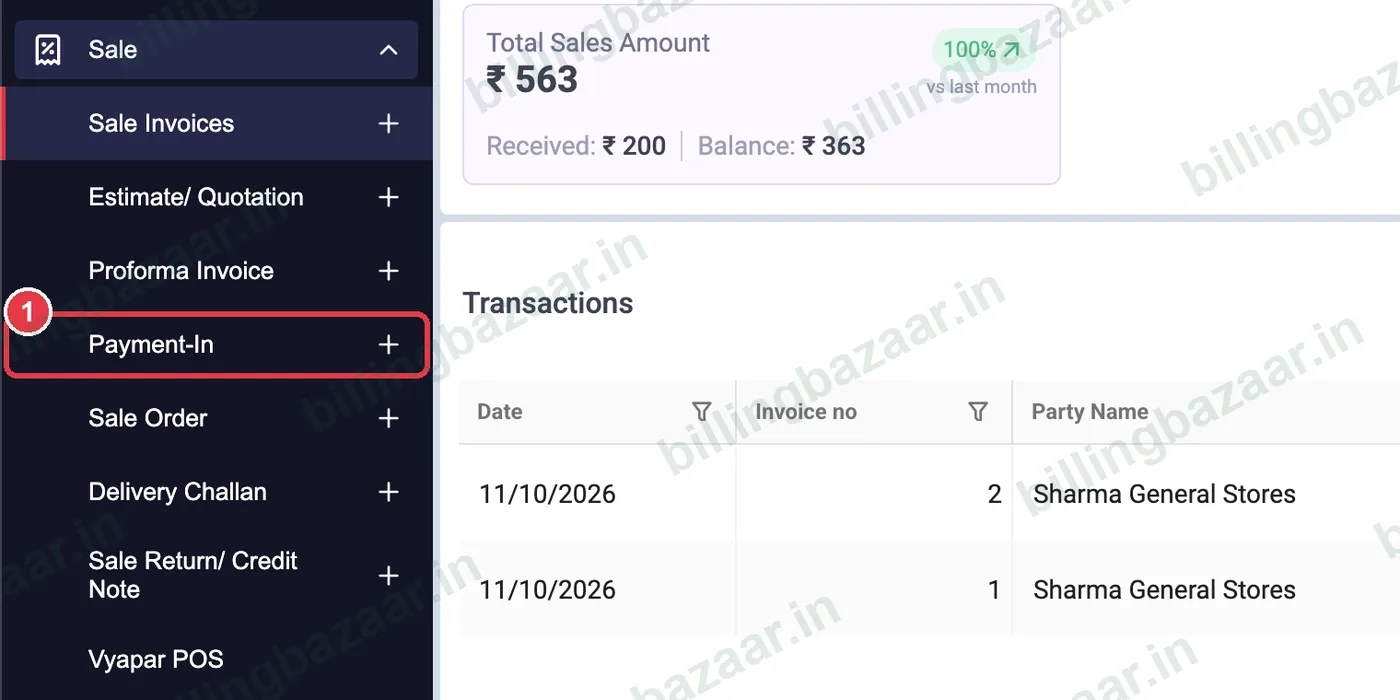
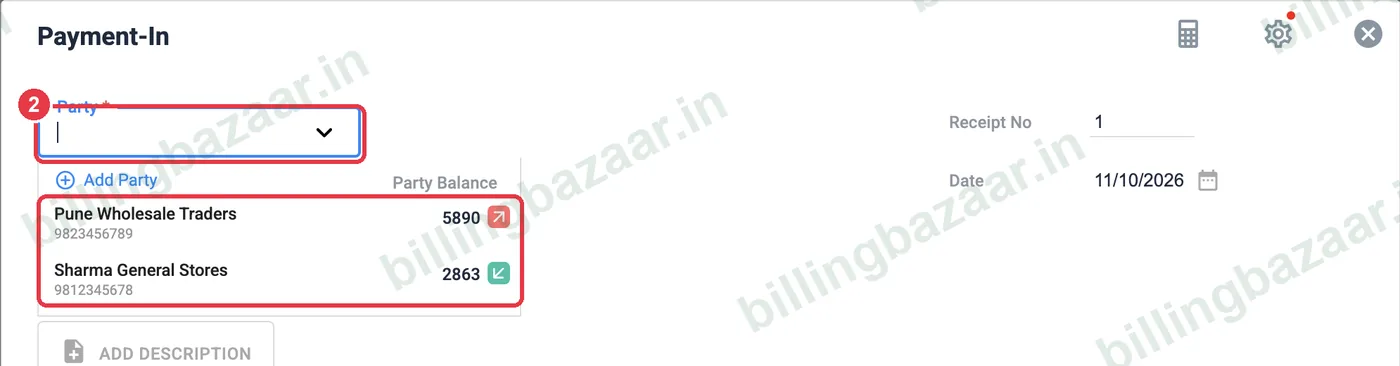
2પાર્ટી પસંદ કરો
Party પર ક્લિક કરો અને ગ્રાહક પસંદ કરો. લિસ્ટમાં દરેક પાર્ટીનું બેલેન્સ દેખાય છે; લીલું એટલે તેમણે તમને પૈસા આપવાના છે.
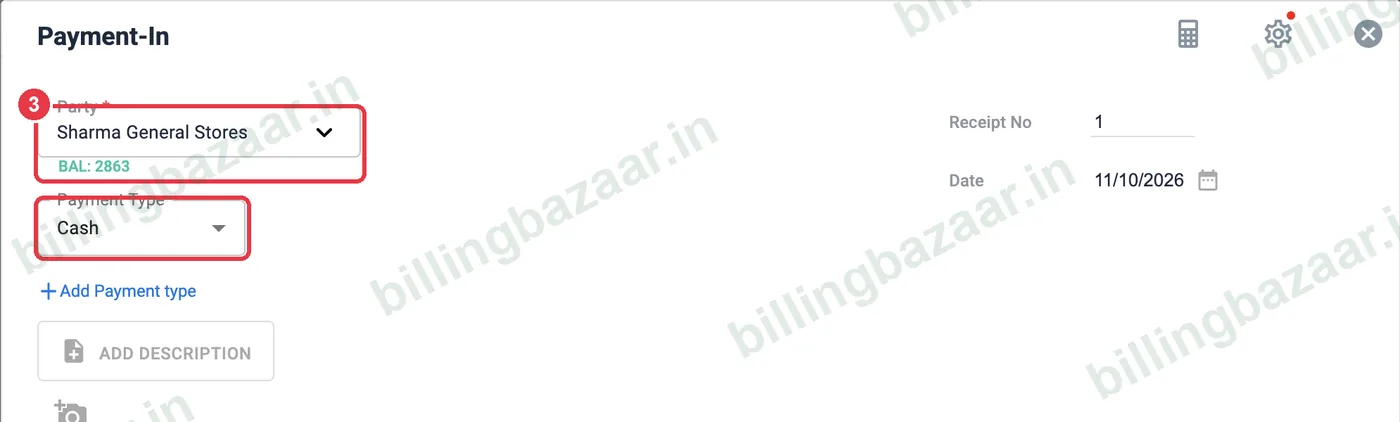
3બેલેન્સ અને પેમેન્ટ ટાઇપ ચેક કરો
Vyapar ગ્રાહકના નામ નીચે તેનું હાલનું બેલેન્સ (BAL) બતાવે છે. પૈસા કેવી રીતે મળ્યા તે Payment Type માં પસંદ કરો: Cash, Cheque કે બેંક એકાઉન્ટ. રોકડ અને બેંક વચ્ચે વહેંચવા Add Payment type વાપરો.
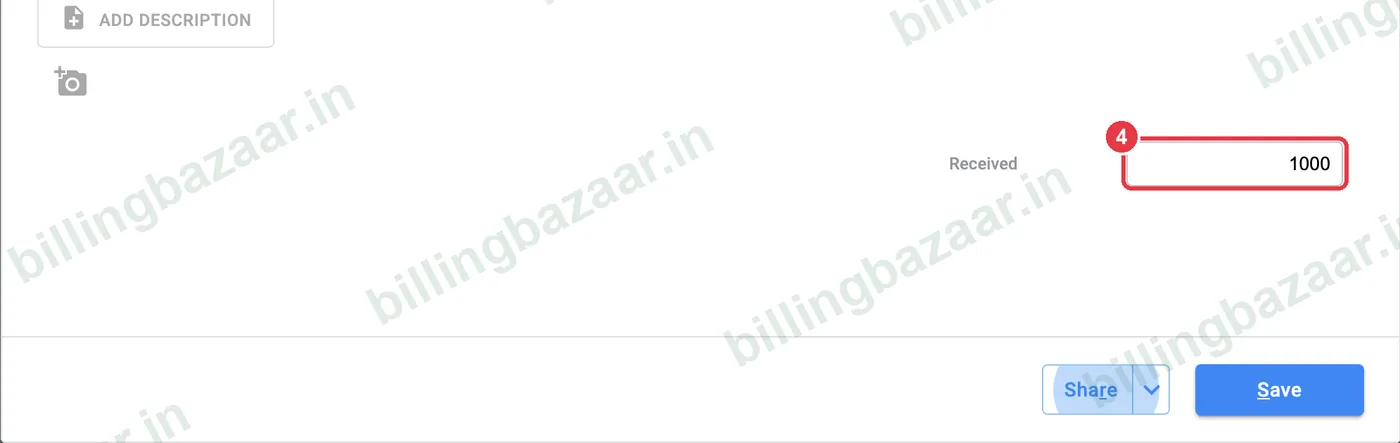
4મળેલી રકમ લખો
Received માં રકમ લખો. રસીદ નંબર અને તારીખ આપમેળે ભરાય છે; પેમેન્ટ બીજા દિવસે મળ્યું હોય તો તારીખ બદલો.
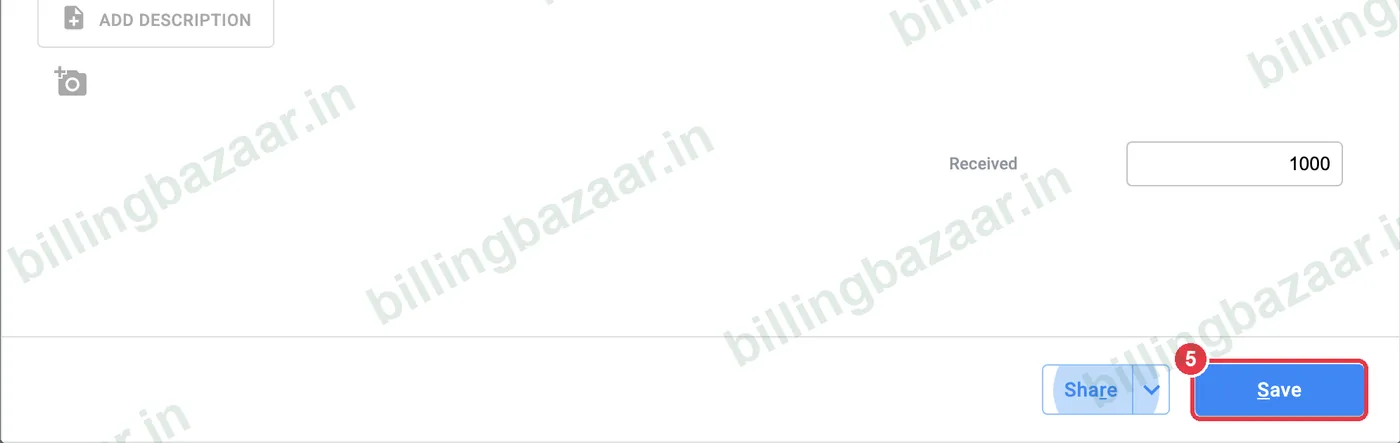
5Save પર ક્લિક કરો
Save પર ક્લિક કરો. એક જ સ્ટેપમાં સેવ અને શેર કરવા Share ની બાજુનો એરો વાપરો.
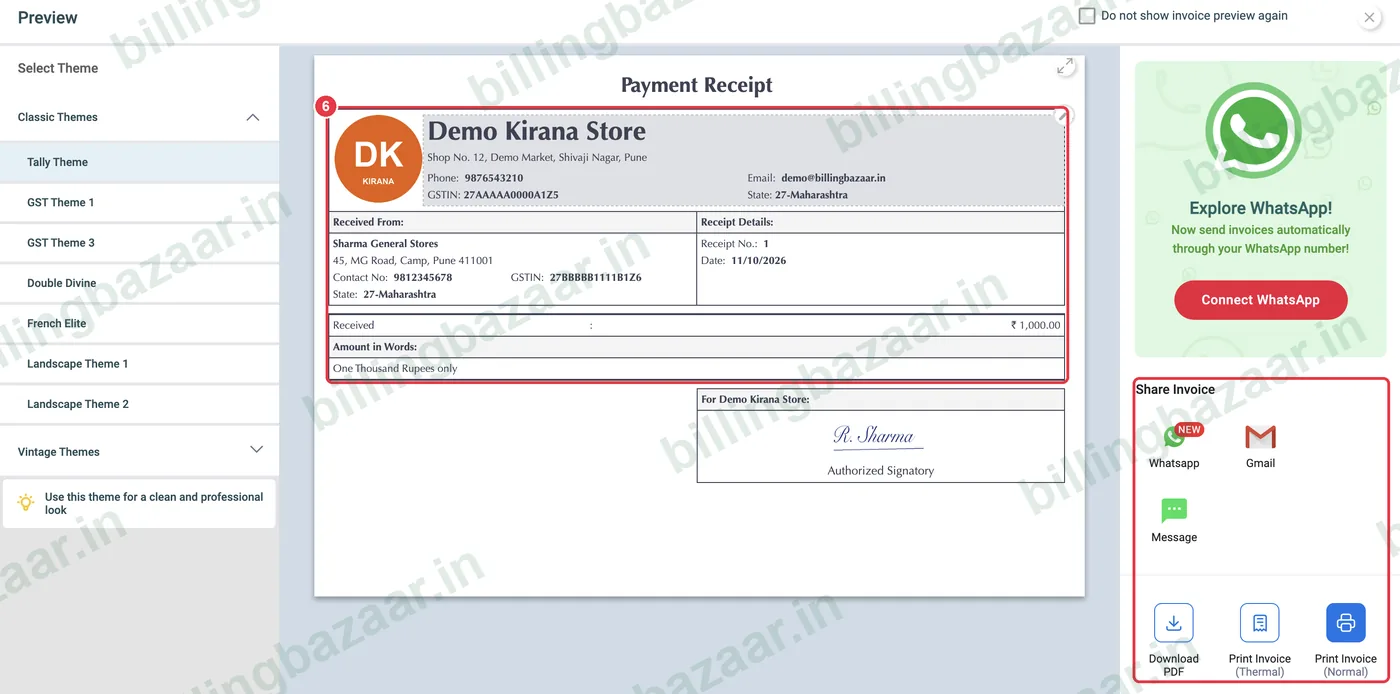
6પેમેન્ટ રસીદ શેર કરો
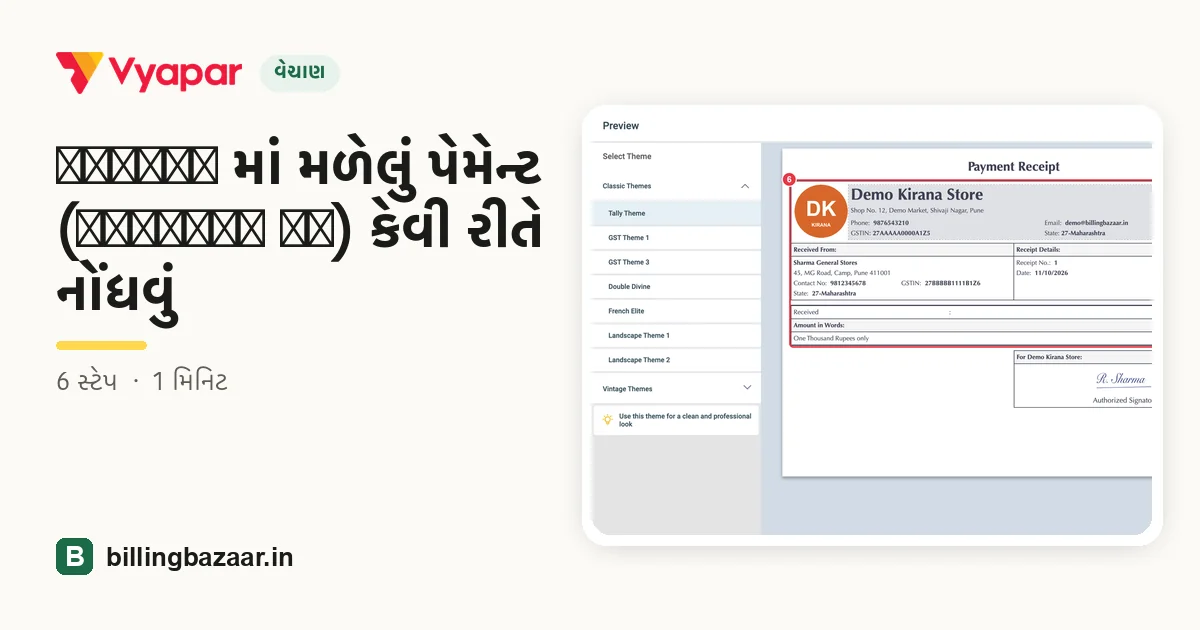
Vyapar શબ્દોમાં રકમ અને તમારી સહી સાથે Payment Receipt બતાવે છે. તેને WhatsApp, Gmail કે SMS પર મોકલો, PDF ડાઉનલોડ કરો કે પ્રિન્ટ કરો. ગ્રાહકનું બેલેન્સ મળેલી રકમ જેટલું ઘટી જાય છે.
જાણવા જેવું
- પેમેન્ટને ચોક્કસ બાકી ઇન્વૉઇસ સાથે લિંક કરો, જેથી સેલ લિસ્ટમાં તે Paid દેખાય.
- એડવાન્સ પેમેન્ટ માટે પણ આ જ Payment-In સ્ક્રીન વાપરો; બિલ બને ત્યાં સુધી બેલેન્સ નેગેટિવ રહે છે.
- સેલ વખતે જ મળેલું પેમેન્ટ ઇન્વૉઇસ પર Received બૉક્સમાં સીધું લખી શકાય.
લોકો પૂછે છે એ સવાલો
Vyapar માં ગ્રાહકનું પેમેન્ટ કેવી રીતે નોંધવું?
Sale > Payment-In માં જાઓ, પાર્ટી પસંદ કરો, મળેલી રકમ અને પેમેન્ટ ટાઇપ લખો અને Save પર ક્લિક કરો.
શું Payment-In થી ગ્રાહકનું બેલેન્સ ઘટે છે?
હા. પાર્ટીએ તમને જે આપવાના છે તેમાંથી આ રકમ બાદ થાય છે.
શું ગ્રાહકને રસીદ આપી શકાય?
હા. સેવ કર્યા પછી Vyapar પેમેન્ટ રસીદ બતાવે છે, જે WhatsApp, ઇમેઇલ પર મોકલી શકાય કે પ્રિન્ટ થઈ શકે.
Payment-In અને Payment-Out માં શું ફરક છે?
Payment-In એટલે ગ્રાહક પાસેથી મળતા પૈસા. Payment-Out એટલે તમે સપ્લાયરને આપતા પૈસા.
સંબંધિત ગાઇડ
- Vyapar માં GST ઇન્વૉઇસ કેવી રીતે બનાવવું
- Vyapar માં પાર્ટીનું ઓપનિંગ બેલેન્સ અને ક્રેડિટ લિમિટ કેવી રીતે ઉમેરવી
- Vyapar માં પેમેન્ટ રિમાઇન્ડર કેવી રીતે મોકલવું
- Vyapar માં આપેલું પેમેન્ટ (Payment Out) કેવી રીતે નોંધવું
આ બિઝનેસ માટે ઉપયોગી
- કિરાણા સ્ટોર માટે Vyapar
- મેડિકલ સ્ટોર માટે Vyapar
- ફાર્મા ડિસ્ટ્રિબ્યુટર માટે Vyapar
- કાપડના વેપારી માટે Vyapar
- હાર્ડવેર સ્ટોર માટે Vyapar
- બિલ્ડિંગ મટીરિયલની દુકાનો માટે Vyapar
Vyapar વિશે વધુ
સ્ક્રીનશોટ Vyapar Desktop for Mac, October 2026 ની ડેમો કંપનીના છે. ઍપના વર્ઝન પ્રમાણે મેનુ થોડાં ખસી શકે છે. ગાઇડ: Billing Bazaar, Vyapar પાર્ટનર.