 Billing Bazaar
Vyapar-এ ব্যাকআপ কীভাবে রিস্টোর করবেন
নতুন কম্পিউটারে গেলে বা ডেটা ফেরত আনতে হলে আপনার সবচেয়ে নতুন Vyapar ব্যাকআপ রিস্টোর করুন. ব্যাকআপ নেওয়ার সময় আইটেম, পার্টি, ট্রানজ্যাকশন আর সেটিংস যেমন ছিল, ঠিক তেমনই ফিরে আসে.
| কত সময় লাগে | 2 মিনিট |
|---|---|
| ধাপ | 3টি, প্রতিটায় স্ক্রিনশট সহ |
| যেখানে পরীক্ষা করা | Vyapar Desktop for Mac, October 2026 |
| শেষ আপডেট | 11 অক্টোবর 2026 |
শুরু করার আগে
- কম্পিউটারে কপি করা .vyb ব্যাকআপ ফাইল.
- এখনকার ডেটা পরে দরকার হতে পারলে আগে তার একটা নতুন ব্যাকআপ নিয়ে নিন.
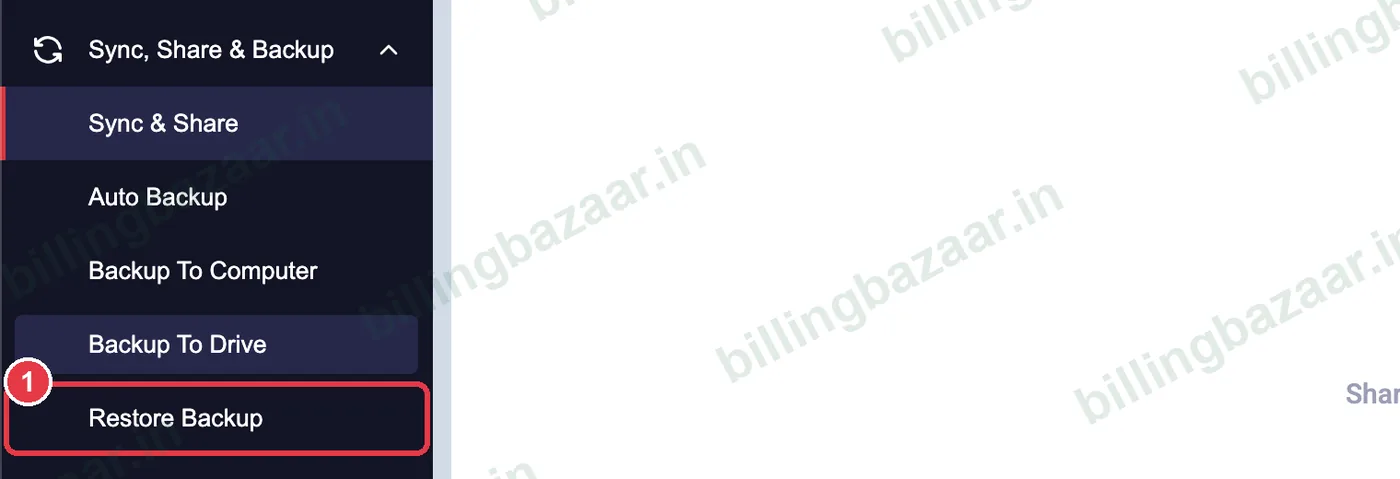
1Restore Backup খুলুন
Sync, Share & Backup > Restore Backup-এ ক্লিক করুন.
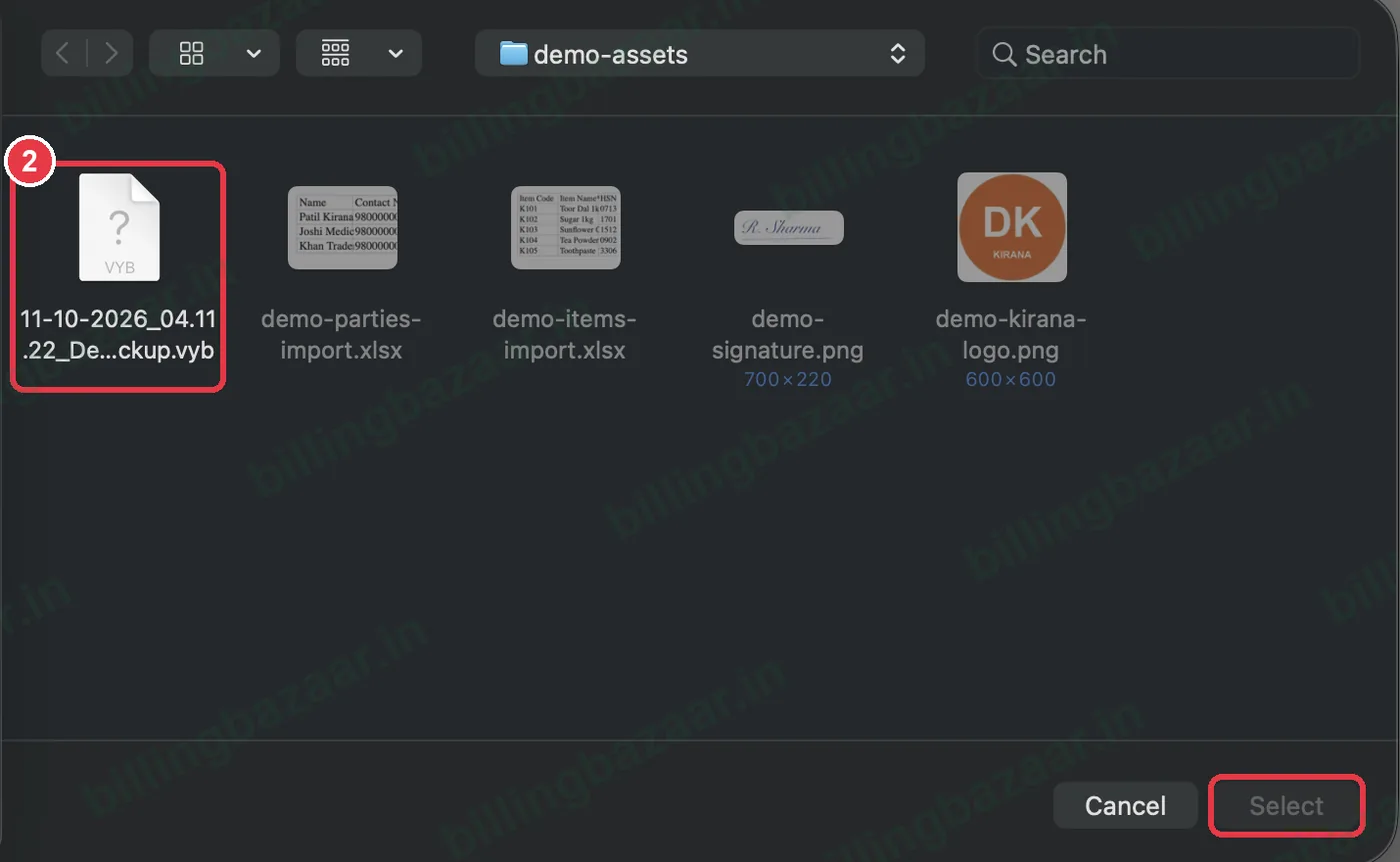
2ব্যাকআপ ফাইল বেছে নিন
.vyb ফাইলটা বেছে নিন (এর নামে তারিখ, সময় আর কোম্পানির নাম থাকে) আর Select-এ ক্লিক করুন. রিস্টোর শেষ করতে স্ক্রিনের নির্দেশ মেনে চলুন.
3অথবা Manage Companies থেকে রিস্টোর করুন
নতুন কম্পিউটারে Company > Change Company খুলুন আর Add New Company-এর পাশে Restore Backup-এ ক্লিক করুন.

জেনে রাখুন
- সবচেয়ে কম ডেটা হারাতে সবচেয়ে নতুন ব্যাকআপ রিস্টোর করুন.
- রিস্টোর করলে এখনকার ডেটা বদলে যেতে পারে; আগে ব্যাকআপ নিন.
- কোনো ব্যাকআপ ফাইল না খুললে Vyapar সাপোর্টকে জিজ্ঞেস করুন.
লোকে যা জিজ্ঞেস করেন
Vyapar ব্যাকআপ কীভাবে রিস্টোর করব?
Sync, Share & Backup > Restore Backup-এ যান, .vyb ফাইল বেছে নিয়ে কনফার্ম করুন.
নতুন কম্পিউটারে কি রিস্টোর করা যায়?
হ্যাঁ. Vyapar ইনস্টল করে লগইন করুন, তারপর Manage Companies থেকে Restore Backup ব্যবহার করুন.
রিস্টোর করলে কি আমার এখনকার ডেটা মুছে যাবে?
এখনকার ডেটা বদলে যেতে পারে, তাই আগে এখনকার ডেটার ব্যাকআপ নিয়ে নিন.
সম্পর্কিত গাইড
Vyapar নিয়ে আরও
স্ক্রিনশট Vyapar Desktop for Mac, October 2026-এর একটা ডেমো কোম্পানি থেকে নেওয়া. অ্যাপের ভার্সন বদলালে মেনু একটু সরে যেতে পারে. গাইড লিখেছে Billing Bazaar, একটা Vyapar পার্টনার.