 Billing Bazaar
Vyapar ನಲ್ಲಿ ಬ್ಯಾಕಪ್ ರಿಸ್ಟೋರ್ ಮಾಡುವುದು ಹೇಗೆ
ನೀವು ಹೊಸ ಕಂಪ್ಯೂಟರ್ಗೆ ಬದಲಾಯಿಸಿದರೆ ಅಥವಾ ಡೇಟಾ ವಾಪಸ್ ಬೇಕಾದರೆ, ನಿಮ್ಮ ಇತ್ತೀಚಿನ Vyapar ಬ್ಯಾಕಪ್ ರಿಸ್ಟೋರ್ ಮಾಡಿ. ಬ್ಯಾಕಪ್ ತೆಗೆದ ಸಮಯದಲ್ಲಿ ಇದ್ದಂತೆಯೇ ಐಟಂ, ಪಾರ್ಟಿ, ಟ್ರಾನ್ಸಾಕ್ಷನ್ ಮತ್ತು ಸೆಟ್ಟಿಂಗ್ಸ್ ಎಲ್ಲಾ ವಾಪಸ್ ಬರುತ್ತವೆ.
| ಬೇಕಾಗುವ ಸಮಯ | 2 ನಿಮಿಷ |
|---|---|
| ಹಂತಗಳು | 3, ಪ್ರತಿಯೊಂದಕ್ಕೂ ಸ್ಕ್ರೀನ್ಶಾಟ್ |
| ಪರೀಕ್ಷಿಸಿದ್ದು | Vyapar Desktop for Mac, October 2026 |
| ಕೊನೆಯ ಅಪ್ಡೇಟ್ | 11 ಅಕ್ಟೋಬರ್ 2026 |
ಶುರು ಮಾಡುವ ಮೊದಲು
- ಕಂಪ್ಯೂಟರ್ಗೆ ಕಾಪಿ ಮಾಡಿದ .vyb ಬ್ಯಾಕಪ್ ಫೈಲ್.
- ಈಗಿನ ಡೇಟಾ ಬೇಕಾಗಬಹುದು ಎಂದಾದರೆ ಮೊದಲು ಅದರ ಹೊಸ ಬ್ಯಾಕಪ್ ತೆಗೆಯಿರಿ.
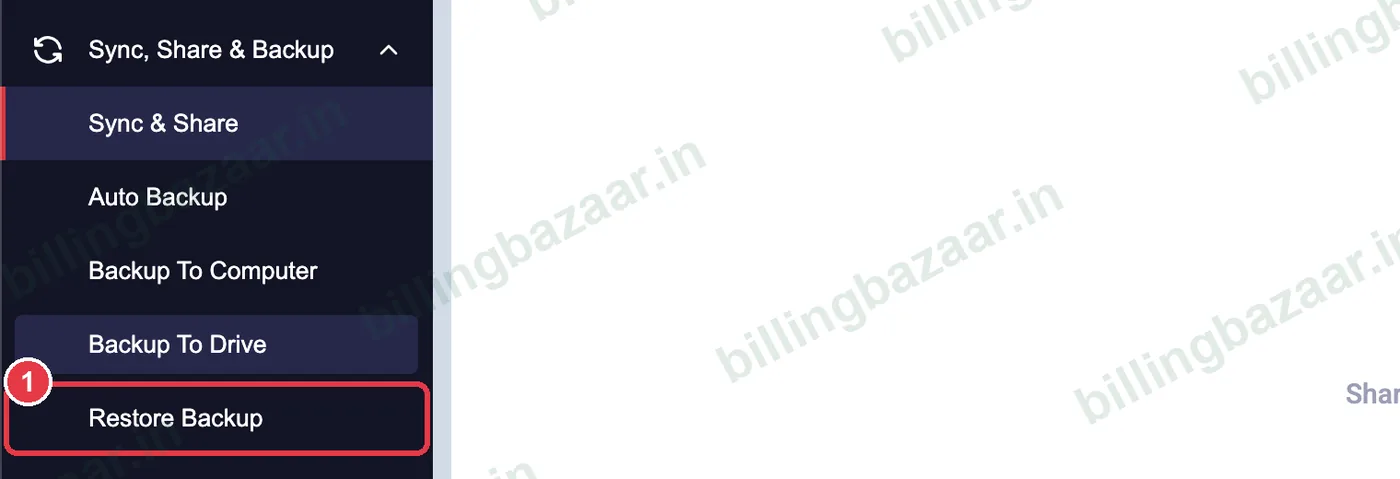
1Restore Backup ತೆರೆಯಿರಿ
Sync, Share & Backup > Restore Backup ಕ್ಲಿಕ್ ಮಾಡಿ.
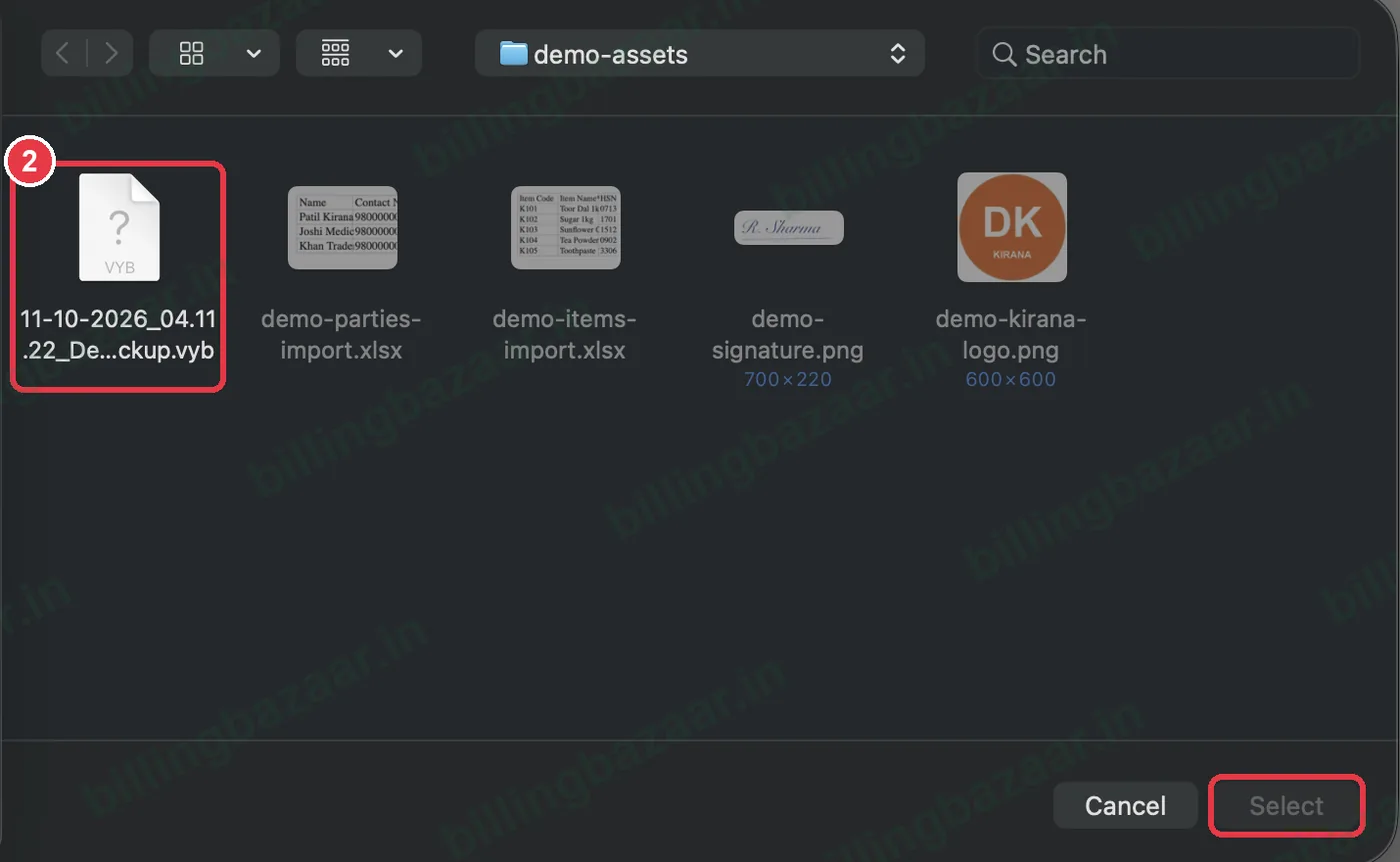
2ಬ್ಯಾಕಪ್ ಫೈಲ್ ಆಯ್ಕೆಮಾಡಿ
.vyb ಫೈಲ್ ಆಯ್ಕೆಮಾಡಿ (ಅದರ ಹೆಸರಿನಲ್ಲಿ ದಿನಾಂಕ, ಸಮಯ ಮತ್ತು ಕಂಪನಿ ಇರುತ್ತದೆ) ಮತ್ತು Select ಕ್ಲಿಕ್ ಮಾಡಿ. ರಿಸ್ಟೋರ್ ಮುಗಿಸಲು ಸ್ಕ್ರೀನ್ ಮೇಲೆ ಬರುವ ಸೂಚನೆಗಳನ್ನು ಪಾಲಿಸಿ.
3ಅಥವಾ Manage Companies ನಿಂದ ರಿಸ್ಟೋರ್ ಮಾಡಿ
ಹೊಸ ಕಂಪ್ಯೂಟರ್ನಲ್ಲಿ Company > Change Company ತೆರೆಯಿರಿ ಮತ್ತು Add New Company ಪಕ್ಕದ Restore Backup ಕ್ಲಿಕ್ ಮಾಡಿ.

ತಿಳಿದಿರಬೇಕಾದದ್ದು
- ಕಡಿಮೆ ಡೇಟಾ ಕಳೆದುಕೊಳ್ಳಲು ಅತ್ಯಂತ ಇತ್ತೀಚಿನ ಬ್ಯಾಕಪ್ ರಿಸ್ಟೋರ್ ಮಾಡಿ.
- ರಿಸ್ಟೋರ್ ಮಾಡಿದರೆ ಈಗಿನ ಡೇಟಾ ಬದಲಾಗಬಹುದು; ಮೊದಲು ಬ್ಯಾಕಪ್ ತೆಗೆಯಿರಿ.
- ಬ್ಯಾಕಪ್ ಫೈಲ್ ತೆರೆಯದಿದ್ದರೆ Vyapar ಸಪೋರ್ಟ್ ಅನ್ನು ಕೇಳಿ.
ಜನರು ಕೇಳುವ ಪ್ರಶ್ನೆಗಳು
Vyapar ಬ್ಯಾಕಪ್ ಹೇಗೆ ರಿಸ್ಟೋರ್ ಮಾಡುವುದು?
Sync, Share & Backup > Restore Backup, .vyb ಫೈಲ್ ಆಯ್ಕೆಮಾಡಿ ಮತ್ತು ಕನ್ಫರ್ಮ್ ಮಾಡಿ.
ಹೊಸ ಕಂಪ್ಯೂಟರ್ನಲ್ಲಿ ರಿಸ್ಟೋರ್ ಮಾಡಬಹುದೇ?
ಹೌದು. Vyapar ಇನ್ಸ್ಟಾಲ್ ಮಾಡಿ, ಲಾಗಿನ್ ಆಗಿ, Manage Companies ನಿಂದ Restore Backup ಬಳಸಿ.
ರಿಸ್ಟೋರ್ ಮಾಡಿದರೆ ನನ್ನ ಈಗಿನ ಡೇಟಾ ಡಿಲೀಟ್ ಆಗುತ್ತದೆಯೇ?
ಅದು ಬದಲಾಗಬಹುದು, ಹಾಗಾಗಿ ಮೊದಲು ಈಗಿನ ಡೇಟಾದ ಬ್ಯಾಕಪ್ ತೆಗೆಯಿರಿ.
ಸಂಬಂಧಿತ ಗೈಡ್ಗಳು
Vyapar ಬಗ್ಗೆ ಇನ್ನಷ್ಟು
ಸ್ಕ್ರೀನ್ಶಾಟ್ಗಳು Vyapar Desktop for Mac, October 2026 ನ ಡೆಮೊ ಕಂಪನಿಯಿಂದ. ಆ್ಯಪ್ ವರ್ಷನ್ಗಳ ನಡುವೆ ಮೆನುಗಳು ಸ್ವಲ್ಪ ಬದಲಾಗಬಹುದು. ಗೈಡ್: Billing Bazaar, ಒಂದು Vyapar ಪಾರ್ಟ್ನರ್.