 Billing Bazaar
Vyapar मध्ये बॅकअप रिस्टोअर कसा करायचा
नवीन कॉम्प्युटरवर जात असाल किंवा डेटा परत मिळवायचा असेल, तर तुमचा सगळ्यात नवीन Vyapar बॅकअप रिस्टोअर करा. बॅकअप घेतला त्या वेळी जसे होते तसे आयटम, पार्टी, ट्रान्झॅक्शन आणि सेटिंग्ज परत येतात.
| लागणारा वेळ | 2 मिनिटे |
|---|---|
| स्टेप्स | 3, प्रत्येकासोबत स्क्रीनशॉट |
| यावर तपासले | Vyapar Desktop for Mac, October 2026 |
| शेवटचे अपडेट | 11 ऑक्टोबर 2026 |
सुरू करण्याआधी
- कॉम्प्युटरवर कॉपी केलेली .vyb बॅकअप फाइल.
- सध्याचा डेटा लागण्याची शक्यता असेल तर आधी त्याचा नवा बॅकअप घ्या.
1Restore Backup उघडा
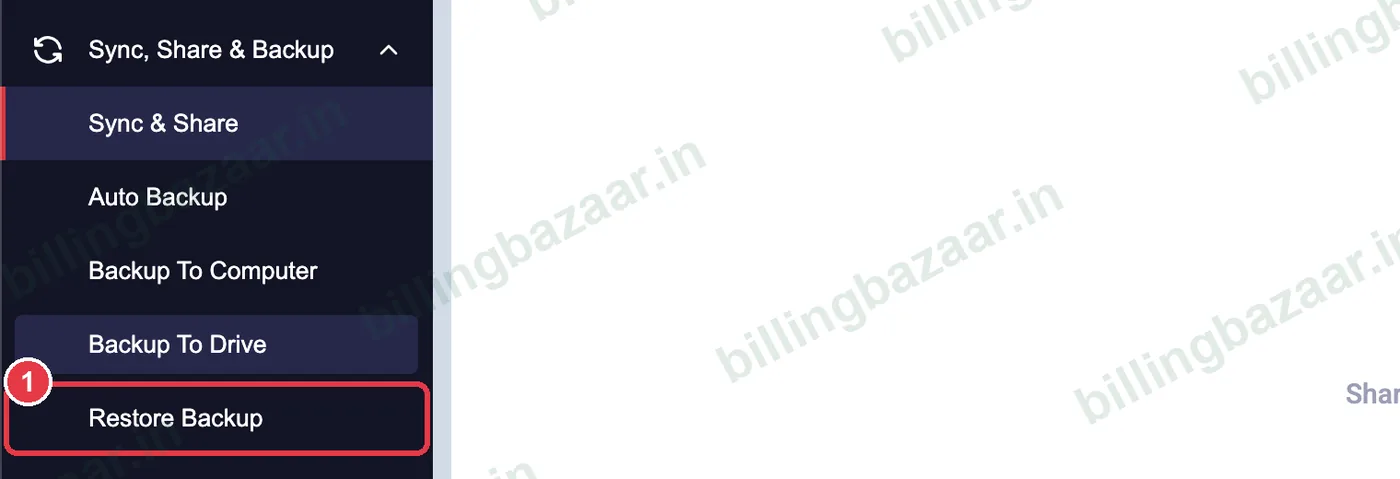
Sync, Share & Backup > Restore Backup वर क्लिक करा.
2बॅकअप फाइल निवडा
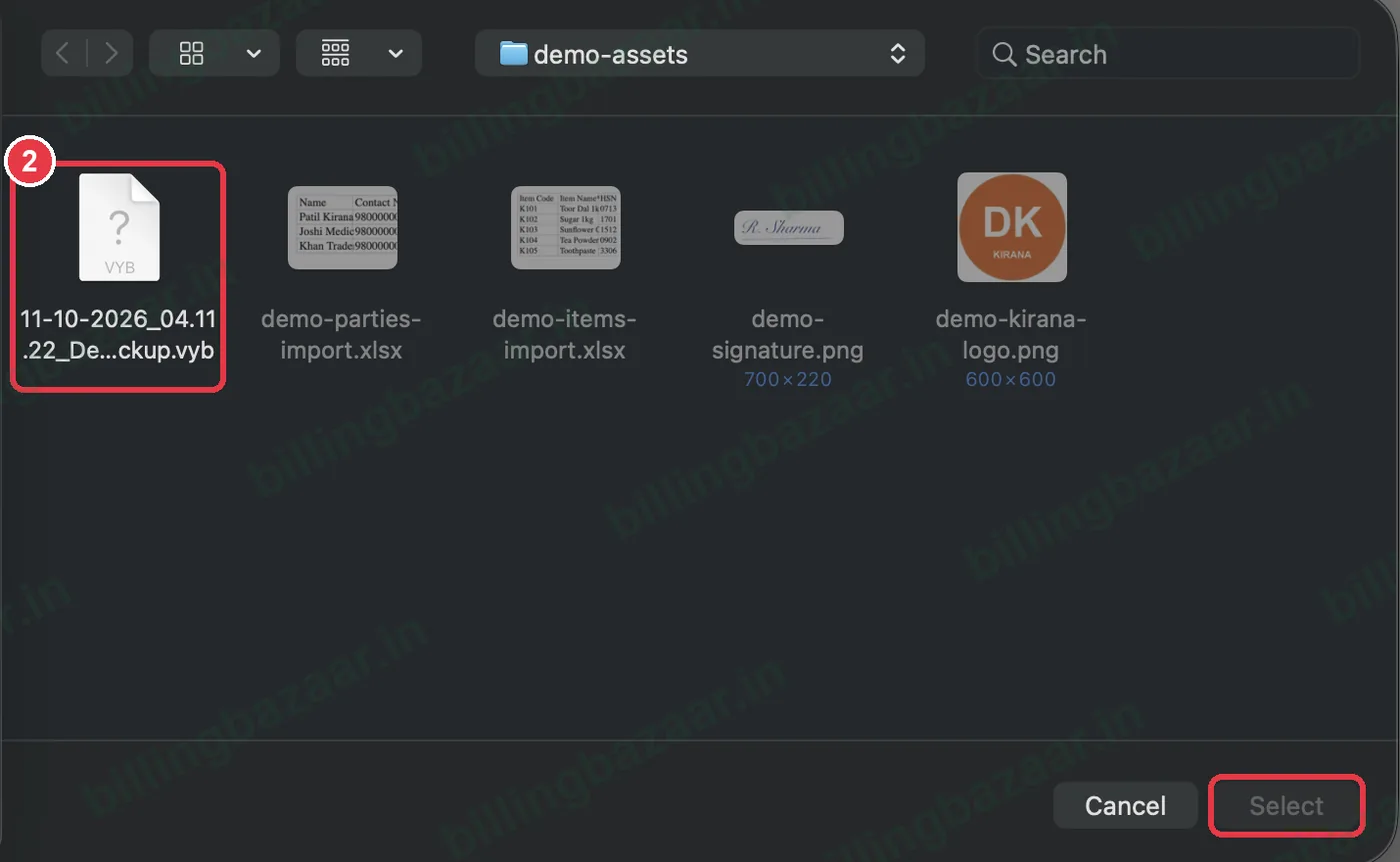
.vyb फाइल निवडा (तिच्या नावात तारीख, वेळ आणि कंपनी दिसते) आणि Select वर क्लिक करा. रिस्टोअर पूर्ण करण्यासाठी स्क्रीनवरच्या सूचना पाळा.
3किंवा Manage Companies मधून रिस्टोअर करा
नवीन कॉम्प्युटरवर Company > Change Company उघडा आणि Add New Company च्या शेजारच्या Restore Backup वर क्लिक करा.

हे माहीत असू द्या
- कमीत कमी डेटा गमावण्यासाठी सगळ्यात नवीन बॅकअप रिस्टोअर करा.
- रिस्टोअर केल्याने सध्याचा डेटा बदलला जाऊ शकतो. आधी बॅकअप घ्या.
- बॅकअप फाइल उघडत नसेल तर Vyapar सपोर्टला विचारा.
लोक विचारत असलेले प्रश्न
Vyapar बॅकअप रिस्टोअर कसा करायचा?
Sync, Share & Backup > Restore Backup मध्ये जा, .vyb फाइल निवडा आणि कन्फर्म करा.
नवीन कॉम्प्युटरवर रिस्टोअर करता येतो का?
हो. Vyapar इन्स्टॉल करा, लॉगिन करा आणि Manage Companies मधून Restore Backup वापरा.
रिस्टोअर केल्याने माझा सध्याचा डेटा डिलीट होईल का?
तो बदलला जाऊ शकतो, म्हणून आधी सध्याच्या डेटाचा बॅकअप घ्या.
संबंधित गाइड
Vyapar बद्दल अधिक
स्क्रीनशॉट Vyapar Desktop for Mac, October 2026 मधील डेमो कंपनीचे आहेत. ॲपच्या व्हर्जननुसार मेनू थोडे इकडेतिकडे असू शकतात. गाइड: Billing Bazaar, Vyapar पार्टनर.