 Billing Bazaar
Vyapar માં બેકઅપ કેવી રીતે રિસ્ટોર કરવો
નવા કમ્પ્યુટર પર જાઓ કે ડેટા પાછો જોઈતો હોય, ત્યારે તમારો છેલ્લો Vyapar બેકઅપ રિસ્ટોર કરો. બેકઅપ લીધો ત્યારે જેવા હતા તેવા આઇટમ, પાર્ટી, ટ્રાન્ઝેક્શન અને સેટિંગ્સ પાછા આવી જાય છે.
| લાગતો સમય | 2 મિનિટ |
|---|---|
| સ્ટેપ | 3, દરેક સ્ક્રીનશોટ સાથે |
| આના પર ટેસ્ટ કર્યું | Vyapar Desktop for Mac, October 2026 |
| છેલ્લે અપડેટ | 11 ઑક્ટોબર 2026 |
શરૂ કરતાં પહેલાં
- .vyb બેકઅપ ફાઇલ, કમ્પ્યુટરમાં કૉપી કરેલી.
- હાલનો ડેટા જરૂર પડી શકે એમ હોય તો પહેલાં તેનો નવો બેકઅપ લઈ લો.
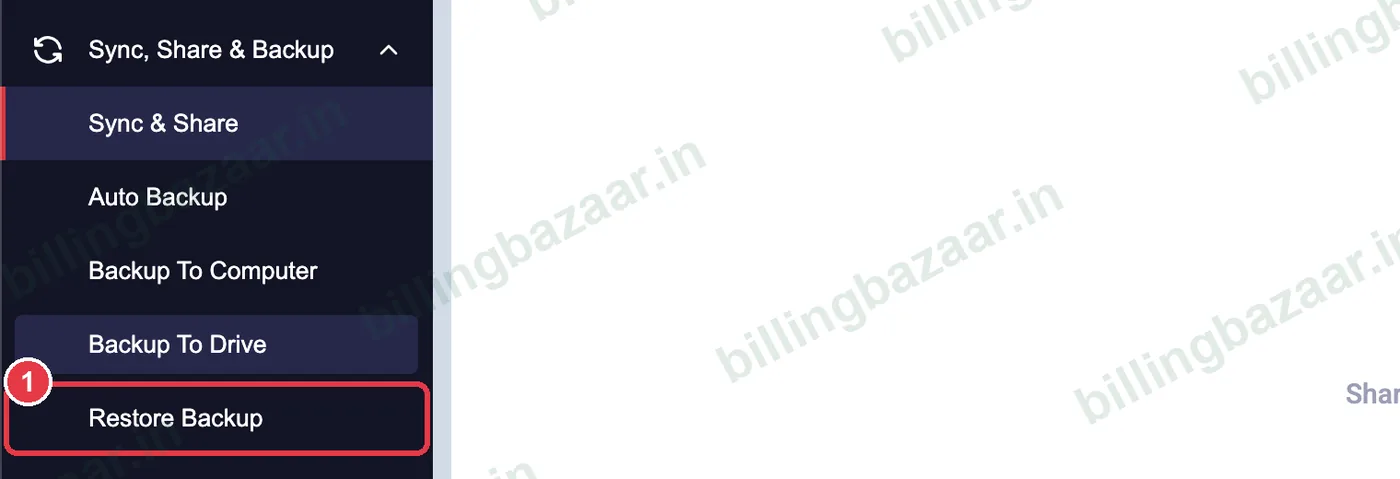
1Restore Backup ખોલો
Sync, Share & Backup > Restore Backup પર ક્લિક કરો.
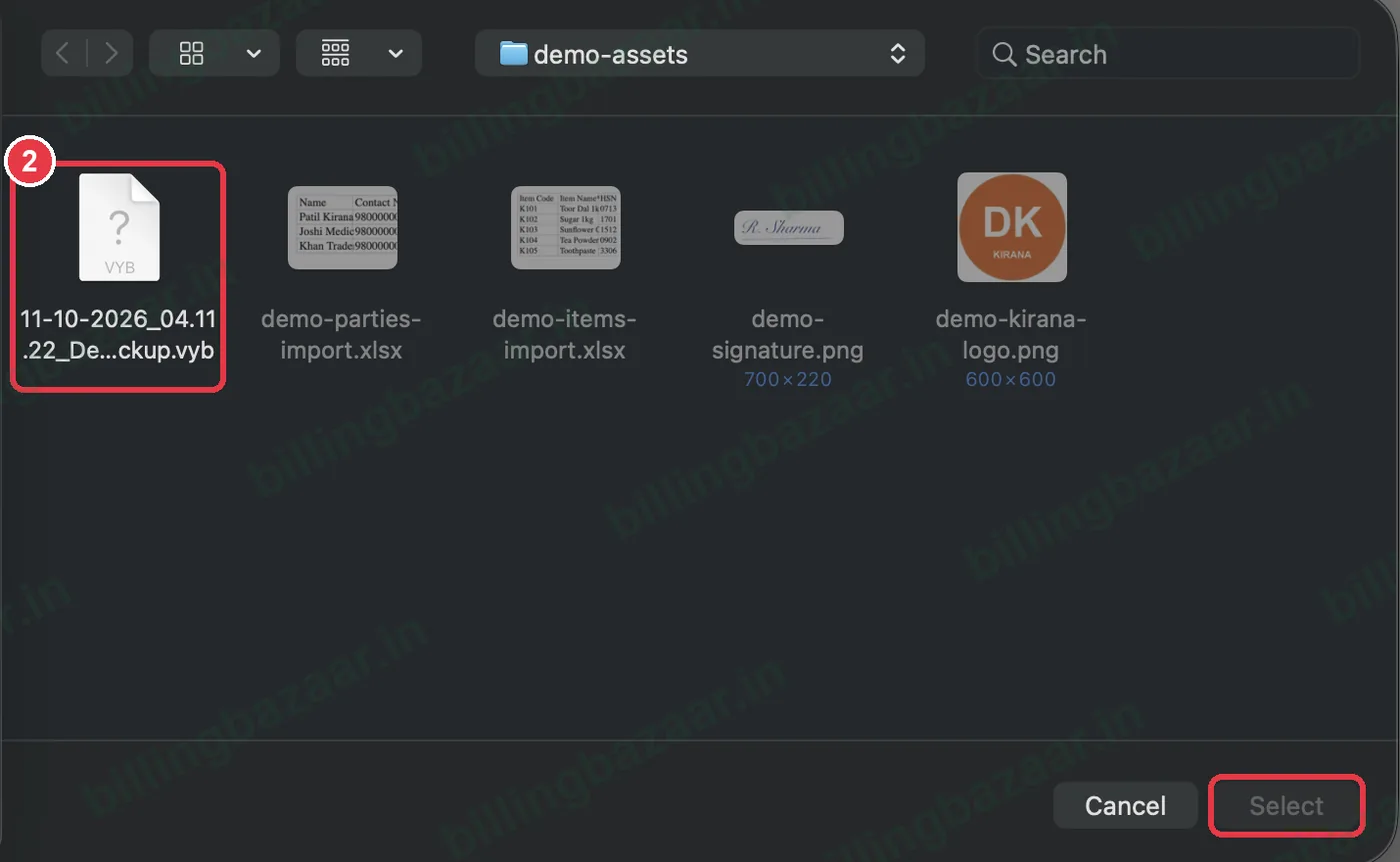
2બેકઅપ ફાઇલ પસંદ કરો
.vyb ફાઇલ પસંદ કરો (તેના નામમાં તારીખ, સમય અને કંપની દેખાય છે) અને Select પર ક્લિક કરો. રિસ્ટોર પૂરું કરવા સ્ક્રીન પરની સૂચના પ્રમાણે આગળ વધો.
3અથવા Manage Companies માંથી રિસ્ટોર કરો
નવા કમ્પ્યુટર પર Company > Change Company ખોલો અને Add New Company ની બાજુમાં Restore Backup પર ક્લિક કરો.

જાણવા જેવું
- ઓછામાં ઓછો ડેટા ગુમાવવો પડે તે માટે સૌથી નવો બેકઅપ રિસ્ટોર કરો.
- રિસ્ટોર કરવાથી હાલનો ડેટા બદલાઈ શકે છે; પહેલાં બેકઅપ લો.
- બેકઅપ ફાઇલ ન ખૂલે તો Vyapar સપોર્ટને પૂછો.
લોકો પૂછે છે એ સવાલો
Vyapar બેકઅપ કેવી રીતે રિસ્ટોર કરવો?
Sync, Share & Backup > Restore Backup, .vyb ફાઇલ પસંદ કરો અને કન્ફર્મ કરો.
શું નવા કમ્પ્યુટર પર રિસ્ટોર થઈ શકે?
હા. Vyapar ઇન્સ્ટોલ કરો, લૉગિન કરો, અને Manage Companies માંથી Restore Backup વાપરો.
શું રિસ્ટોર કરવાથી મારો હાલનો ડેટા ડિલીટ થશે?
તે બદલાઈ શકે છે, એટલે પહેલાં હાલના ડેટાનો બેકઅપ લો.
સંબંધિત ગાઇડ
Vyapar વિશે વધુ
સ્ક્રીનશોટ Vyapar Desktop for Mac, October 2026 ની ડેમો કંપનીના છે. ઍપના વર્ઝન પ્રમાણે મેનુ થોડાં ખસી શકે છે. ગાઇડ: Billing Bazaar, Vyapar પાર્ટનર.