 Billing Bazaar
Vyapar-ൽ ബാക്കപ്പ് എങ്ങനെ റീസ്റ്റോർ ചെയ്യാം
പുതിയ കമ്പ്യൂട്ടറിലേക്ക് മാറുമ്പോഴോ ഡാറ്റ തിരികെ എടുക്കേണ്ടി വരുമ്പോഴോ നിങ്ങളുടെ ഏറ്റവും പുതിയ Vyapar ബാക്കപ്പ് റീസ്റ്റോർ ചെയ്യുക. ബാക്കപ്പ് എടുത്ത സമയത്തുണ്ടായിരുന്നതുപോലെ ഐറ്റങ്ങൾ, പാർട്ടികൾ, ട്രാൻസാക്ഷനുകൾ, സെറ്റിംഗ്സ് എന്നിവ തിരികെ വരും.
| വേണ്ട സമയം | 2 മിനിറ്റ് |
|---|---|
| സ്റ്റെപ്പുകൾ | 3, ഓരോന്നിനും സ്ക്രീൻഷോട്ടോടെ |
| പരീക്ഷിച്ചത് | Vyapar Desktop for Mac, October 2026 |
| അവസാനം അപ്ഡേറ്റ് ചെയ്തത് | 11 ഒക്ടോബർ 2026 |
തുടങ്ങുന്നതിന് മുമ്പ്
- കമ്പ്യൂട്ടറിലേക്ക് കോപ്പി ചെയ്ത .vyb ബാക്കപ്പ് ഫയൽ.
- ഇപ്പോഴത്തെ ഡാറ്റ ആവശ്യം വന്നേക്കാമെങ്കിൽ ആദ്യം അതിന്റെ ഒരു പുതിയ ബാക്കപ്പ് എടുക്കുക.
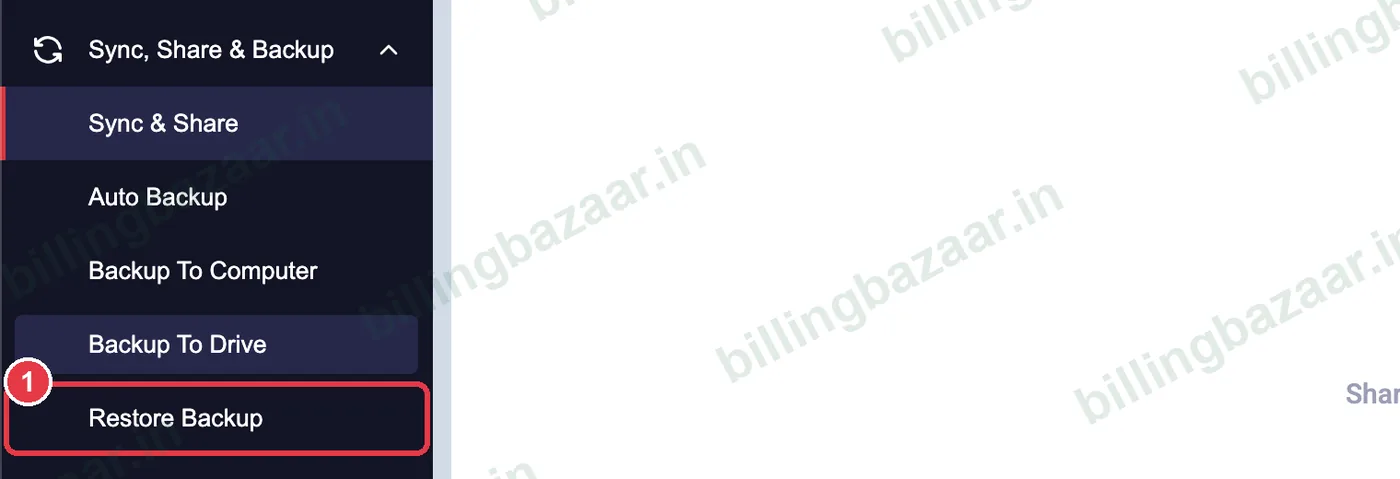
1Restore Backup തുറക്കുക
Sync, Share & Backup > Restore Backup ക്ലിക്ക് ചെയ്യുക.
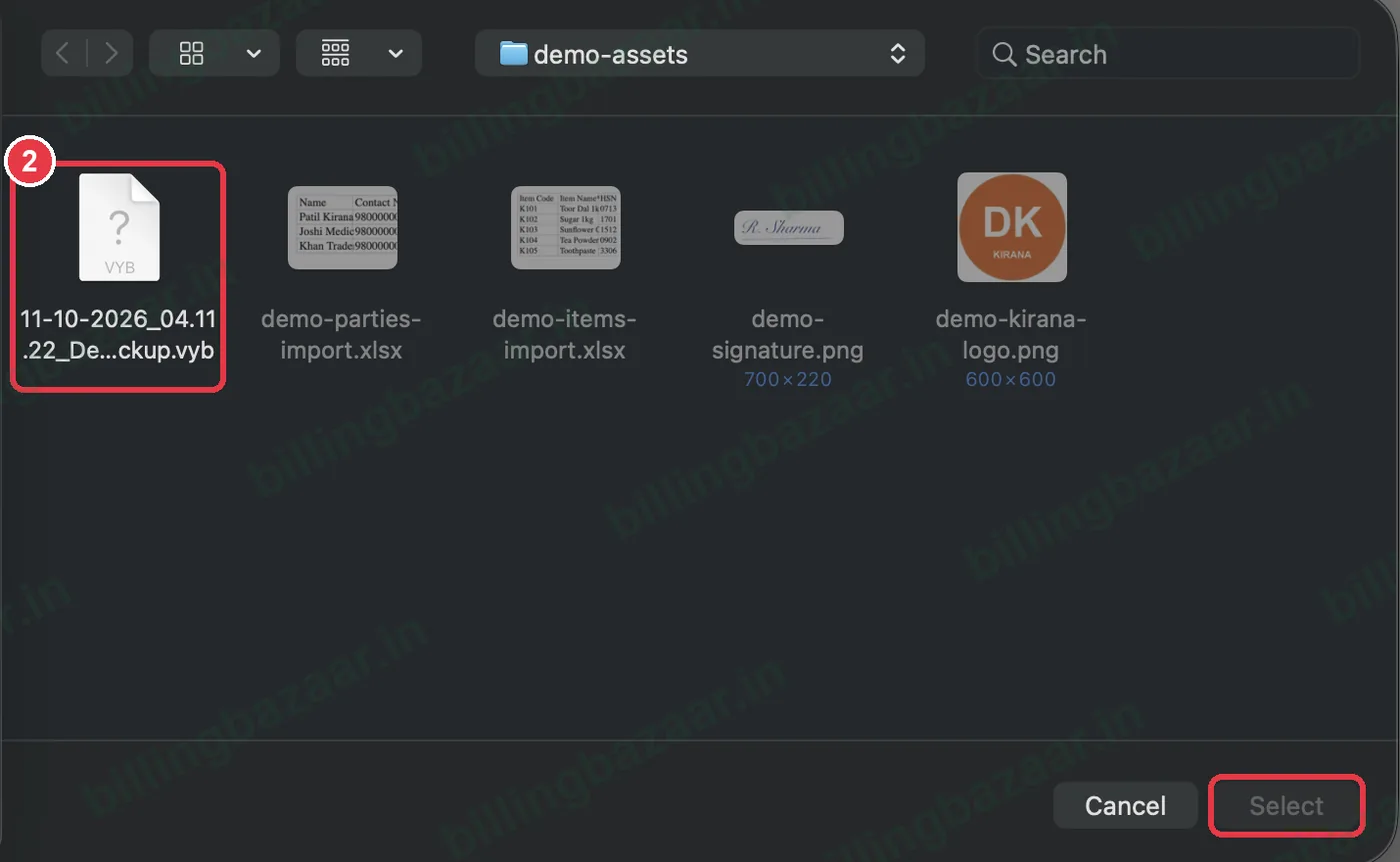
2ബാക്കപ്പ് ഫയൽ തിരഞ്ഞെടുക്കുക
.vyb ഫയൽ തിരഞ്ഞെടുക്കുക (അതിന്റെ പേരിൽ തീയതി, സമയം, കമ്പനി എന്നിവ ഉണ്ടാകും), എന്നിട്ട് Select ക്ലിക്ക് ചെയ്യുക. റീസ്റ്റോർ പൂർത്തിയാക്കാൻ സ്ക്രീനിലെ നിർദ്ദേശങ്ങൾ പാലിക്കുക.
3അല്ലെങ്കിൽ Manage Companies-ൽ നിന്ന് റീസ്റ്റോർ ചെയ്യുക
പുതിയ കമ്പ്യൂട്ടറിൽ Company > Change Company തുറന്ന്, Add New Company-ക്ക് അടുത്തുള്ള Restore Backup ക്ലിക്ക് ചെയ്യുക.

അറിഞ്ഞിരിക്കേണ്ടത്
- ഏറ്റവും കുറച്ച് ഡാറ്റ നഷ്ടപ്പെടാൻ ഏറ്റവും പുതിയ ബാക്കപ്പ് റീസ്റ്റോർ ചെയ്യുക.
- റീസ്റ്റോർ ചെയ്യുമ്പോൾ ഇപ്പോഴത്തെ ഡാറ്റ മാറിപ്പോയേക്കാം; ആദ്യം ബാക്കപ്പ് എടുക്കുക.
- ബാക്കപ്പ് ഫയൽ തുറക്കുന്നില്ലെങ്കിൽ Vyapar സപ്പോർട്ടിനോട് ചോദിക്കുക.
ആളുകൾ ചോദിക്കുന്ന ചോദ്യങ്ങൾ
Vyapar ബാക്കപ്പ് എങ്ങനെ റീസ്റ്റോർ ചെയ്യാം?
Sync, Share & Backup > Restore Backup, .vyb ഫയൽ തിരഞ്ഞെടുത്ത് ഉറപ്പിക്കുക.
പുതിയ കമ്പ്യൂട്ടറിൽ റീസ്റ്റോർ ചെയ്യാമോ?
ഉവ്വ്. Vyapar ഇൻസ്റ്റാൾ ചെയ്ത് ലോഗിൻ ചെയ്യുക, Manage Companies-ൽ നിന്ന് Restore Backup ഉപയോഗിക്കുക.
റീസ്റ്റോർ ചെയ്താൽ ഇപ്പോഴത്തെ ഡാറ്റ പോകുമോ?
അത് മാറ്റിയേക്കാം, അതിനാൽ ആദ്യം ഇപ്പോഴത്തെ ഡാറ്റയുടെ ബാക്കപ്പ് എടുക്കുക.
ബന്ധപ്പെട്ട ഗൈഡുകൾ
Vyapar-നെ കുറിച്ച് കൂടുതൽ
സ്ക്രീൻഷോട്ടുകൾ Vyapar Desktop for Mac, October 2026-ലെ ഒരു ഡെമോ കമ്പനിയിൽ നിന്നുള്ളതാണ്. ആപ്പ് വേർഷനുകൾ മാറുമ്പോൾ മെനുകൾ അൽപ്പം മാറിയേക്കാം. ഗൈഡ് തയ്യാറാക്കിയത് Billing Bazaar, ഒരു Vyapar പാർട്ണർ.