 Billing Bazaar
Vyapar માં બેકઅપ કેવી રીતે લેવો
તમારો બિલિંગ ડેટા તમારા બિઝનેસનો રેકોર્ડ છે. Vyapar ડેસ્કટોપ તેને તમારા કમ્પ્યુટરમાં રાખે છે, એટલે નિયમિત બેકઅપ ડિસ્ક બગડે, ચોરી થાય કે ભૂલથી ડિલીટ થાય ત્યારે તમને બચાવે છે.
| લાગતો સમય | 2 મિનિટ |
|---|---|
| સ્ટેપ | 4, દરેક સ્ક્રીનશોટ સાથે |
| આના પર ટેસ્ટ કર્યું | Vyapar Desktop for Mac, October 2026 |
| છેલ્લે અપડેટ | 11 ઑક્ટોબર 2026 |
શરૂ કરતાં પહેલાં
- બેકઅપ ફાઇલ માટે પૂરતી ડિસ્ક સ્પેસ અથવા પેન ડ્રાઇવ / ક્લાઉડ ફોલ્ડર.
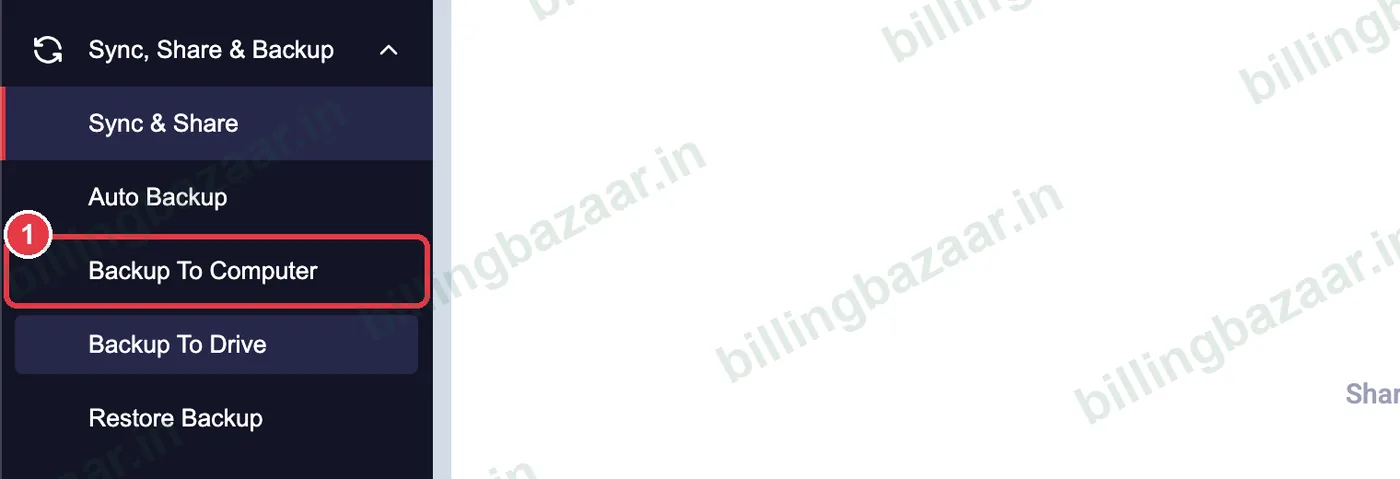
1Backup To Computer ખોલો
સાઇડબારમાં Sync, Share & Backup > Backup To Computer પર ક્લિક કરો.
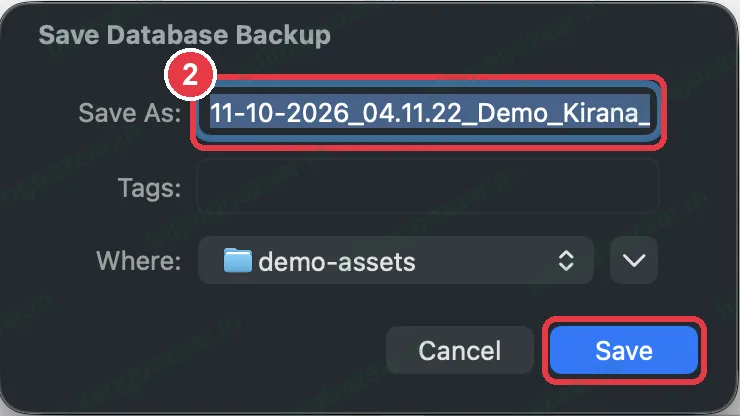
2બેકઅપ ફાઇલ સેવ કરો
Save Database Backup વિન્ડો તારીખ, સમય અને કંપની સાથેનું નામ સૂચવે છે (છેલ્લે VypBackup.vyb). ફોલ્ડર પસંદ કરો, બને તો પેન ડ્રાઇવ કે ક્લાઉડ ફોલ્ડર, અને Save પર ક્લિક કરો.
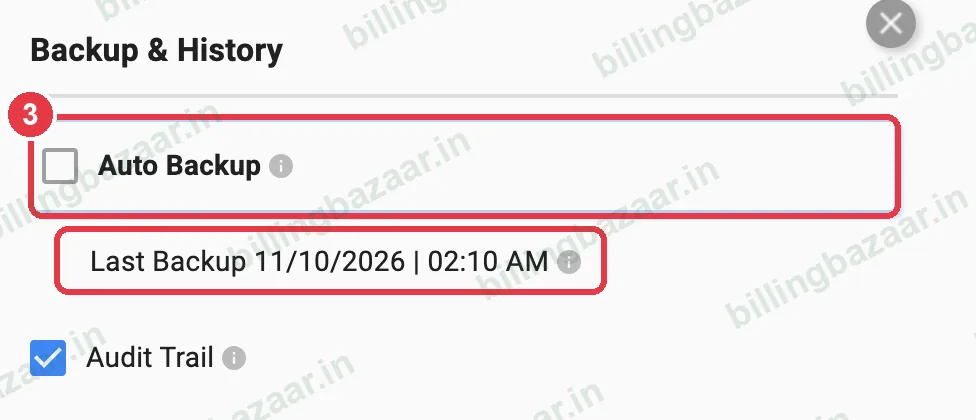
3Auto Backup ચાલુ કરો
Settings > GENERAL માં Backup & History નીચે Auto Backup પર ટિક કરો. Vyapar છેલ્લા બેકઅપનો સમય બતાવે છે.
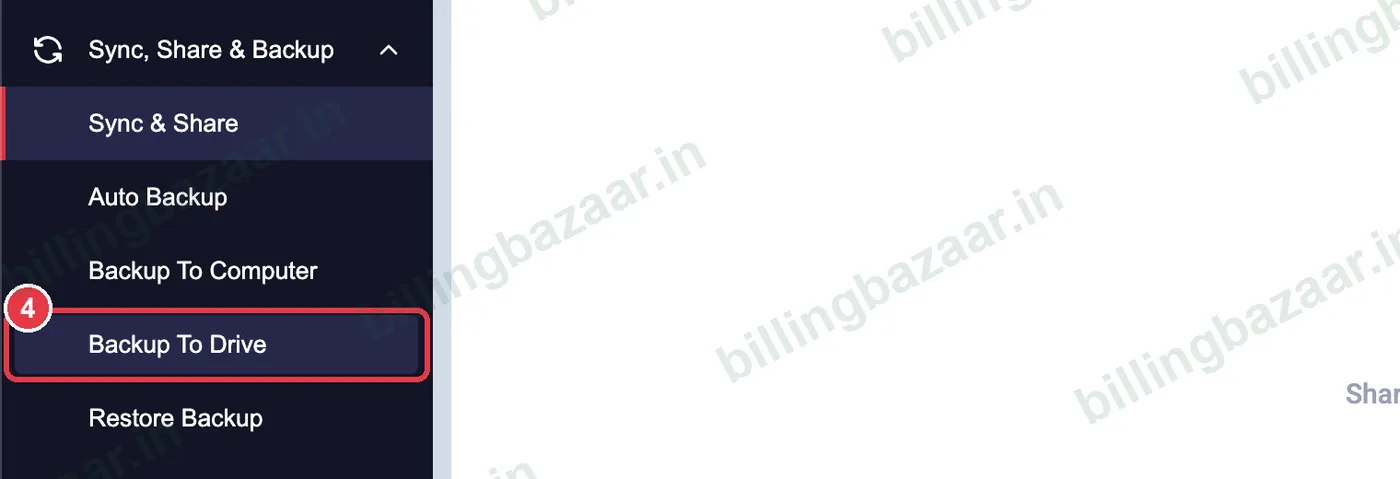
4Google Drive પર બેકઅપ લો
Google થી સાઇન ઇન કર્યા પછી Backup To Drive તમારા Google Drive માં એક કૉપી સેવ કરે છે.
જાણવા જેવું
- બેકઅપ બે જગ્યાએ રાખો, જેમ કે કમ્પ્યુટર અને Google Drive.
- Vyapar અપડેટ કરતા પહેલાં કે કમ્પ્યુટર બદલતા પહેલાં બેકઅપ લો.
- દરેક કંપનીનો બેકઅપ અલગ થાય છે; કંપની બદલો અને ફરીથી કરો.
લોકો પૂછે છે એ સવાલો
Vyapar ડેટાનો બેકઅપ કેવી રીતે લેવો?
Sync, Share & Backup > Backup To Computer, ફોલ્ડર પસંદ કરો અને Save પર ક્લિક કરો.
.vyb ફાઇલ એટલે શું?
Vyapar ની બેકઅપ ફાઇલનું ફોર્મેટ. તેને Restore Backup થી રિસ્ટોર કરો.
શું Vyapar આપમેળે બેકઅપ લે છે?
Settings > General માં Auto Backup ચાલુ કરો.
સંબંધિત ગાઇડ
- Vyapar માં બેકઅપ કેવી રીતે રિસ્ટોર કરવો
- Vyapar માં એકથી વધુ કંપની કેવી રીતે બનાવવી
- Vyapar માં ઇન્વૉઇસ કેવી રીતે ડિલીટ કે કેન્સલ કરવું
Vyapar વિશે વધુ
સ્ક્રીનશોટ Vyapar Desktop for Mac, October 2026 ની ડેમો કંપનીના છે. ઍપના વર્ઝન પ્રમાણે મેનુ થોડાં ખસી શકે છે. ગાઇડ: Billing Bazaar, Vyapar પાર્ટનર.