 Billing Bazaar
Vyapar માં એક કંપનીમાંથી બીજી કંપનીમાં કેવી રીતે જવું
તમે Vyapar માં એકથી વધુ બિઝનેસ ચલાવતા હો, તો દરેકનો ડેટા અલગ હોય છે. કંપની બદલવામાં બે ક્લિક લાગે છે, અને ચાલુ કંપની હંમેશાં સાઇડબારમાં દેખાય છે, એટલે ખોટી ફર્મમાંથી બિલ નથી બનતું.
| લાગતો સમય | 1 મિનિટ |
|---|---|
| સ્ટેપ | 4, દરેક સ્ક્રીનશોટ સાથે |
| આના પર ટેસ્ટ કર્યું | Vyapar Desktop for Mac, October 2026 |
| છેલ્લે અપડેટ | 11 ઑક્ટોબર 2026 |
શરૂ કરતાં પહેલાં
- તમારા Vyapar લૉગિનમાં ઓછામાં ઓછી બે કંપની (એકથી વધુ કંપનીની ગાઇડ જુઓ).
1Company > Change Company ખોલો
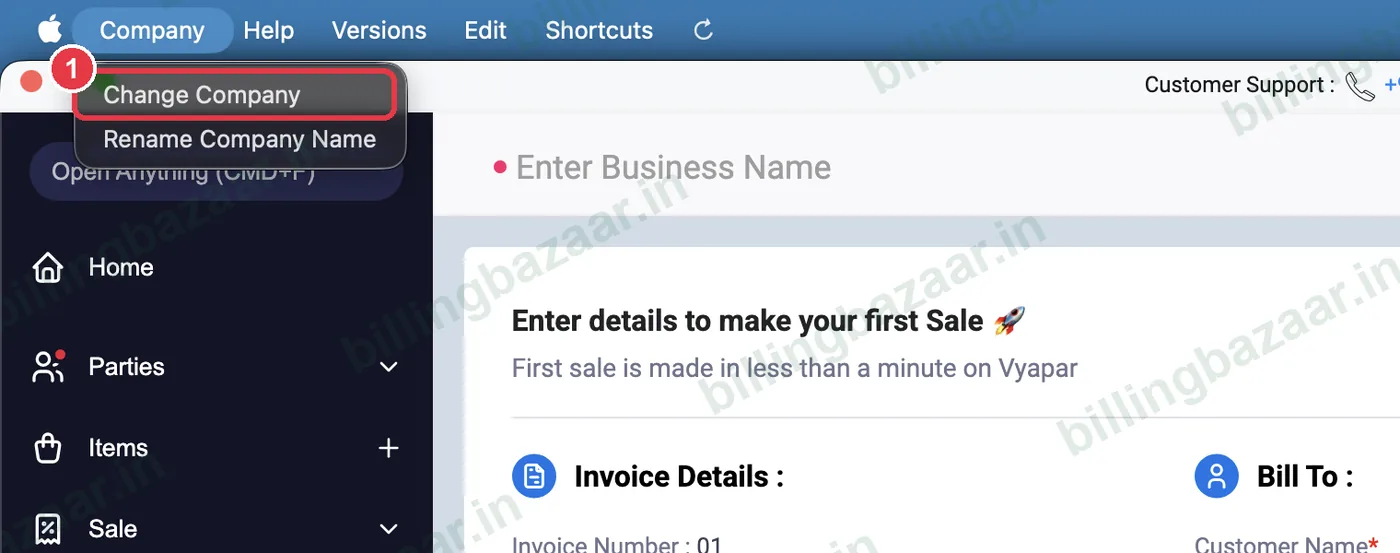
મેનુ બારમાં Company > Change Company પર ક્લિક કરો.
2ચાલુ કંપની જુઓ
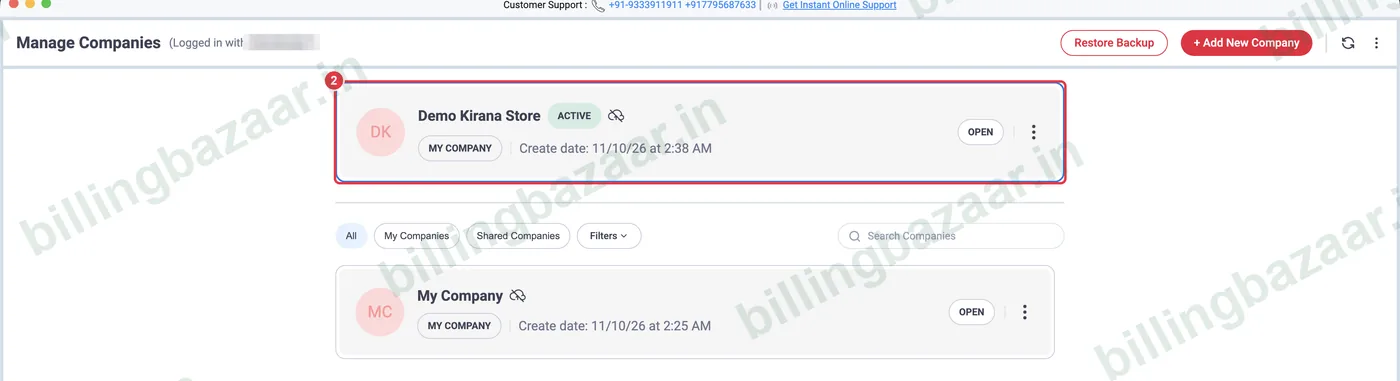
Manage Companies માં ઉપર તમે જે કંપનીમાં છો તે ACTIVE માર્ક સાથે દેખાય છે.
3બીજી કંપની ખોલો
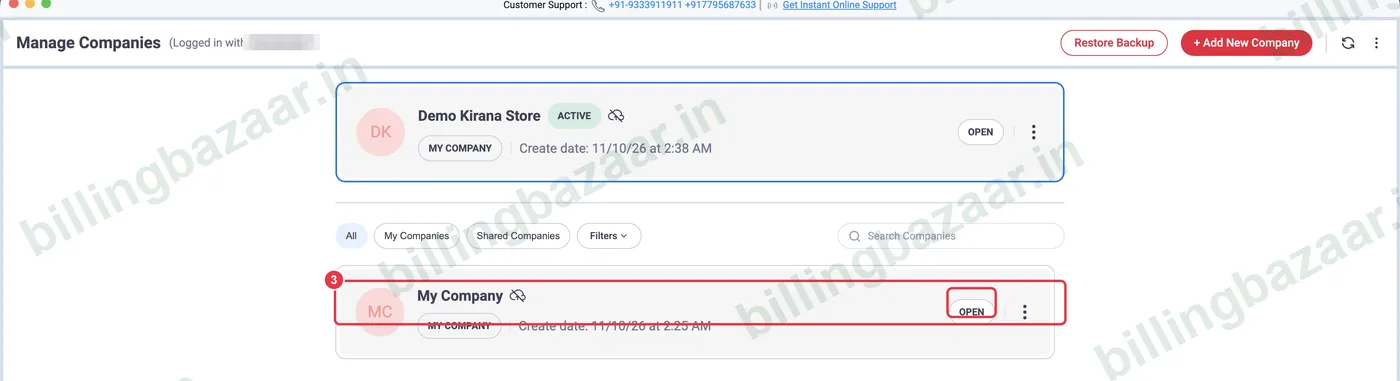
નીચે જોઈતી કંપની શોધો (ઘણી કંપની હોય તો Search Companies વાપરો) અને OPEN પર ક્લિક કરો. Vyapar તે કંપની ખોલે છે.
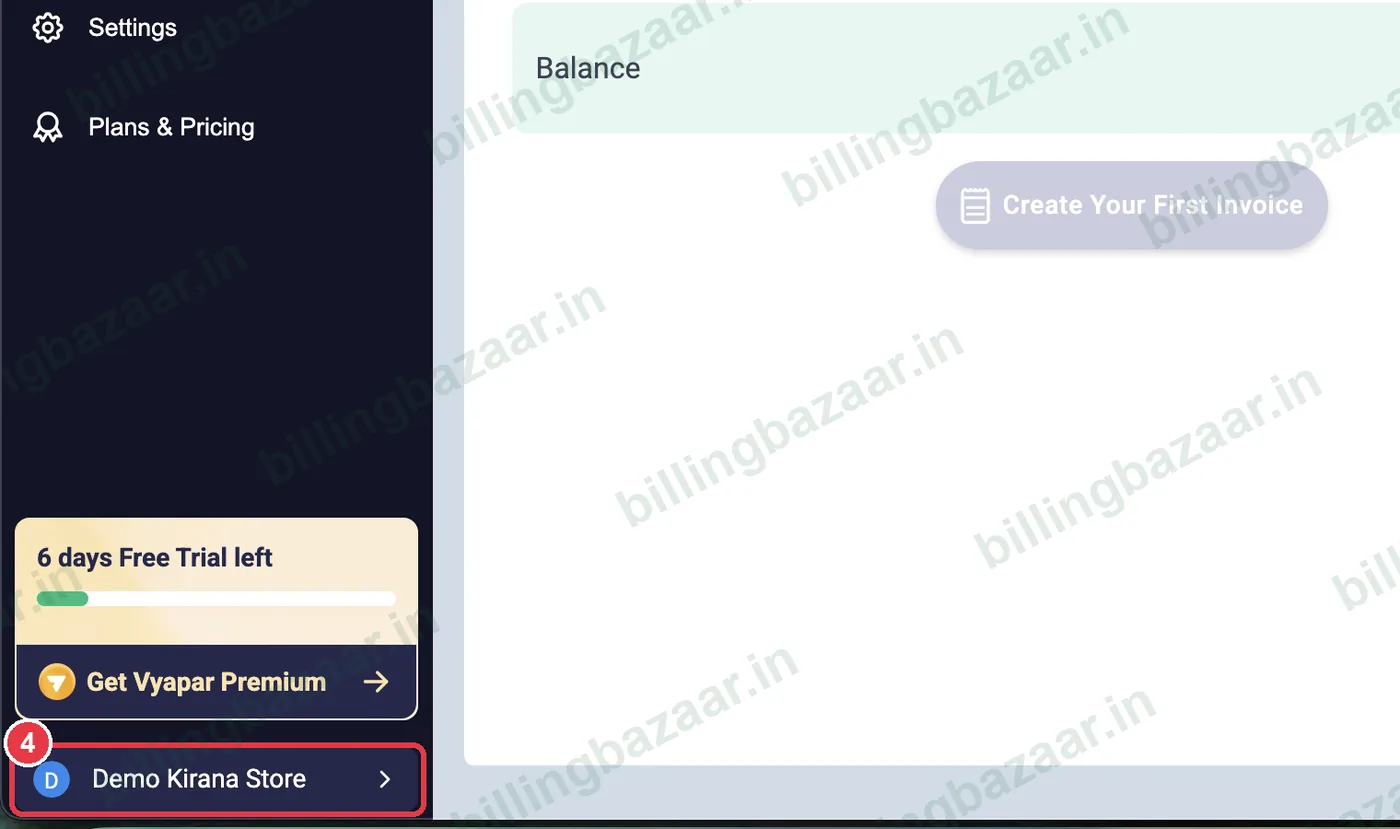
4સાઇડબારમાં ખાતરી કરો
સાઇડબારની નીચેનું કંપનીનું નામ બદલાઈને તમે ખોલેલી કંપનીનું થઈ જાય છે.
જાણવા જેવું
- Shared Companies માં બીજા યુઝરે તમારી સાથે શેર કરેલી કંપનીઓ દેખાય છે.
- દરેક કંપનીનો પોતાનો બેકઅપ હોય છે.
- કંપની બદલતા પહેલાં ખુલ્લા ઇન્વૉઇસ બંધ કરો; સેવ ન કરેલા ઇન્વૉઇસ રદ થઈ જાય છે.
લોકો પૂછે છે એ સવાલો
Vyapar માં કંપની કેવી રીતે બદલવી?
Company > Change Company, પછી જોઈતી કંપની પર OPEN પર ક્લિક કરો.
હું કઈ કંપનીમાં છું તે કેવી રીતે ખબર પડે?
તેનું નામ સાઇડબારની નીચે દેખાય છે અને Manage Companies માં તે ACTIVE તરીકે માર્ક થયેલી હોય છે.
શું કંપનીઓ વચ્ચે ડેટા શેર થાય છે?
ના. દરેક કંપનીની આઇટમ, પાર્ટી અને ટ્રાન્ઝેક્શન અલગ હોય છે.
સંબંધિત ગાઇડ
- Vyapar માં એકથી વધુ કંપની કેવી રીતે બનાવવી
- Vyapar માં બેકઅપ કેવી રીતે લેવો
- Vyapar માં બિઝનેસ ડિટેલ્સ અને GSTIN કેવી રીતે ઉમેરવા
Vyapar વિશે વધુ
સ્ક્રીનશોટ Vyapar Desktop for Mac, October 2026 ની ડેમો કંપનીના છે. ઍપના વર્ઝન પ્રમાણે મેનુ થોડાં ખસી શકે છે. ગાઇડ: Billing Bazaar, Vyapar પાર્ટનર.