 Billing Bazaar
Vyapar માં પ્રોફોર્મા ઇન્વૉઇસ કેવી રીતે બનાવવું
પ્રોફોર્મા ઇન્વૉઇસ ટૅક્સ ઇન્વૉઇસ જેવું દેખાય છે પણ એ ટૅક્સ ઇન્વૉઇસ નથી: એ ખરીદનારને બરાબર જણાવે છે કે એનું બિલ કેટલું થશે, ઘણી વાર જેથી એ એડવાન્સ આપી શકે કે મંજૂરી લઈ શકે. Vyapar એને સેલની જેમ જ બનાવે છે, સ્ટોક કે બેલેન્સ પર અસર કર્યા વગર.
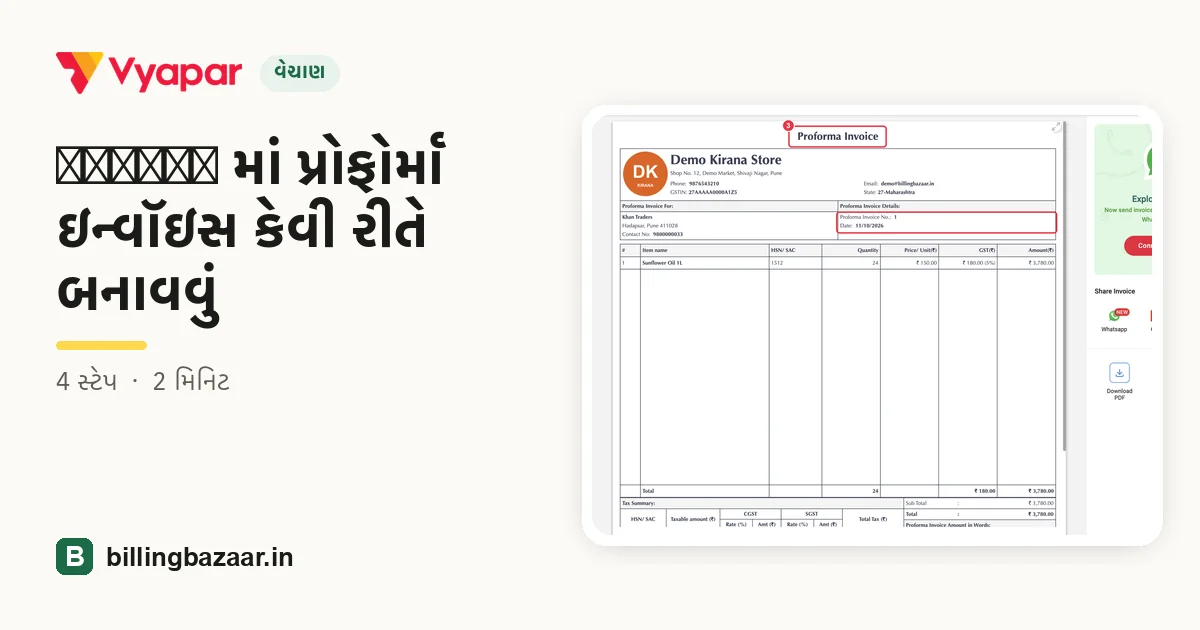
| લાગતો સમય | 2 મિનિટ |
|---|---|
| સ્ટેપ | 4, દરેક સ્ક્રીનશોટ સાથે |
| આના પર ટેસ્ટ કર્યું | Vyapar Desktop for Mac, October 2026 |
| છેલ્લે અપડેટ | 11 ઑક્ટોબર 2026 |
શરૂ કરતાં પહેલાં
- Settings > General > More Transactions માં Proforma Invoice ચાલુ હોય (ડિફૉલ્ટ રીતે ચાલુ હોય છે).
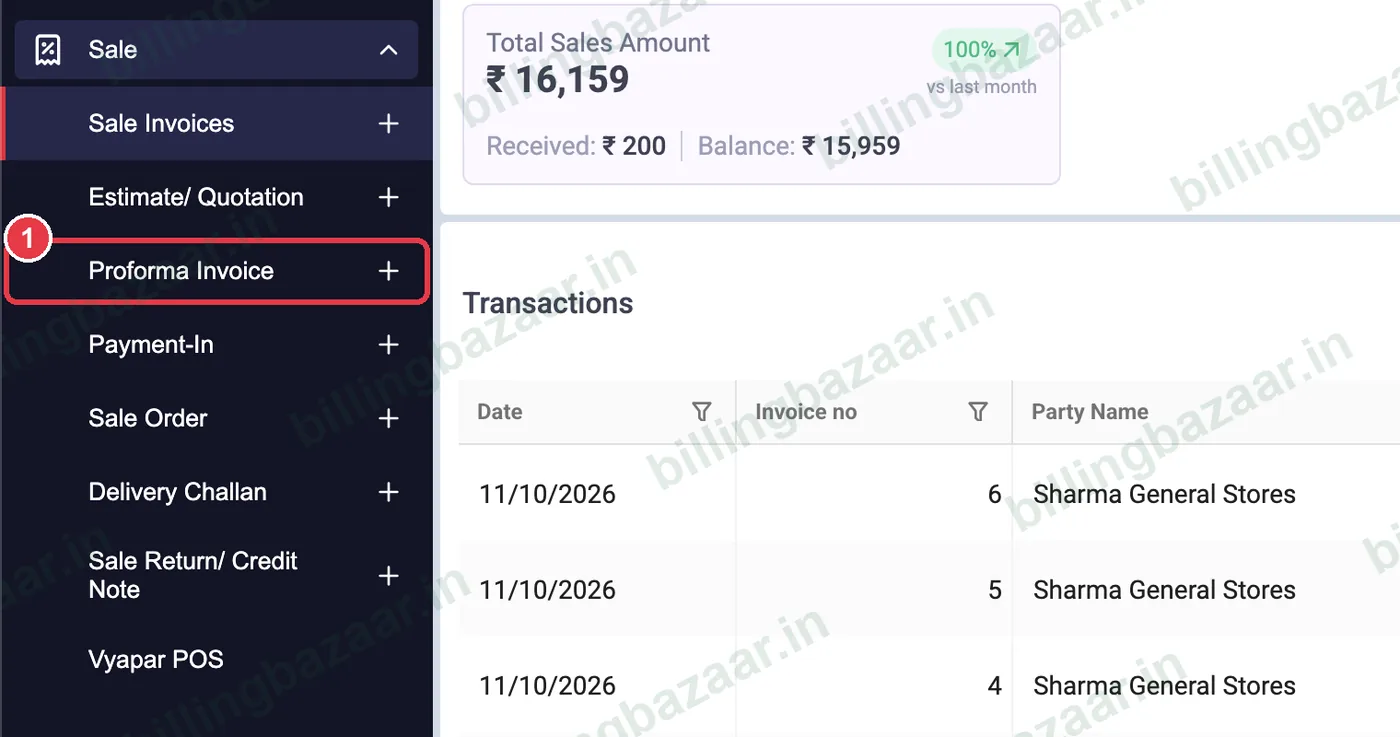
1Sale > Proforma Invoice ખોલો
Sale પર ક્લિક કરો, પછી Proforma Invoice ની બાજુના + પર.
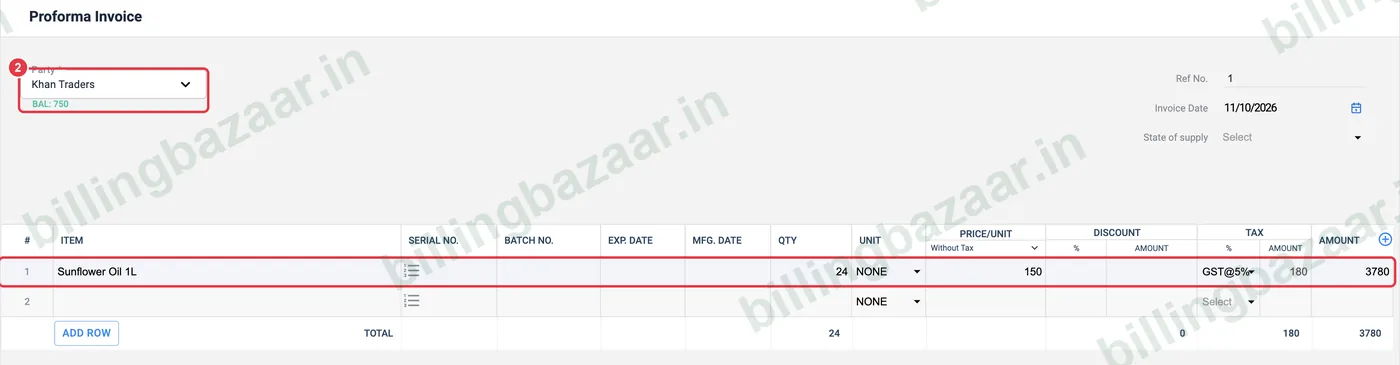
2પાર્ટી અને આઇટમ પસંદ કરો
Party પસંદ કરો (Vyapar એનું બેલેન્સ દેખાડે છે), પછી આઇટમ અને QTY ઉમેરો. ભાવ અને GST દરેક આઇટમમાંથી ભરાય છે.
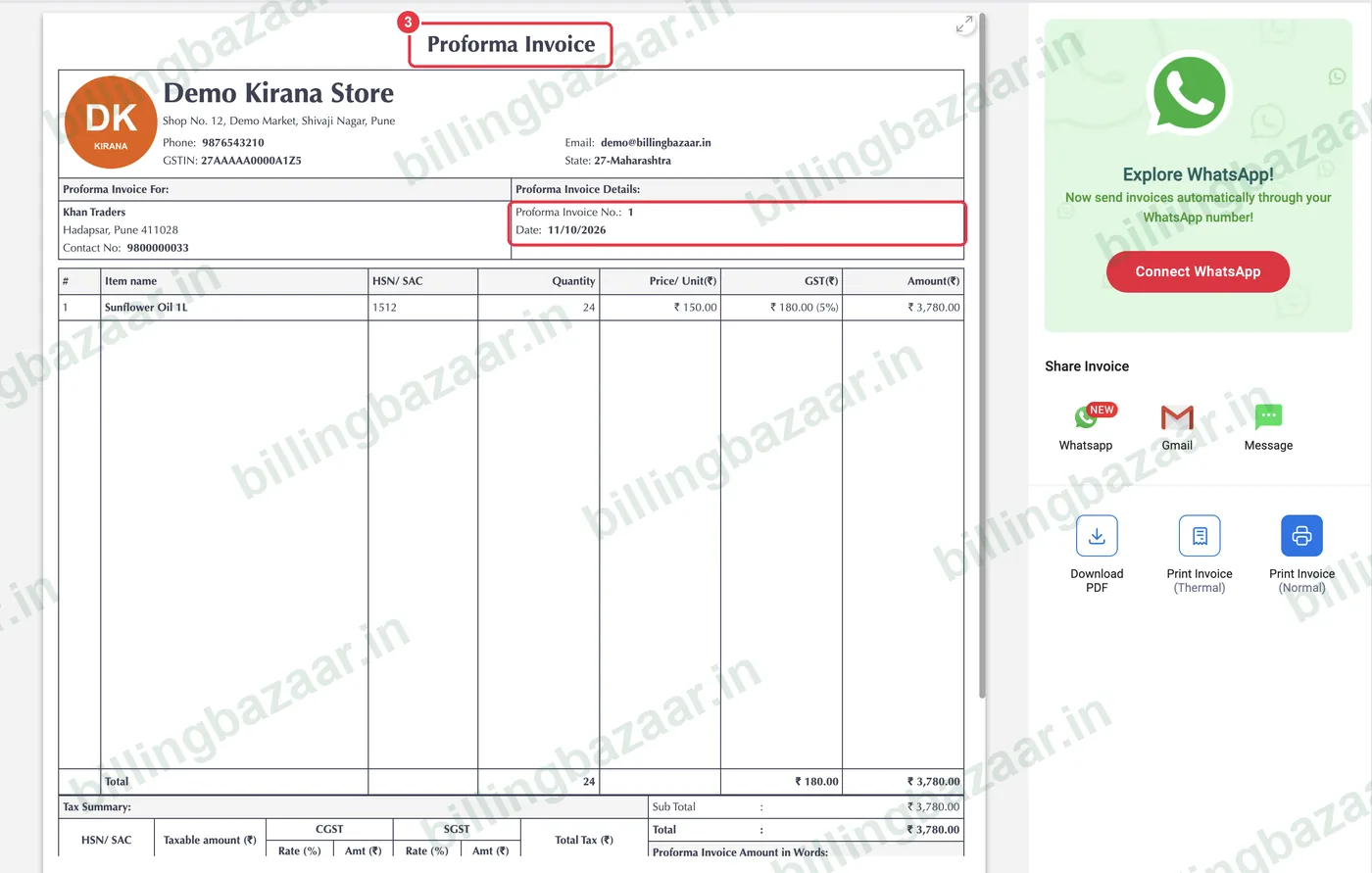
3સેવ કરો અને દસ્તાવેજ ચેક કરો
Save પર ક્લિક કરો. પ્રિવ્યૂનું ટાઇટલ Proforma Invoice હોય છે, જેમાં તમારી બિઝનેસ ડિટેલ્સ, ખરીદનાર, પ્રોફોર્મા નંબર અને GST ટૅક્સ સમરી હોય છે.
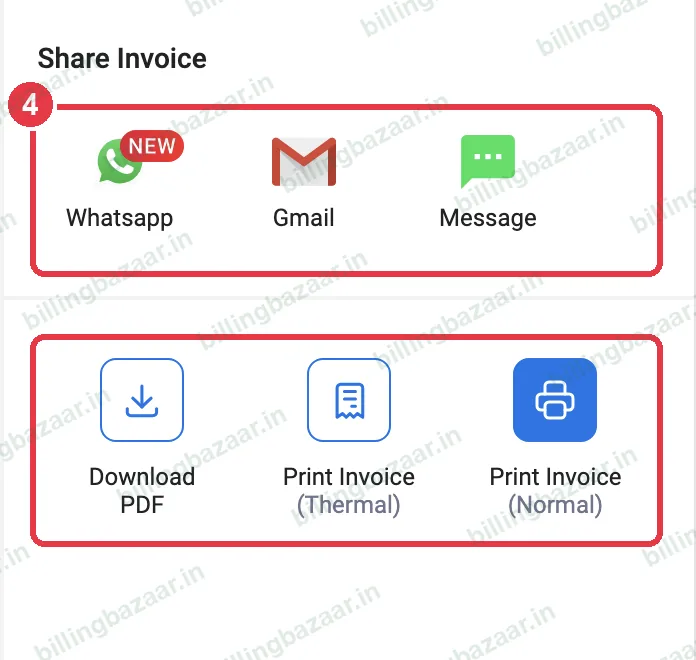
4શેર કે પ્રિન્ટ કરો
એને WhatsApp, Gmail કે Message પર મોકલો, Download PDF કરો, કે પ્રિન્ટ કરો. ગ્રાહક કન્ફર્મ કરે ત્યારે સેલ ઇન્વૉઇસ બનાવો.
જાણવા જેવું
- પ્રોફોર્મા ઇન્વૉઇસ સેલ તરીકે ગણાતું નથી અને GST રિટર્નમાં રિપોર્ટ થતું નથી.
- મળેલું કોઈ પણ એડવાન્સ Payment-In તરીકે નોંધો.
- ભાવના ક્વોટેશન માટે એસ્ટિમેટ વાપરો, અને ખરીદનારને ઇન્વૉઇસ ફોર્મેટનો દસ્તાવેજ જોઈએ ત્યારે પ્રોફોર્મા ઇન્વૉઇસ.
લોકો પૂછે છે એ સવાલો
Vyapar માં પ્રોફોર્મા ઇન્વૉઇસ શું છે?
ઇન્વૉઇસ ફોર્મેટમાં વેચાણ પહેલાંનો દસ્તાવેજ, જે ખરીદનારનું બિલ કેટલું થશે એ દેખાડે છે. એનાથી સ્ટોક કે બેલેન્સ બદલાતા નથી.
શું પ્રોફોર્મા ઇન્વૉઇસ GST ઇન્વૉઇસ છે?
ના. વેચાણ થાય ત્યારે ટૅક્સ ઇન્વૉઇસ આપો.
પ્રોફોર્મા ઇન્વૉઇસ કેવી રીતે મોકલવું?
સેવ કર્યા પછી પ્રિવ્યૂમાં WhatsApp, Gmail કે Download PDF વાપરો.
સંબંધિત ગાઇડ
- Vyapar માં એસ્ટિમેટ કે ક્વોટેશન કેવી રીતે બનાવવું
- Vyapar માં GST ઇન્વૉઇસ કેવી રીતે બનાવવું
- Vyapar માં મળેલું પેમેન્ટ (Payment In) કેવી રીતે નોંધવું
Vyapar વિશે વધુ
સ્ક્રીનશોટ Vyapar Desktop for Mac, October 2026 ની ડેમો કંપનીના છે. ઍપના વર્ઝન પ્રમાણે મેનુ થોડાં ખસી શકે છે. ગાઇડ: Billing Bazaar, Vyapar પાર્ટનર.