 Billing Bazaar
Vyapar માં પરચેઝ બિલ કેવી રીતે નોંધવું
પરચેઝ બિલ નોંધવાથી તમારો સ્ટોક સાચો રહે છે અને જે GST તમે ઇનપુટ ટૅક્સ ક્રેડિટ તરીકે પાછો લઈ શકો એ નોંધાય છે. Vyapar માં પરચેઝ લગભગ સેલ જેવી જ દેખાય છે: સપ્લાયર પસંદ કરો, આઇટમ ઉમેરો અને સેવ કરો.
| લાગતો સમય | 2 મિનિટ |
|---|---|
| સ્ટેપ | 7, દરેક સ્ક્રીનશોટ સાથે |
| આના પર ટેસ્ટ કર્યું | Vyapar Desktop for Mac, October 2026 |
| છેલ્લે અપડેટ | 11 ઑક્ટોબર 2026 |
શરૂ કરતાં પહેલાં
- સપ્લાયરનું બિલ હાથમાં (બિલ નંબર, તારીખ, આઇટમ, ભાવ અને GST).
- સપ્લાયર પાર્ટી તરીકે સેવ કરેલો હોય (કે પરચેઝ સ્ક્રીનમાંથી ઉમેરો).
1+ Add Purchase પર ક્લિક કરો
હોમ સ્ક્રીન પર વાદળી + Add Purchase બટન પર ક્લિક કરો. સાઇડબારમાં Purchase & Expense > Purchase Bills પણ વાપરી શકો છો.

2સપ્લાયર અને બિલ નંબર પસંદ કરો
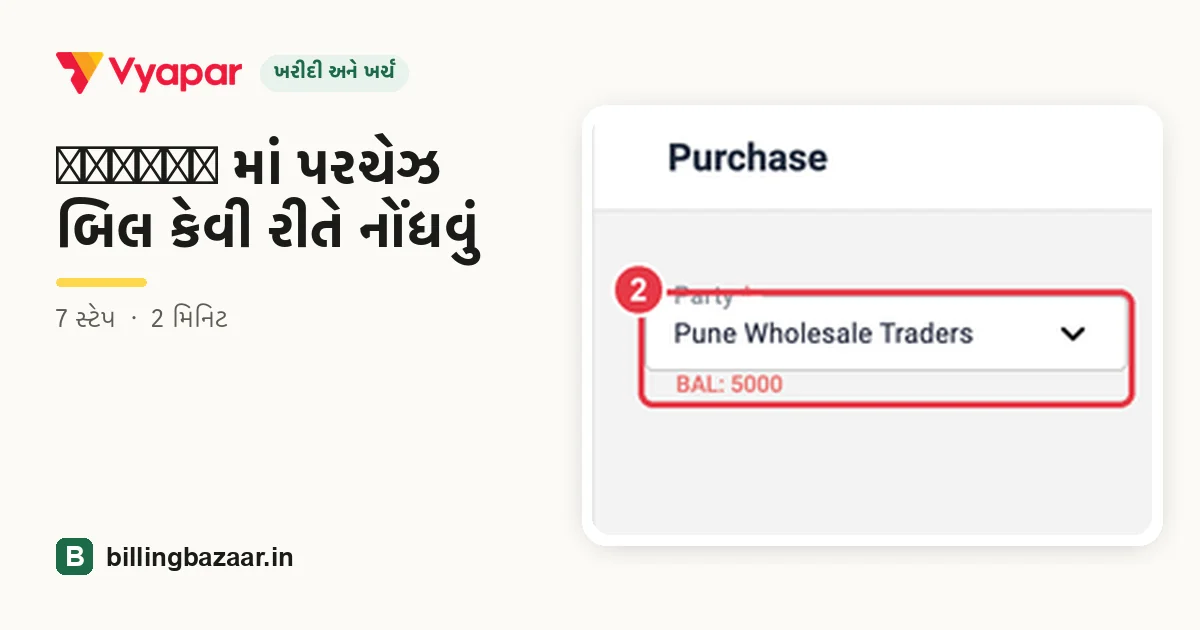
Party માં સપ્લાયર પસંદ કરો; તમારે એને પહેલેથી કેટલું આપવાનું છે એ Vyapar દેખાડે છે. સપ્લાયરના બિલ પર છપાયેલો Bill Number બરાબર એમ જ લખો, અને Bill Date અને State of supply ચેક કરો.

ટિપ: સપ્લાયરનો પોતાનો બિલ નંબર વાપરો. એ જ GSTR-2B માં દેખાય છે અને ITC મેળવવાનું સહેલું બનાવે છે.
3આઇટમ પસંદ કરો
પહેલી ITEM લાઇન પર ક્લિક કરો અને આઇટમનું નામ લખો. લિસ્ટમાં હાલનો સ્ટોક દેખાય છે, એટલે વધુ ખરીદતા પહેલાં તમારી પાસે શું છે એ જોઈ શકો છો.

4ક્વોન્ટિટી લખો અને GST ચેક કરો
QTY લખો. ખરીદ ભાવ અને GST રેટ આઇટમમાંથી ભરાય છે. ટૅક્સ રેટ નીચે Vyapar લાઇનને Eligible for ITC - Input માર્ક કરે છે; જો આ આઇટમ પરનો GST ક્લેમ ન થઈ શકે તો એ બદલો.

5કરેલું પેમેન્ટ નોંધો
Payment Type પસંદ કરો (Cash, Cheque કે બેંક એકાઉન્ટ). જો તમે અત્યારે બિલનો અમુક ભાગ ચૂકવ્યો હોય, તો Paid પર ટિક કરીને રકમ લખો; બાકીની રકમ સપ્લાયરને આપવાની રકમમાં ઉમેરાય છે.

6Save પર ક્લિક કરો
Save પર ક્લિક કરો. નીચે ડાબી બાજુનું Upload Bill સપ્લાયરના બિલનો ફોટો કે PDF જોડવા દે છે, કે ફોટા પરથી પરચેઝ બનાવવા દે છે.

7સ્ટોક અને ચૂકવવાની રકમ ચેક કરો
Vyapar New transaction saved successfully દેખાડે છે. હોમ સ્ક્રીન પરના Total Payable માં હવે બાકી રકમ સામેલ છે, અને આઇટમનો સ્ટોક ખરીદેલી ક્વોન્ટિટી જેટલો વધ્યો છે.

જાણવા જેવું
- GST વાળી પરચેઝ તમારા GSTR-3B ની ઇનપુટ ટૅક્સ ક્રેડિટમાં દેખાય છે; દર મહિને GSTR-2B સાથે મેળવો.
- સપ્લાયરને માલ પાછો મોકલો ત્યારે Purchase Return / Debit Note વાપરો.
- સપ્લાયરને પછીથી કરેલું પેમેન્ટ Payment Out થી નોંધો.
લોકો પૂછે છે એ સવાલો
Vyapar માં પરચેઝ બિલ કેવી રીતે ઉમેરવું?
Add Purchase પર ક્લિક કરો, સપ્લાયર પસંદ કરો, બિલ નંબર લખો, ક્વોન્ટિટી સાથે આઇટમ ઉમેરો, ચૂકવેલી રકમ લખો અને Save પર ક્લિક કરો.
શું Vyapar માં પરચેઝથી સ્ટોક વધે છે?
હા. પરચેઝ સેવ કરવાથી આઇટમના સ્ટોકમાં ક્વોન્ટિટી આપમેળે ઉમેરાય છે.
Eligible for ITC નો શું અર્થ છે?
એ લાઇન પરનો GST તમે ઇનપુટ ટૅક્સ ક્રેડિટ તરીકે લઈ શકો એવું દર્શાવે છે. જે પરચેઝ પર GST ક્લેમ ન થઈ શકે એમાં એ બદલો.
શું સપ્લાયરના બિલનો ફોટો અપલોડ કરી શકાય?
હા. બિલની ઇમેજ કે PDF જોડવા પરચેઝ સ્ક્રીન પર Upload Bill વાપરો.
સંબંધિત ગાઇડ
- Vyapar માં આપેલું પેમેન્ટ (Payment Out) કેવી રીતે નોંધવું
- Vyapar માં પરચેઝ રિટર્ન (ડેબિટ નોટ) કેવી રીતે બનાવવું
- Vyapar માં HSN કોડ અને GST રેટ સાથે આઇટમ કેવી રીતે ઉમેરવી
- Vyapar માં GSTR-3B રિપોર્ટ કેવી રીતે બનાવવો
આ બિઝનેસ માટે ઉપયોગી
- સુપરમાર્કેટ માટે Vyapar
- મેડિકલ સ્ટોર માટે Vyapar
- કપડાંની દુકાનો માટે Vyapar
- હાર્ડવેર સ્ટોર માટે Vyapar
- ઇલેક્ટ્રોનિક્સની દુકાનો માટે Vyapar
- મોબાઇલની દુકાનો માટે Vyapar
Vyapar વિશે વધુ
સ્ક્રીનશોટ Vyapar Desktop for Mac, October 2026 ની ડેમો કંપનીના છે. ઍપના વર્ઝન પ્રમાણે મેનુ થોડાં ખસી શકે છે. ગાઇડ: Billing Bazaar, Vyapar પાર્ટનર.